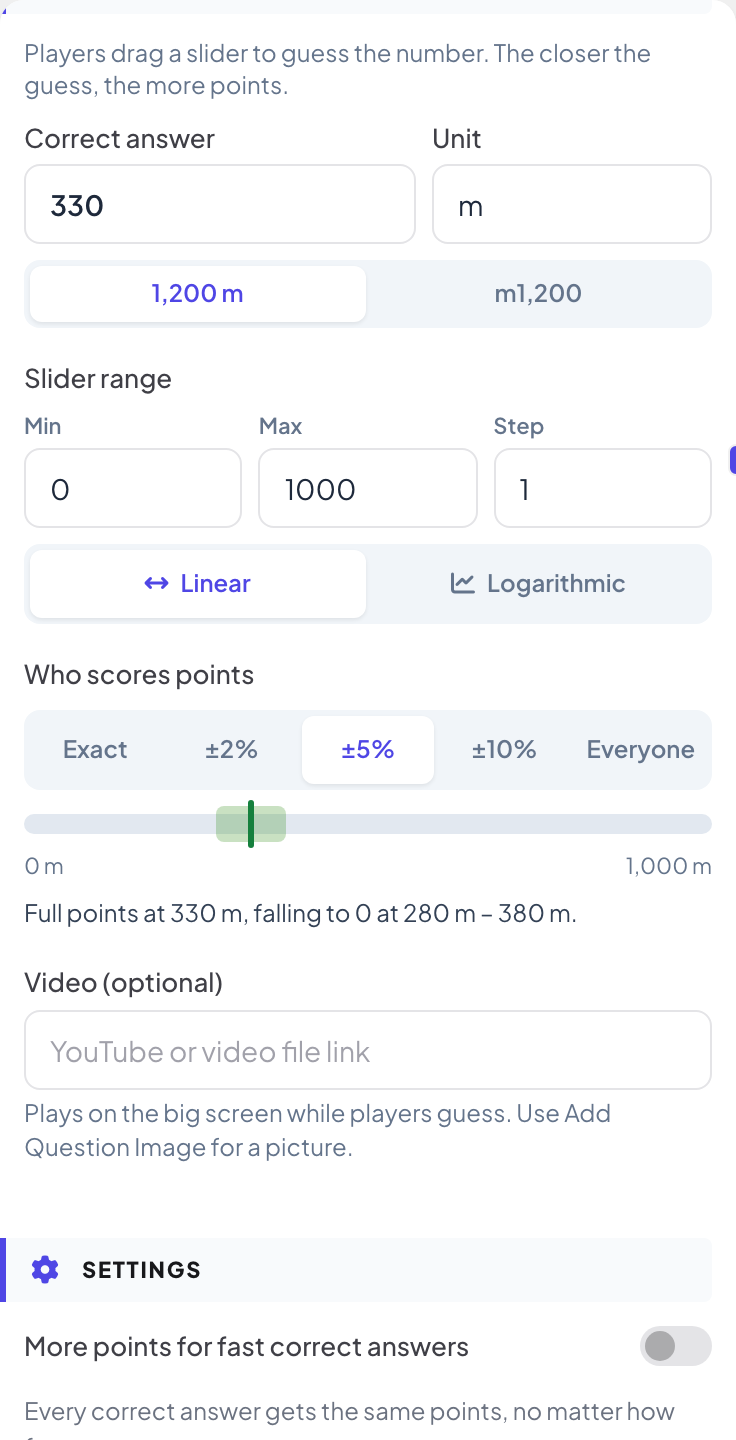
Estimación pide un número en lugar de una opción: "¿Cuánto mide la Torre Eiffel?", "¿Cuántas personas viven en Lisboa?" Todos tienen las mismas posibilidades y las estimaciones más cercanas ganan más puntos. Una diapositiva nueva empieza con una pregunta de ejemplo (330 m) y con Más puntos por respuestas correctas rápidas desactivado, porque aquí importa más la precisión que la velocidad.
Configúralo
- 1
Añade la diapositiva
En el editor, haz clic en + Nueva diapositiva. En Elegir tipo de diapositiva, abre la pestaña Cuestionarios y haz clic en Estimación. Justo después se añade una diapositiva de Tabla de clasificación, salvo que la siguiente ya lo sea.
- 2
Introduce la respuesta y la unidad
Escribe la Respuesta correcta y una Unidad opcional (por ejemplo m, personas o $). Elige si la unidad va antes o después del número.
- 3
Fija el rango del deslizador
En Rango del control, fija Mín., Máx. y Paso. Si la respuesta queda fuera del rango, se mueve dentro. Elige Lineal, o Logarítmica para rangos enormes como de 1 a 1.000.000, para que los números pequeños tengan tanto espacio en el deslizador como los grandes.
- 4
Elige quién suma puntos
En Quién suma puntos, elige Exacto, ±2 %, ±5 %, ±10 % o Todos. El porcentaje es una parte del rango del deslizador. La línea de debajo explica la regla, por ejemplo "Todos los puntos en 330, bajando hasta 0 en 280 – 380."
- 5
Añade un vídeo (opcional)
Pega un enlace de YouTube o un enlace directo .mp4 / .webm en Vídeo (opcional) para reproducirlo en la pantalla grande mientras los jugadores adivinan.
Juégalo en directo
- 1
Inicia la pregunta
Haz clic en Presentar. Cuando llegas a la primera diapositiva de quiz, la pantalla grande muestra la sala de espera con todos los que se han unido. Quienes aún no han dado un nombre escriben primero un Apodo en su móvil, para aparecer en la clasificación. Haz clic en Empezar juego cuando la sala esté lista. Después el juego sigue: cada diapositiva de quiz a la que avanzas se abre directamente en su pregunta, sin la sala de espera. Si vuelves a una diapositiva anterior, las diapositivas de quiz muestran de nuevo la sala de espera hasta que hagas clic en Empezar juego.
- 2
La gente adivina
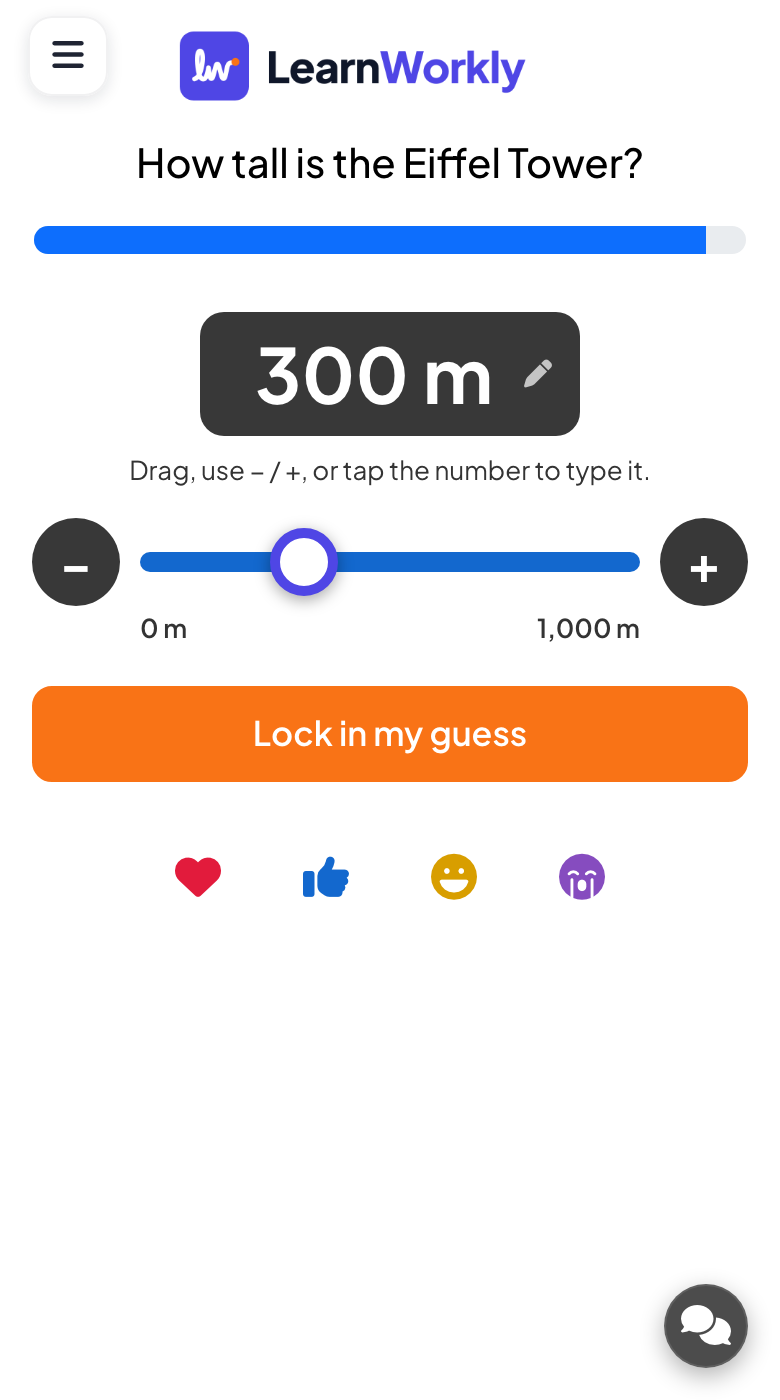
Cada móvil muestra un deslizador sin valor inicial, para que nadie se deje influir. Los participantes lo arrastran, usan − y +, o tocan el número para escribirlo, y luego tocan Confirmar mi estimación.
- 3
Puntuación
Una estimación exacta obtiene todos los puntos; los puntos bajan en línea recta hasta 0 en el borde del margen elegido. La velocidad también cuenta si activas Más puntos por respuestas correctas rápidas.
- 4
Revelar
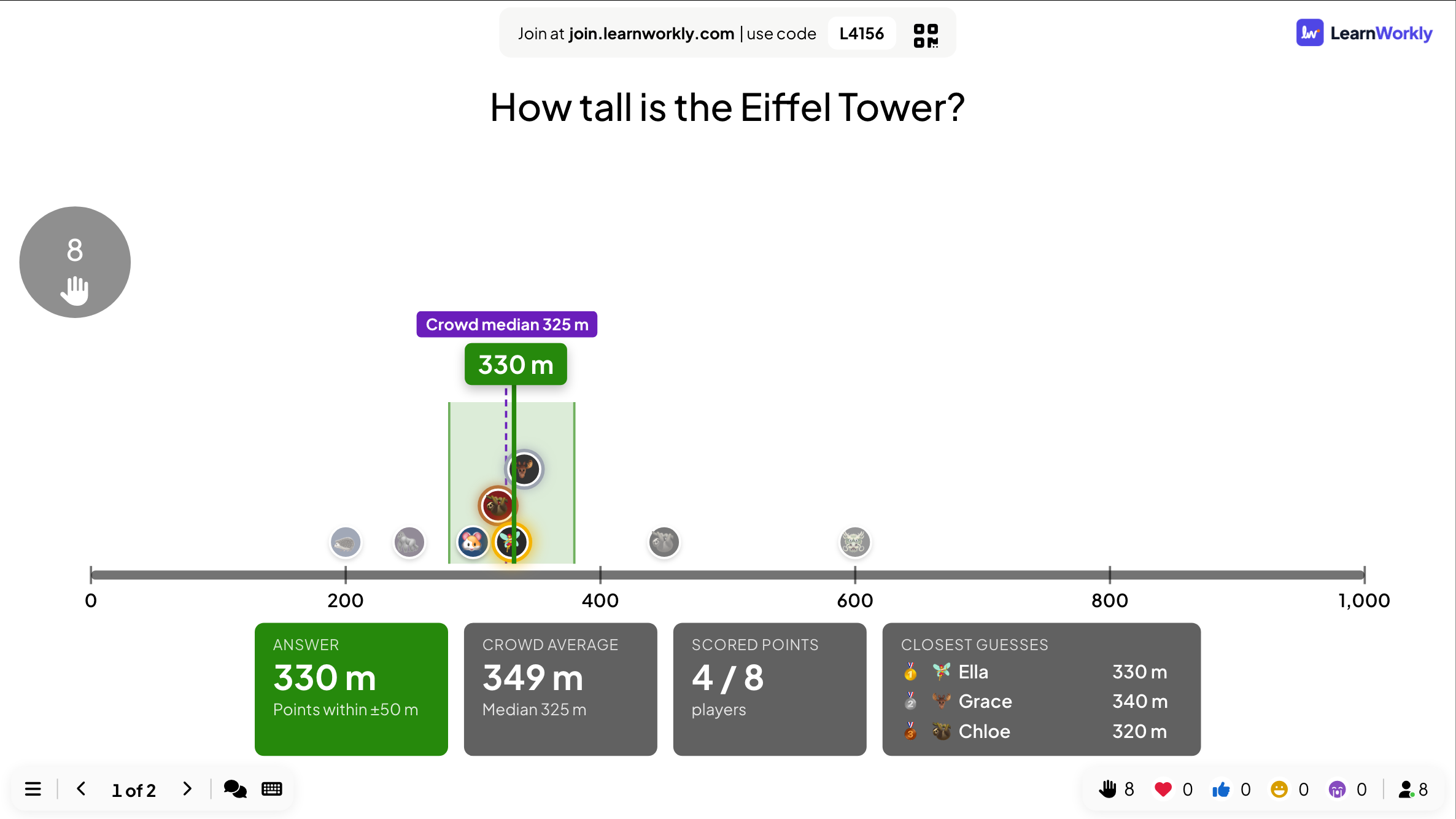
Cuando se acaba el tiempo, la pantalla grande sitúa cada estimación en una recta numérica junto a la respuesta y su margen de puntuación, con la media y la mediana del grupo, cuántos jugadores puntuaron y las tres estimaciones más cercanas. Cada móvil muestra la estimación del jugador, cuánto se desvió y en qué posición quedó.
Preguntas frecuentes
Nadie sumó puntos.
Puede que el margen sea demasiado estrecho. Con Exacto solo puntúa la respuesta exacta. Prueba ±5 % o ±10 %, o Todos para que cada estimación sume algo.
Los números son enormes. El deslizador cuesta de usar.
Cambia el rango a Logarítmica y recuerda a la gente que puede tocar el número para escribirlo.
Alguien se unió mientras se jugaba la pregunta.
Después de escribir un apodo, su móvil muestra la pregunta y aún pueden responder hasta que acabe la cuenta atrás. Los puntos de preguntas anteriores no se suman después.
Comprobado por última vez con la app el 17 de noviembre de 2026.
Artículos relacionados
- Bet / Wager: los jugadores apuestan puntos antes de responderLos jugadores apuestan una de tus cantidades de fichas antes de que aparezcan las opciones. Una respuesta correcta multiplica la apuesta y una incorrecta la pierde. Ideal para una ronda final.
- Pin Answer: toca el lugar correcto en una imagenLos jugadores colocan una marca en un mapa, un diagrama o una captura de pantalla. Una marca en la zona correcta puntúa. Usa un mapa ya hecho o sube tu propia imagen y marca las zonas.
- Tabla de clasificación: muestra las puntuaciones del cuestionarioAñade una diapositiva de Tabla de clasificación después de tus preguntas de cuestionario para mostrar la posición y la puntuación de cada jugador, con clasificación por equipos en el modo por equipos y un ganador al final.