파일 업로드 문제는 학생이 과제를 파일로 내게 해요. 다른 곳에서 쓴 에세이와 개요, 실험 보고서, 프로젝트, 포스터나 모형 사진 등에 쓰세요.
파일 업로드 문제 추가하기
- 1
유형 고르기
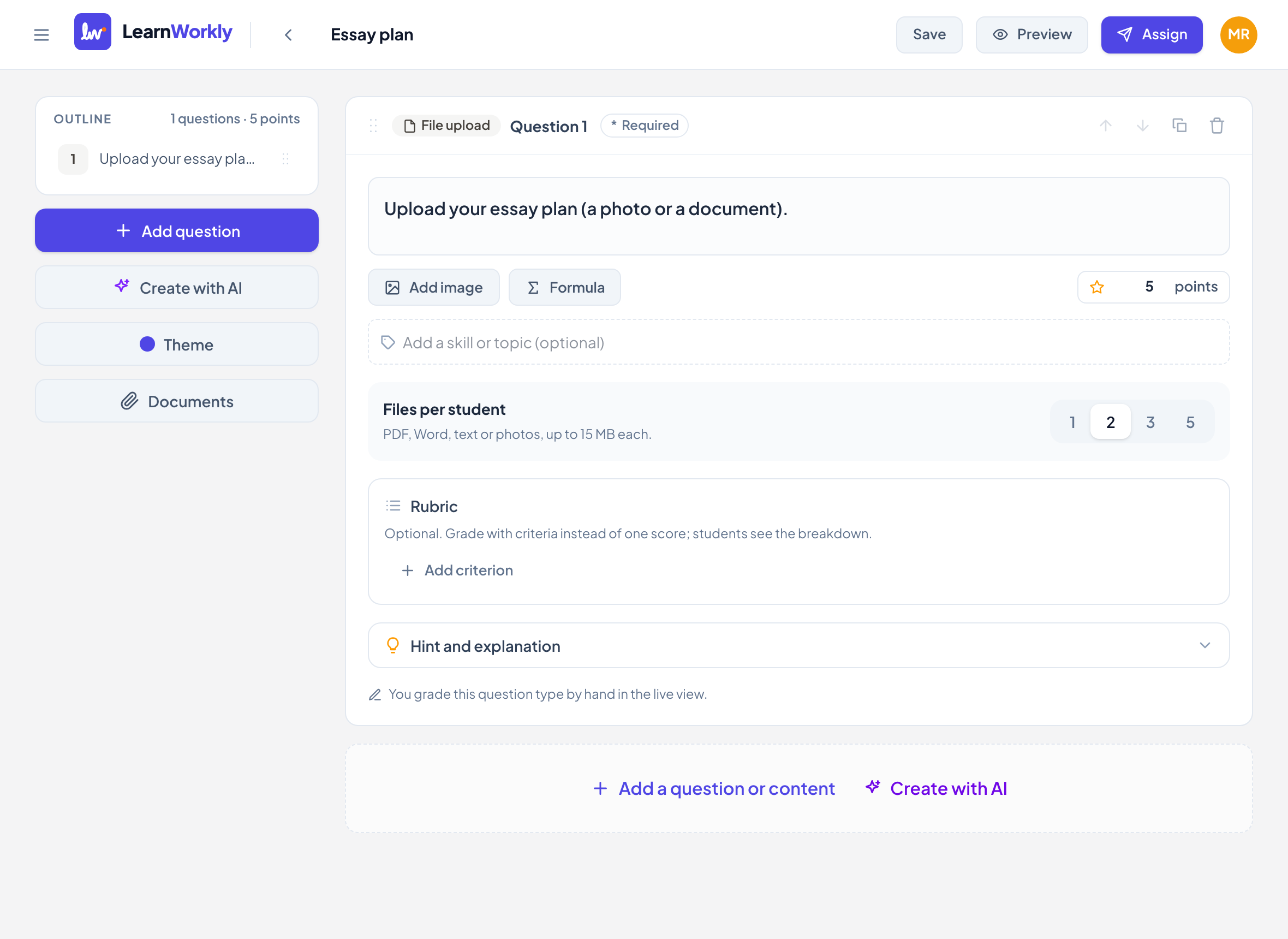
편집기에서 문제 또는 콘텐츠 추가를 클릭하고 파일 업로드를 고르세요.
- 2
과제 쓰기
문제 입력…에 입력하고 무엇을 기대하는지 적으세요. 예: "Upload your essay plan (a photo or a document)".
- 3
파일 수 고르기
학생당 파일 수에서 1, 2, 3, 5 중에 고르세요. 새 문제는 3개예요.
- 4
배점 정하기
배점을 입력하거나 기준 최대 10개의 루브릭을 추가하세요.
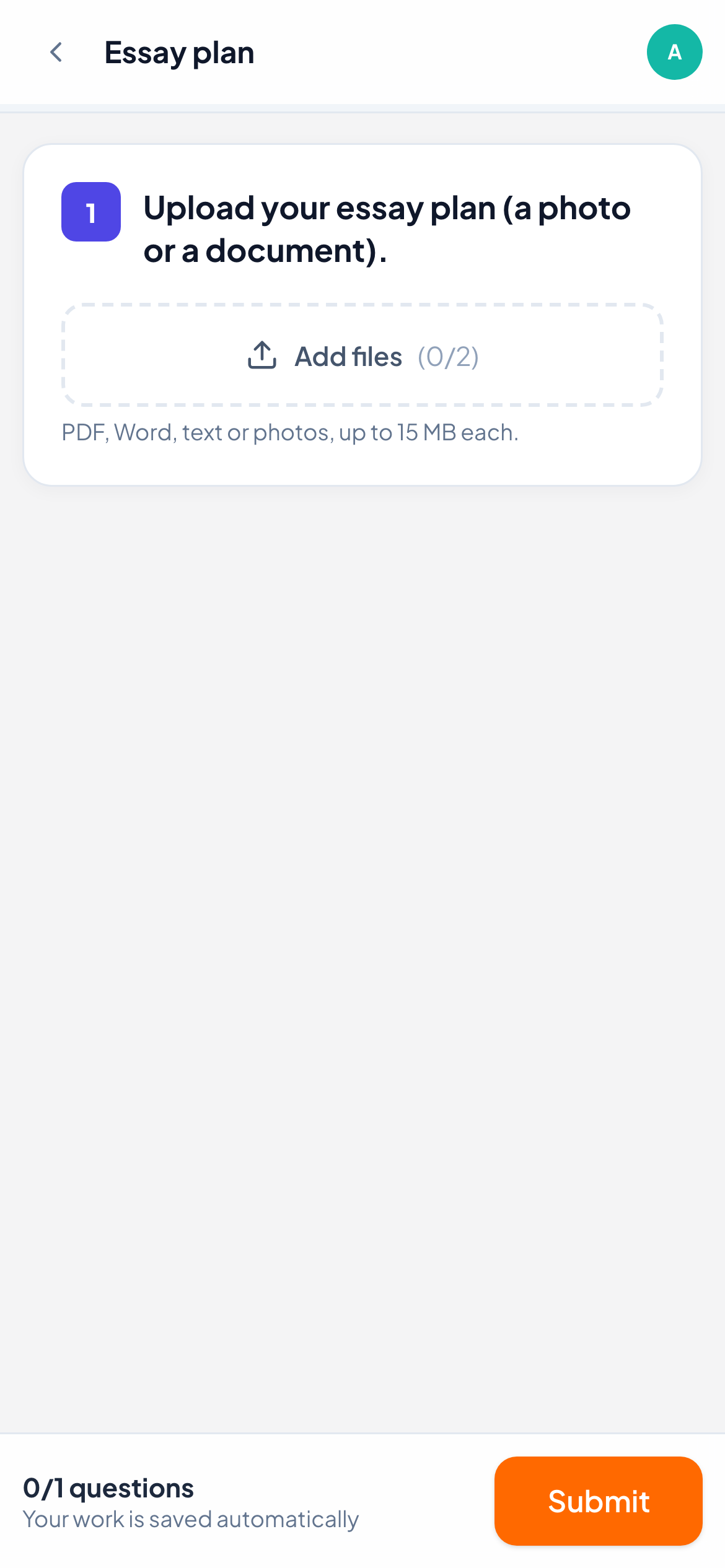
학생에게 보이는 화면
학생에게는 추가한 파일 수와 최대 수를 보여 주는 파일 추가 영역이 보여요. 여러 파일을 한 번에 고를 수 있어요. PDF, Word(.docx), 텍스트, 이미지 파일을 파일당 최대 15 MB까지 받아요. 추가한 파일은 목록에 보이고, 과제가 열려 있는 동안 삭제할 수 있어요.
채점 방식
파일은 직접 채점해요. 실시간 화면에서 답을 열면 파일마다 이름과 크기가 나열되고, 클릭하면 새 탭에서 열려요. 점수를 입력하고 저장을 클릭하거나, 만점을 클릭하거나, 루브릭 기준마다 점수를 주세요. 점수를 설명하는 코멘트나 음성 메모를 더하세요.
자주 묻는 질문
학생이 슬라이드나 스프레드시트를 올릴 수 있나요?
아니요. PDF, Word(.docx), 텍스트 파일, 이미지만 받아요. 학생은 다른 과제를 먼저 PDF로 저장하면 돼요.
손글씨 풀이 사진은 파일 업로드와 서술형 중 어느 쪽이 나은가요?
둘 다 괜찮아요. 서술형과 그리기는 QR 코드로 휴대폰에서 사진도 받을 수 있고, 파일 업로드는 문서도 받아요.
2026년 11월 11일에 앱과 대조해 마지막으로 확인했어요.