빈칸 채우기 문제는 빈칸이 있는 문장이나 짧은 글이에요. 학생이 빈칸마다 단어를 입력하고, LearnWorkly가 빈칸을 하나씩 따로 채점하므로 세 개 중 두 개를 맞힌 학생은 부분 점수를 받아요.
문법(동사 형태, 전치사, 관사), 문맥 속 어휘, 빈칸 채우기 지문에 잘 맞아요. 수학과 과학에서는 정의의 핵심 단어에 쓰세요.
빈칸 채우기 문제 추가하기
- 1
유형 고르기
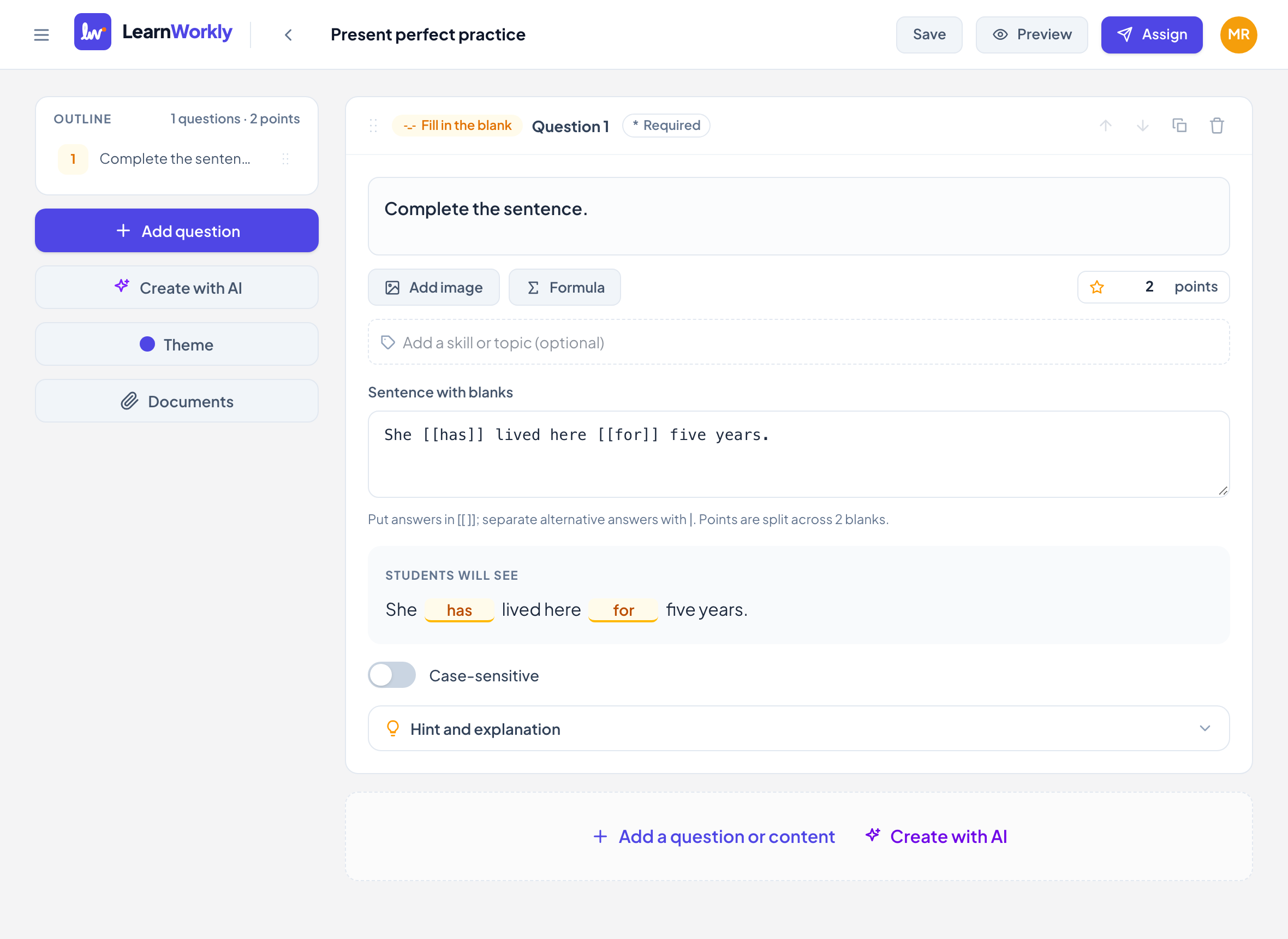
편집기에서 문제 추가를 클릭하고 빈칸 채우기를 고르세요.
- 2
안내문 추가하기(선택)
안내 (선택)에 입력하세요. 예: "Complete the sentence with the correct words."
- 3
빈칸이 있는 문장 쓰기
빈칸이 있는 문장에서 각 정답을 이중 대괄호로 감싸세요: "She [[has]] lived here [[for]] five years." 빈칸 하나에 여러 답을 인정하려면 |로 구분하세요. 예: [[has|’s]].
- 4
미리보기 확인하기
학생에게 보이는 화면 아래에 빈칸이 강조된 문장이 보여요. 상자 아래 안내에 배점이 몇 개의 빈칸에 나뉘는지 나와요.
- 5
대소문자 구분과 배점 정하기
대소문자가 중요하면 대소문자 구분을 켜세요. 점 칸에 배점을 입력하세요(기본값 1).
학생에게 보이는 화면
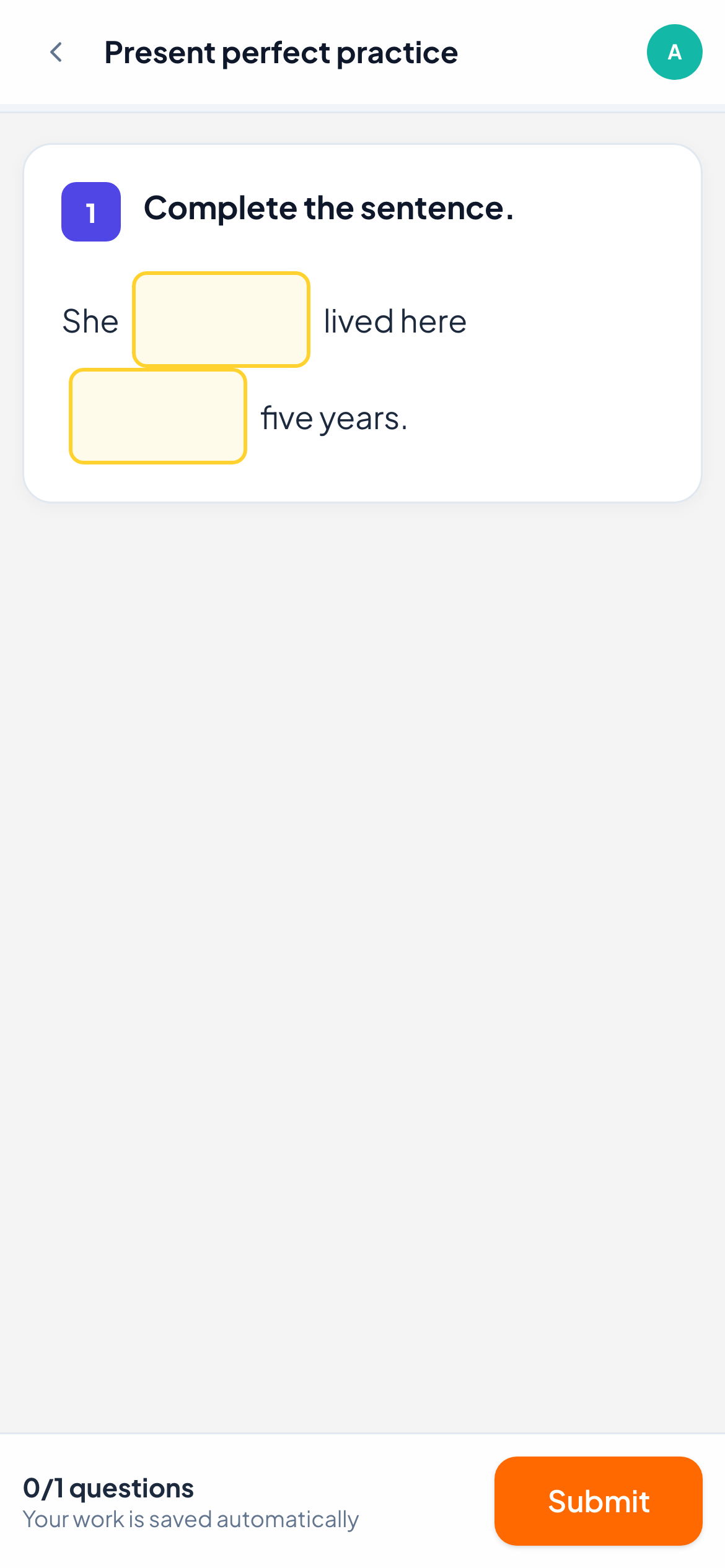
학생에게는 빈칸 자리마다 작은 텍스트 상자가 있는 문장이 보여요. 상자는 입력하는 대로 늘어나서 긴 답도 들어가요. 학생 기기로는 정답이 아니라 빈칸만 보내요.
채점 방식
빈칸마다 그 빈칸의 정답과 비교해요. 단답형처럼 불필요한 공백은 무시하고, 대소문자는 대소문자 구분을 켰을 때만 따져요. 배점은 빈칸에 똑같이 나뉘어요. 빈칸이 2개인 1점짜리 문제라면 맞힌 빈칸마다 0.5점이에요.
실시간 화면에서는 학생이 쓴 단어가 문장 속 제자리에 보이고, 다른 답을 인정하고 싶으면 점수를 바꿀 수 있어요.
자주 묻는 질문
학생이 입력하는 대신 목록에서 고를 수 있나요?
아니요, 학생이 답을 하나씩 입력해요. 단어 중에서 고르게 하려면 객관식이나 짝 맞추기를 쓰세요.
대괄호를 빠뜨리면 어떻게 되나요?
[[ ]]가 없으면 빈칸이 없어서 자동으로 채점되지 않아요. 저장하기 전에 학생에게 보이는 화면 미리보기를 확인하세요.
문단 하나 전체에 문제 하나를 쓸 수 있나요?
네. 문장은 최대 5,000자까지 쓸 수 있고, 배점은 모든 빈칸에 나뉘어요.
2026년 11월 11일에 앱과 대조해 마지막으로 확인했어요.