객관식 문제는 질문과 2~10개의 보기를 보여 줘요. 학생은 보기를 하나 고르거나, 허용하면 여러 개를 골라요. 사실, 규칙, 흔한 실수를 이해했는지 가장 빨리 확인할 수 있고 자동으로 채점돼요.
어휘와 문법 확인, 수학에서 알맞은 풀이 방법 고르기, 수업 시작 전 워밍업 등에 쓰세요.
객관식 문제 추가하기
- 1
유형 고르기
편집기에서 문제 추가를 클릭하고 객관식을 고르세요. 새 문제는 빈 보기 세 개로 시작해요.
- 2
문제 쓰기
문제 입력…에 입력하세요. 이미지 추가나 수식 넣기를 할 수 있고, 기술 또는 주제 추가 (선택)에 기술을 추가하면 기술별 학습 현황을 살펴볼 수 있어요.
- 3
보기 쓰기
선택지 A, 선택지 B 등에 보기를 하나씩 입력하세요. 더 넣으려면 선택지 추가(최대 10개)를, 빼려면 X 표시를 클릭하세요(최소 2개는 남아요).
- 4
정답에 체크하기
정답 보기 옆의 체크 표시를 클릭하면 초록색으로 바뀌어요. 보기 위에서 답 하나 또는 답 여러 개를 고르세요. 답 하나에서는 다른 보기에 체크하면 체크가 옮겨 가요.
- 5
배점 정하기
점 칸에 배점을 입력하세요(기본값 1). 힌트와 해설을 열어 힌트나 해설을 넣거나, AI로 작성을 클릭해 둘 다 초안을 받으세요.

학생에게 보이는 화면
학생에게는 각 보기가 색 있는 알파벳이 붙은 큰 버튼으로 보여서 휴대폰에서도 누르기 쉬워요. 답 여러 개로 하면 보기 위에 정답을 모두 고르세요 라벨이 나타나고 학생이 여러 개를 고를 수 있어요.
학생마다 보기 순서를 다르게 하려면 과제 설정에서 보기 순서 섞기를 켜세요.
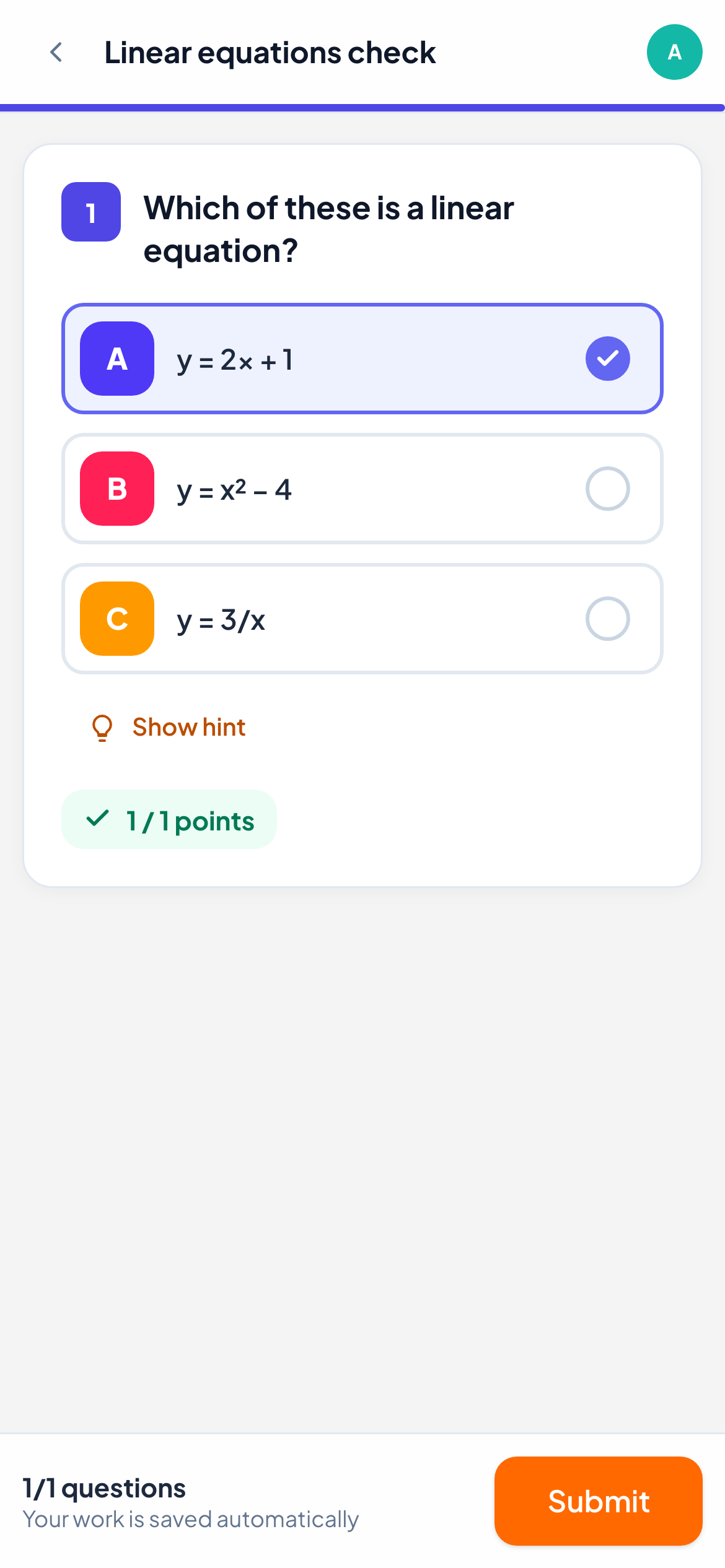
채점 방식
| 상황 | 결과 |
|---|---|
| 학생이 체크된 보기만 정확히 골랐을 때 | 만점 |
| 빠진 보기나 더 고른 보기가 있을 때 | 0점. 부분 점수는 없어요 |
| 편집기에서 체크한 보기가 없을 때 | 자동으로 채점되지 않아요. 실시간 화면에서 직접 채점해요 |
실시간 화면에서는 학생이 고른 보기가 맞으면 초록색, 틀리면 빨간색으로 보여요. 점수는 자동으로 채워지며, 직접 바꿀 수도 있어요.
자주 묻는 질문
답이 여러 개일 때 부분 점수가 있나요?
아니요. 학생이 정확히 맞는 보기만 골랐을 때만 정답이에요. 부분 점수를 주려면 짝 맞추기, 분류하기, 빈칸 채우기를 쓰세요.
보기에 그림을 넣을 수 있나요?
보기는 텍스트로, 보기마다 최대 1,000자예요. 문제 자체에는 이미지 추가로 이미지 하나를 넣을 수 있어요.
2026년 11월 11일에 앱과 대조해 마지막으로 확인했어요.