O / X 문제는 문장 하나를 보여 줘요. 학생은 한 번만 탭해서 맞는지 틀린지 정해요. 가장 빨리 답할 수 있는 문제라서 수업 중간에 빠르게 확인하거나, 주제를 가르치기 전에 잘못 알고 있는 개념을 찾을 때 좋아요.
O / X 문제 추가하기
- 1
유형 고르기
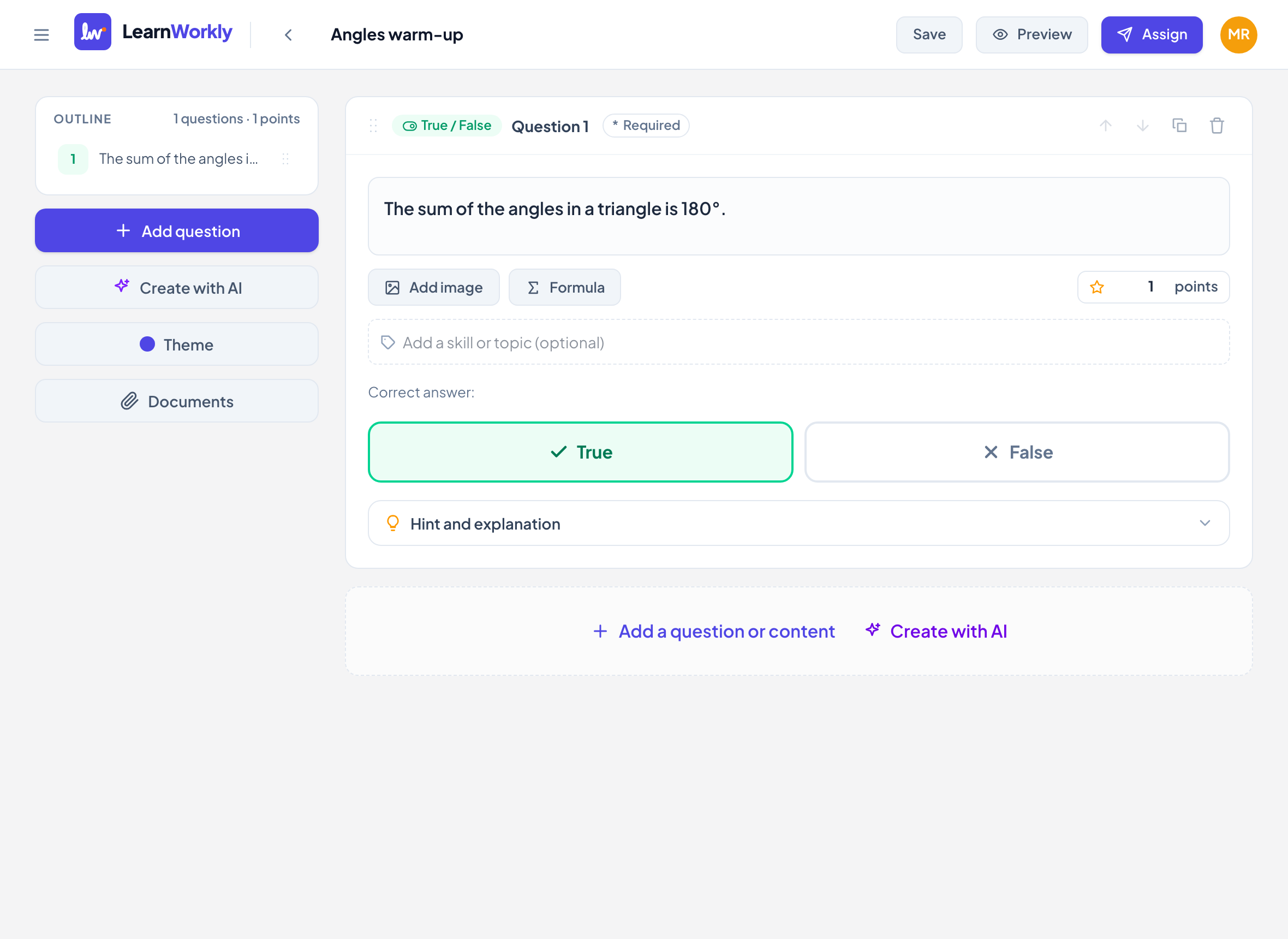
편집기에서 문제 추가를 클릭하고 O / X를 고르세요.
- 2
문장 쓰기
문장 입력…에 입력하세요. 예: "The sum of the angles in a triangle is 180°." 이미지 추가나 수식 넣기도 할 수 있어요.
- 3
정답 고르기
정답:에서 O 또는 X를 클릭하세요. 고른 버튼이 O면 초록색, X면 빨간색으로 바뀌어요.
- 4
배점과 추가 설정 정하기
점 칸에 배점을 입력하세요(기본값 1). 기술을 추가하고, 힌트나 해설을 넣고 싶다면 힌트와 해설을 여세요.
학생에게 보이는 화면
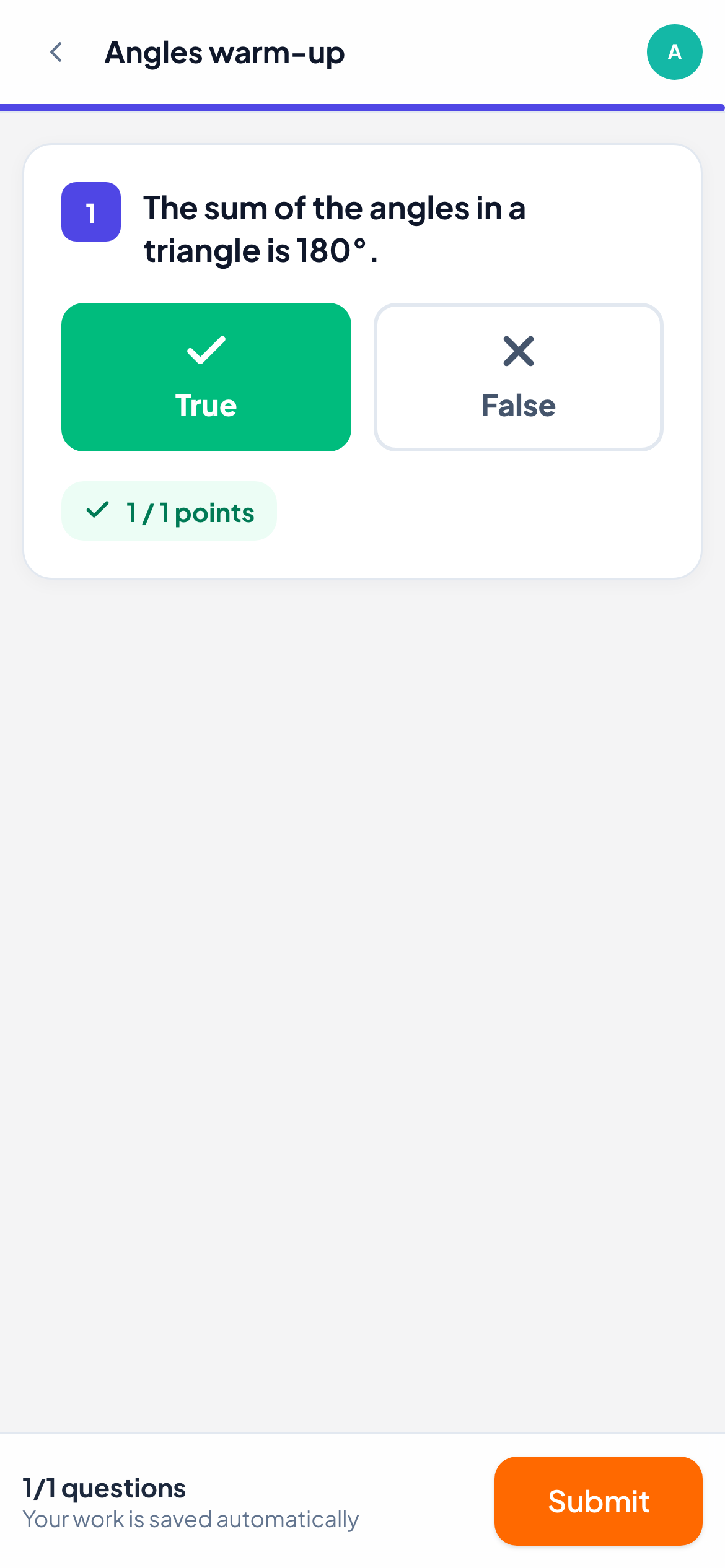
학생에게는 문장과 큰 버튼 두 개, 체크 표시가 있는 O와 X 표시가 있는 X가 보여요. 탭한 버튼에 색이 채워지고, 제출하기 전까지 바꿀 수 있어요.
채점 방식
답은 자동으로 채점돼요. 정답과 일치하면 만점, 아니면 0점이에요. 정답:을 정하지 않으면 자동으로 채점되지 않고 실시간 화면에서 직접 점수를 줘요.
실시간 화면에서는 학생의 답이 맞으면 초록색, 틀리면 빨간색으로 보여요. 자동 점수도 바꿀 수 있어요.
자주 묻는 질문
학생은 해설을 언제 보나요?
해설은 학생에게 정답을 보여 주도록 했을 때 정답과 함께 보여요. 힌트는 달라요. 학생이 힌트 보기로 직접 열고, 누가 썼는지 선생님이 볼 수 있어요.
맞지도 틀리지도 않은 문장도 되나요?
이 유형으로는 안 돼요. 읽기 시험처럼 "Not given" 답이 필요하면 True, False, Not given 세 보기로 객관식을 쓰세요.
2026년 11월 11일에 앱과 대조해 마지막으로 확인했어요.