숫자 문제는 숫자 하나를 답으로 받아요. 정답과, 원하면 허용 오차와 단위를 정해요. 계산 결과가 숫자 하나인 문제에 가장 좋아요. 산수, 백분율, 측정, 반올림이 있는 물리 문제 등이 있어요.
x + 6이나 ½처럼 문자, 분수, 기호가 들어간 답에는 수학을 쓰세요.
숫자 문제 추가하기
- 1
유형 고르기
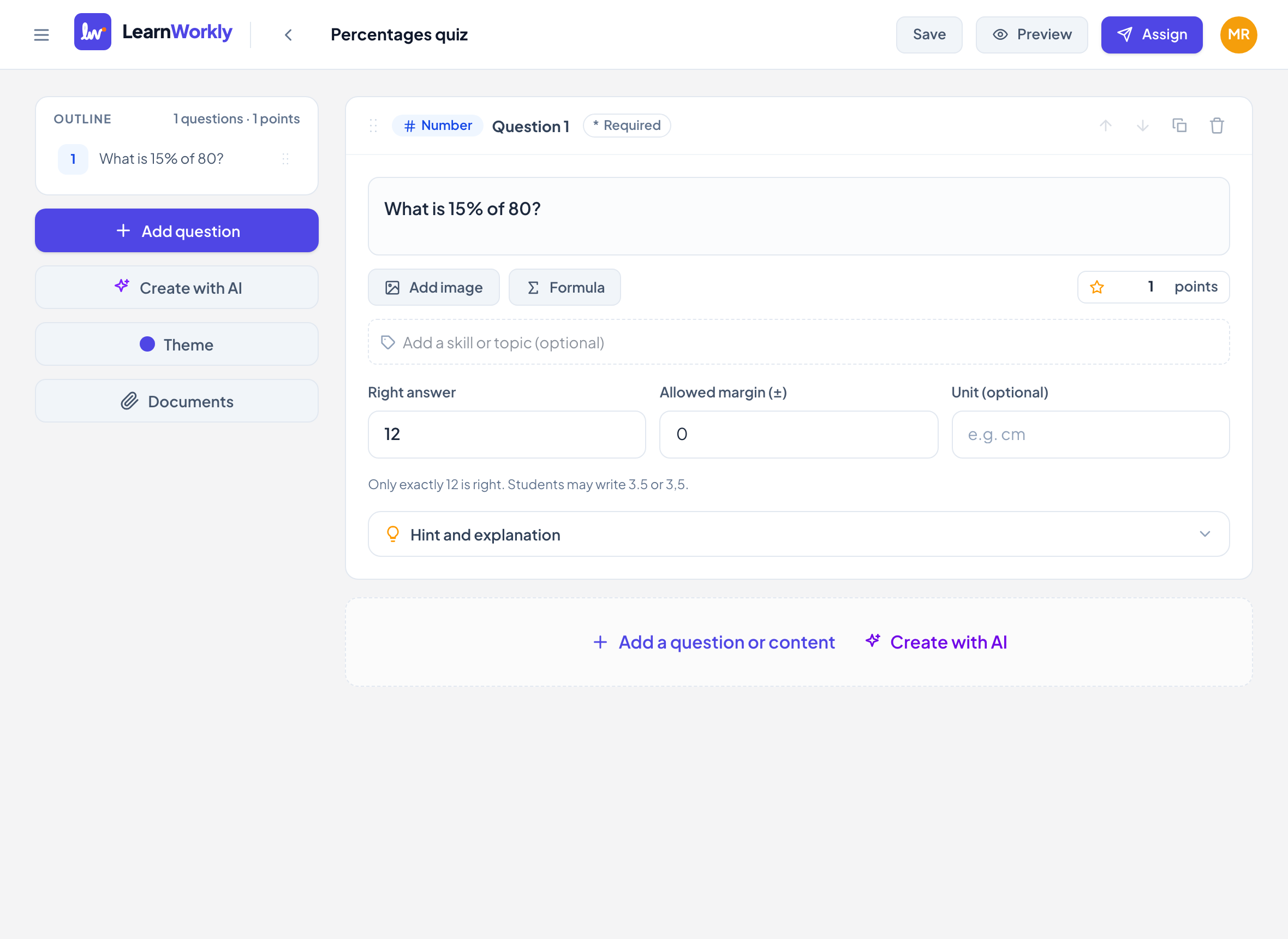
편집기에서 문제 추가를 클릭하고 숫자를 고르세요.
- 2
문제 쓰기
문제 입력…에 입력하세요. 예: "What is 15% of 80?"
- 3
정답 입력하기
정답에 입력하세요. 예: 12. 소수는 점이나 쉼표로 쓸 수 있어요.
- 4
허용 오차 정하기(선택)
허용 오차 (±)에 내 정답과 얼마나 차이 나도 정답으로 볼지 입력하세요. 정확한 답만 받으려면 0으로 두세요. 아래 안내에 범위가 보여요. 예: "9.76에서 9.86 사이의 답은 모두 정답이에요."
- 5
단위 추가하기(선택)
단위 (선택)에 cm나 kg 같은 단위를 20자까지 입력하세요. 그런 다음 배점을 정하세요(기본값 1).
학생에게 보이는 화면
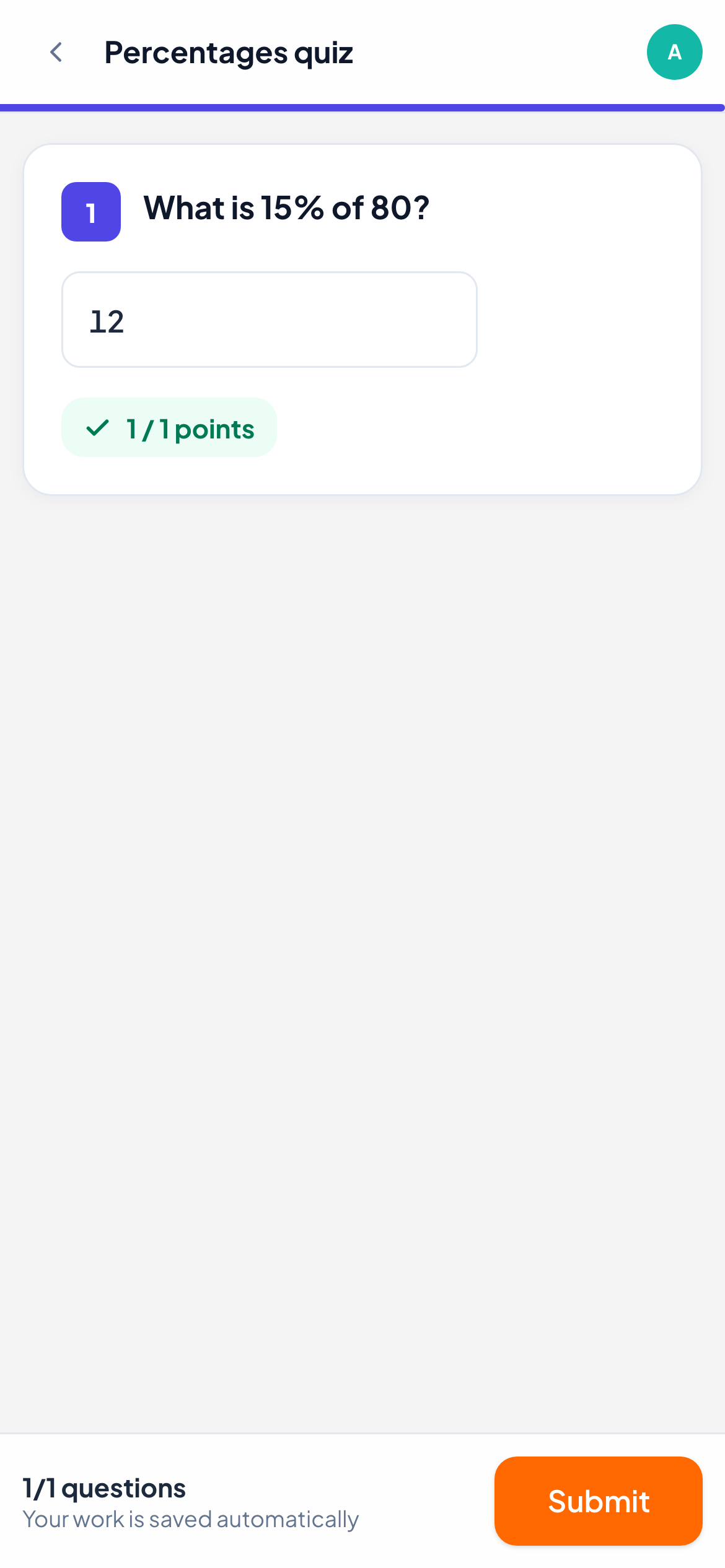
학생에게는 내 답이라고 적힌 입력 칸 하나와 그 옆의 단위가 보여요. 휴대폰과 태블릿에서는 숫자 키패드가 열려요. 숫자가 아닌 것을 입력하면 12, 3.5, 3,5처럼 숫자를 쓰라는 안내가 나와요. 정답과 허용 오차는 학생 기기로 절대 보내지 않아요.
채점 방식
| 학생이 쓰는 답 | 정답 12, 허용 오차 0 |
|---|---|
| 12, 12.0 또는 12,0 | 정답 |
| 12.5 | 오답 |
| twelve | 오답: 숫자가 아님 |
공백은 무시하고, 소수점은 점과 쉼표 모두 쓸 수 있어요. 1,234.5처럼 의미가 분명하면 천 단위 구분 기호도 인식해요. 정답이면 만점, 다른 답이면 0점이에요. 정답이 없으면 실시간 화면에서 직접 채점하며, 거기서 자동 점수도 바꿀 수 있어요.
자주 묻는 질문
학생이 단위도 입력해야 하나요?
아니요. 단위는 입력 칸 옆에 보이므로 학생은 숫자만 입력해요. 문자를 입력하면 숫자로 인식되지 않아요.
서로 다른 두 숫자를 정답으로 인정할 수 있나요?
숫자 문제는 정답 하나와 그 주변의 허용 오차를 가져요. 서로 다른 값을 여러 개 인정하려면 인정할 답을 여러 개 받을 수 있는 수학을 쓰세요.
2026년 11월 11일에 앱과 대조해 마지막으로 확인했어요.