짝 맞추기 문제는 짝의 목록이에요. 학생은 왼쪽 항목을 선생님이 정한 순서대로 보고, 각 항목에 맞는 오른쪽 항목을 섞인 목록에서 골라요. 맞힌 짝마다 점수가 나뉘어 주어져요.
단어와 정의, 나라와 수도, 용어와 예시, 질문과 답, 영어 단어와 번역 등에 쓰세요.
짝 맞추기 문제 추가하기
- 1
유형 고르기
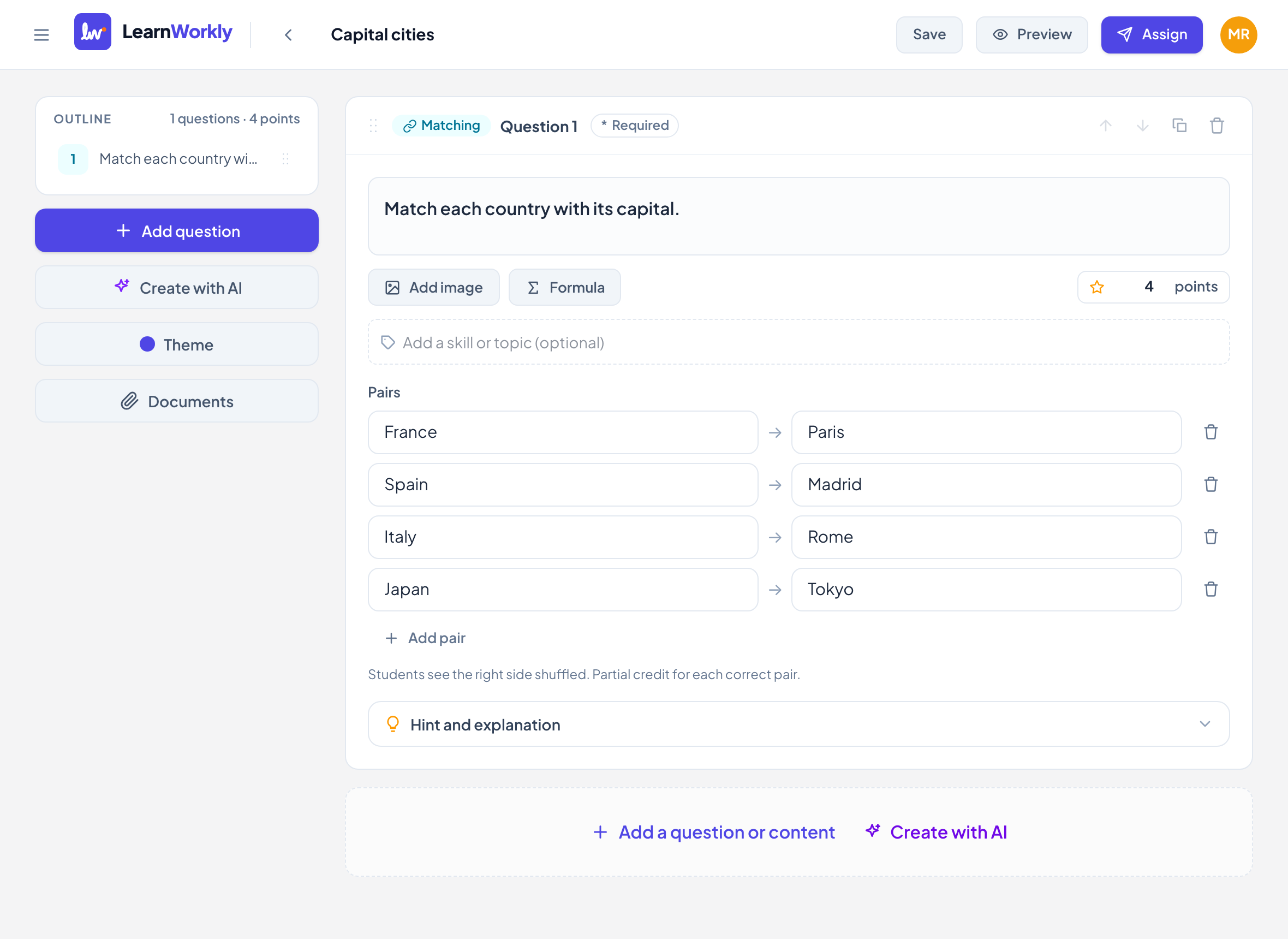
편집기에서 문제 추가를 클릭하고 짝 맞추기를 고르세요. 빈 짝 세 개와 2점으로 시작해요.
- 2
문제 쓰기
문제 입력…에 안내를 입력하세요. 예: "Match each country to its capital."
- 3
짝 쓰기
짝에서 왼쪽에 항목을, 짝 항목에 그 짝을 입력하세요. 예: France → Paris. 더 넣으려면 짝 추가(최대 10개)를, 빼려면 휴지통을 클릭하세요(최소 2개는 남아요).
- 4
배점과 추가 설정 정하기
점 칸에 배점을 입력하세요. 원하면 기술을 추가하고 힌트와 해설을 여세요.
학생에게 보이는 화면
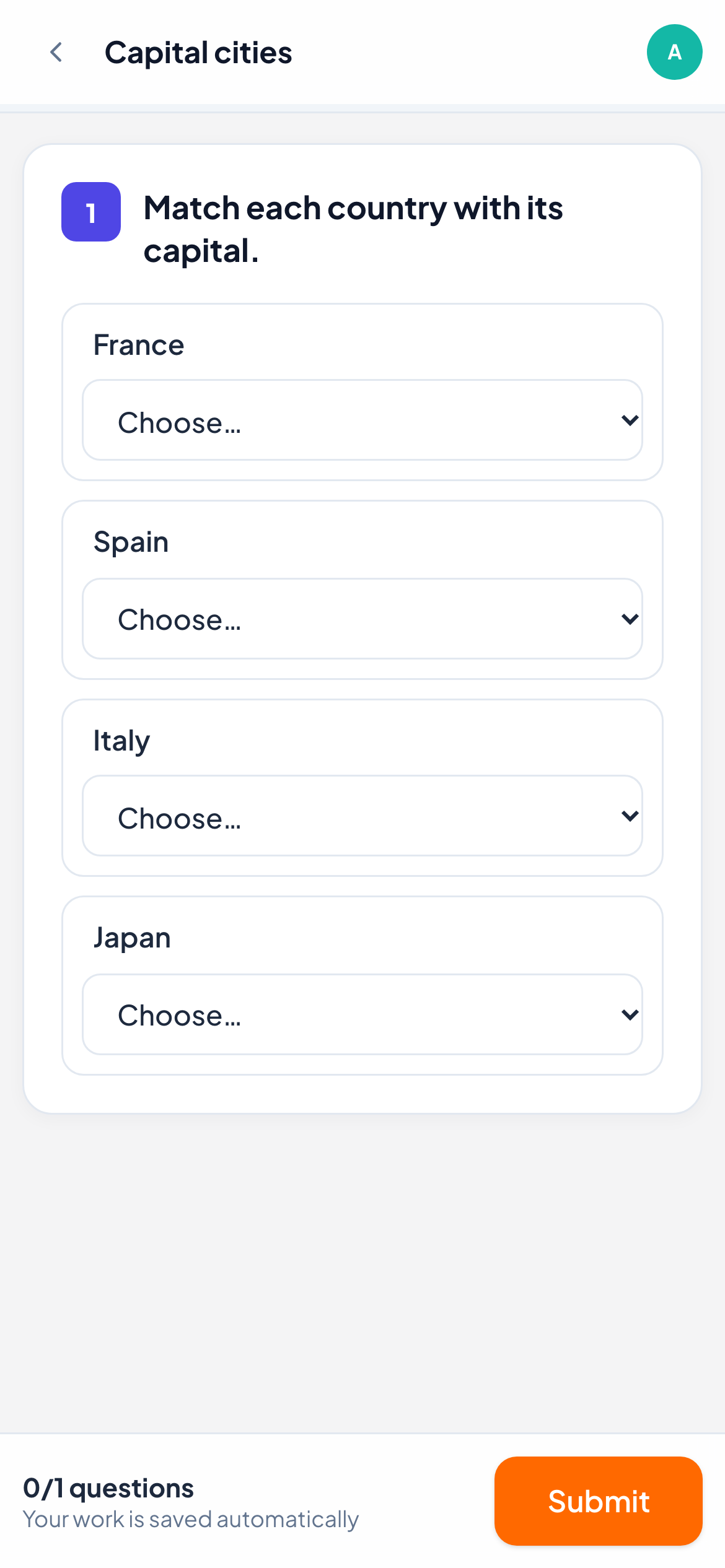
학생에게는 각 왼쪽 항목 옆에 선택… 메뉴가 보여요. 메뉴에는 모든 오른쪽 항목이 섞인 순서로 나열돼요. 이미 다른 항목에 고른 오른쪽 항목에는 체크 표시가 있어서 무엇을 썼는지 알 수 있어요. 휴대폰에서는 탭으로, 컴퓨터에서는 키보드로도 돼요.
채점 방식
짝 맞추기는 항상 부분 점수로 자동 채점돼요. 배점은 짝에 나뉘어요. 짝이 4개인 2점짜리 문제라면 맞힌 짝마다 0.5점이에요. 비워 둔 짝은 틀린 것으로 봐요.
실시간 화면에서는 각 왼쪽 항목 옆에 학생의 선택이 보이며, 맞으면 초록색, 틀리면 빨간색이에요. 점수는 직접 바꿀 수도 있어요.
자주 묻는 질문
오답용으로 오른쪽 항목을 왼쪽보다 더 많이 넣을 수 있나요?
아니요. 오른쪽 항목은 모두 짝에 속해요. 오답 보기가 필요하면 객관식 문제를 쓰세요.
학생에게 짝이 매번 같은 순서로 보이나요?
왼쪽 항목은 선생님이 정한 순서를 유지해요. 오른쪽 항목은 섞이며, 섞어도 모두 원래 순서로 남는 일은 없어요.
2026년 11월 11일에 앱과 대조해 마지막으로 확인했어요.