콘텐츠는 문제가 아니에요. 문제 사이에 넣어 학생에게 필요한 것을 주는 블록이에요. 안내문, 읽기 지문, 풀이 예시, 이미지, 동영상 등을 넣을 수 있어요. 학생은 읽거나 보기만 하고 답할 것은 없어요.
콘텐츠 블록 추가하기
- 1
콘텐츠 고르기
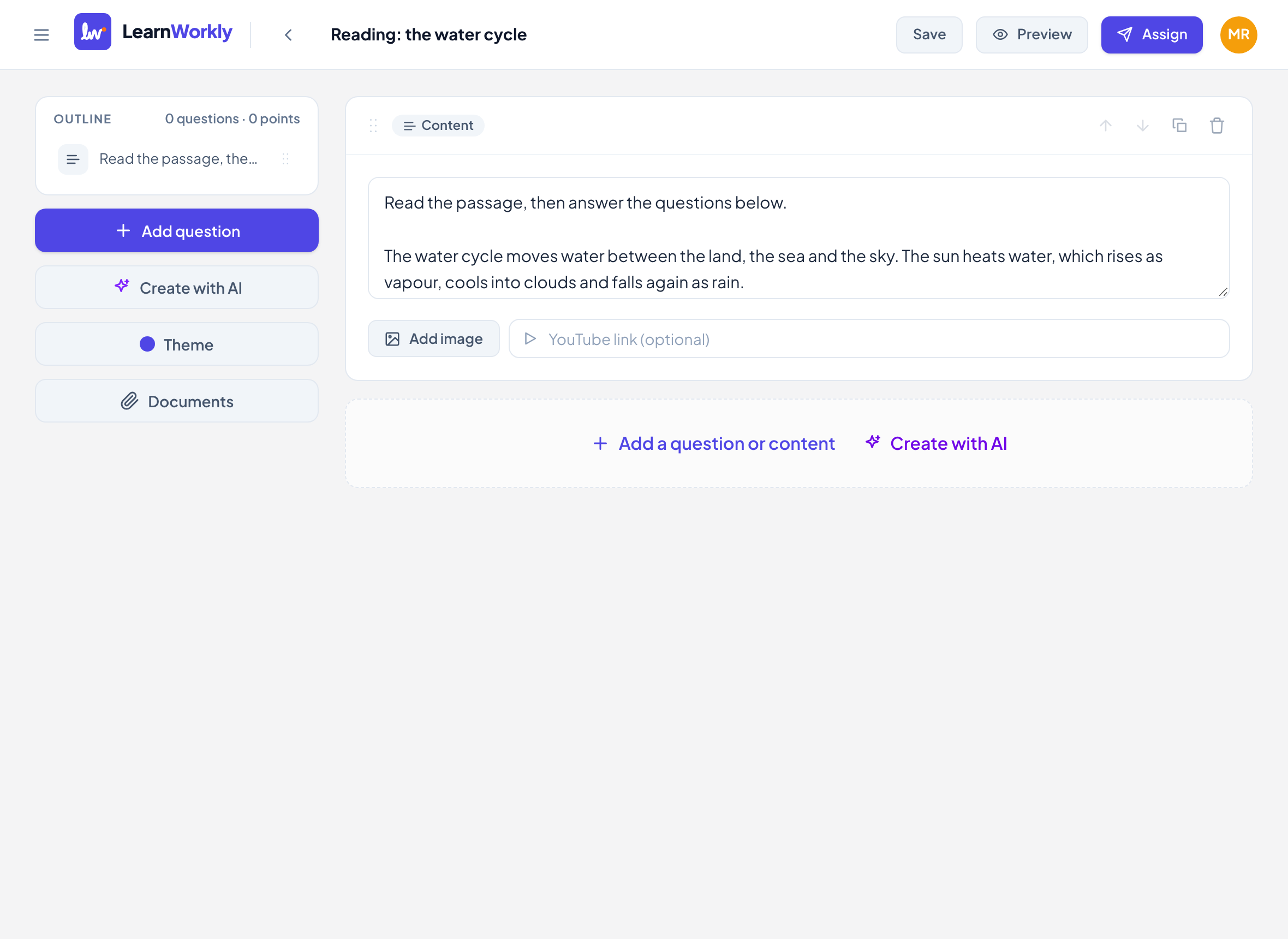
편집기에서 문제 또는 콘텐츠 추가를 클릭하고 콘텐츠를 고르세요.
- 2
텍스트 쓰기
읽기 지문, 안내, 풀이 예시…라고 적힌 상자에 입력하세요. 줄 바꿈은 입력한 그대로 유지돼요.
- 3
이미지 추가하기(선택)
이미지 추가를 클릭해 차트나 책 페이지 같은 그림을 올리세요.
- 4
동영상 추가하기(선택)
YouTube 링크 (선택)에 링크를 붙여 넣으세요.
- 5
위치 정하기
블록을 끌거나 화살표를 써서 관련 문제 바로 앞에 놓으세요.
학생에게 보이는 화면
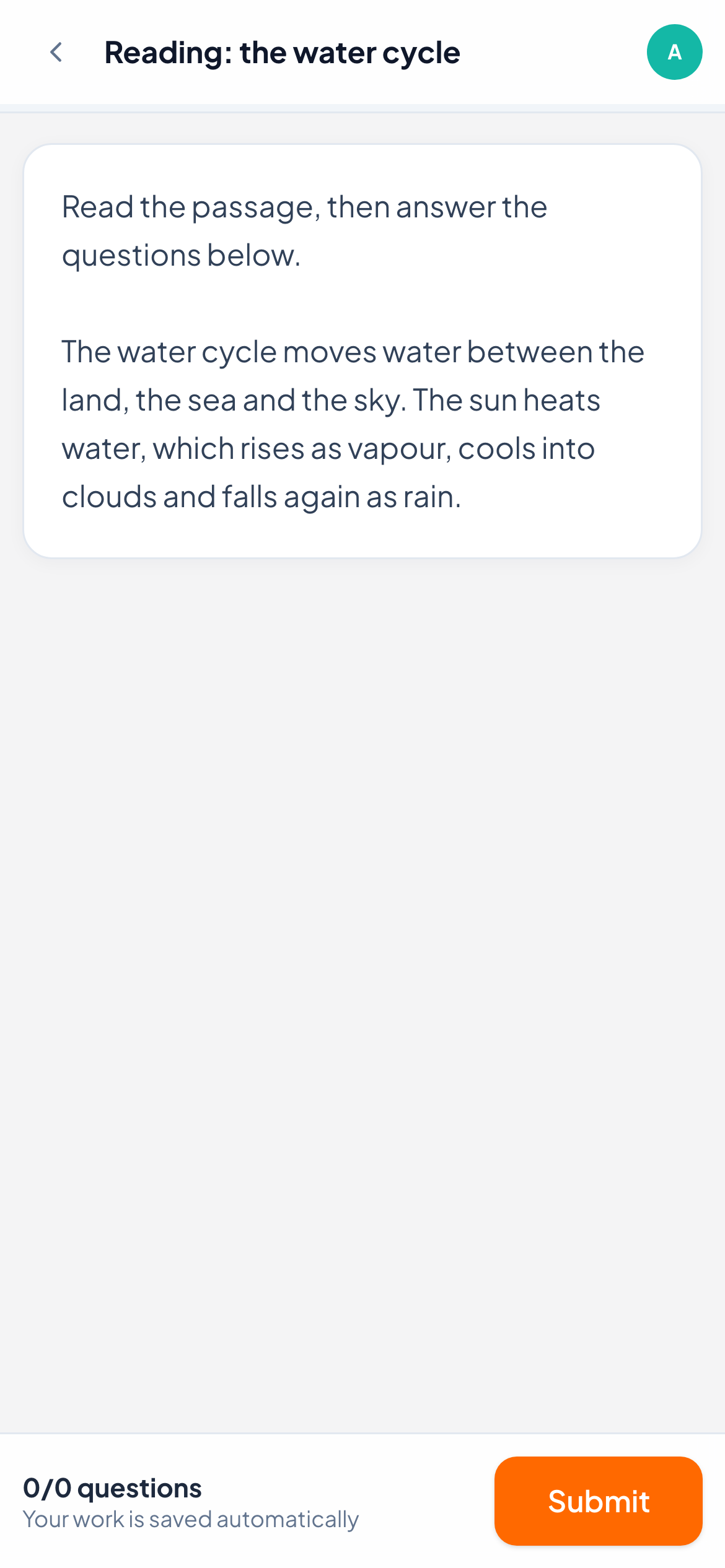
학생에게는 텍스트, 이미지, 동영상 순서로 보여요. YouTube 링크는 페이지 안에서 재생되고, 다른 동영상 링크는 대신 동영상 열기 링크가 보여요.
콘텐츠 블록에는 번호, 배점, 답 입력 칸이 없어서 문제 번호는 블록을 건너뛰어요. 한 번에 한 문제를 켜면 블록마다 따로 한 페이지가 되고, 문제 목록에 안내로 표시돼요. 문제 순서 섞기를 켜면 문제는 섞이지만 콘텐츠 블록은 제자리에 있어요.
자주 묻는 질문
콘텐츠 블록도 점수에 포함되나요?
아니요. 배점이 없고 학습 현황이나 결과에 포함되지 않아요.
콘텐츠 블록에 수식을 넣을 수 있나요?
콘텐츠 텍스트는 일반 텍스트로 보여요. 수식은 이어지는 문제에 수식으로 넣거나 이미지로 추가하세요.
PDF 전체를 학생과 공유할 수 있나요?
자료에 올리고 반이나 이 활동에 공유하세요. 내 자료 보관함을 참고하세요.
2026년 11월 11일에 앱과 대조해 마지막으로 확인했어요.