数値 の問題では、1 つの数を答えます。正解を入力し、必要なら許容誤差と単位も設定します。四則計算、百分率、測定、四捨五入が必要な物理など、答えが 1 つの数値になる計算に最適です。
x + 6 や ½ のように文字、分数、記号を含む答えには、代わりに 数式 を使ってください。
数値の問題を追加する
- 1
種類を選ぶ
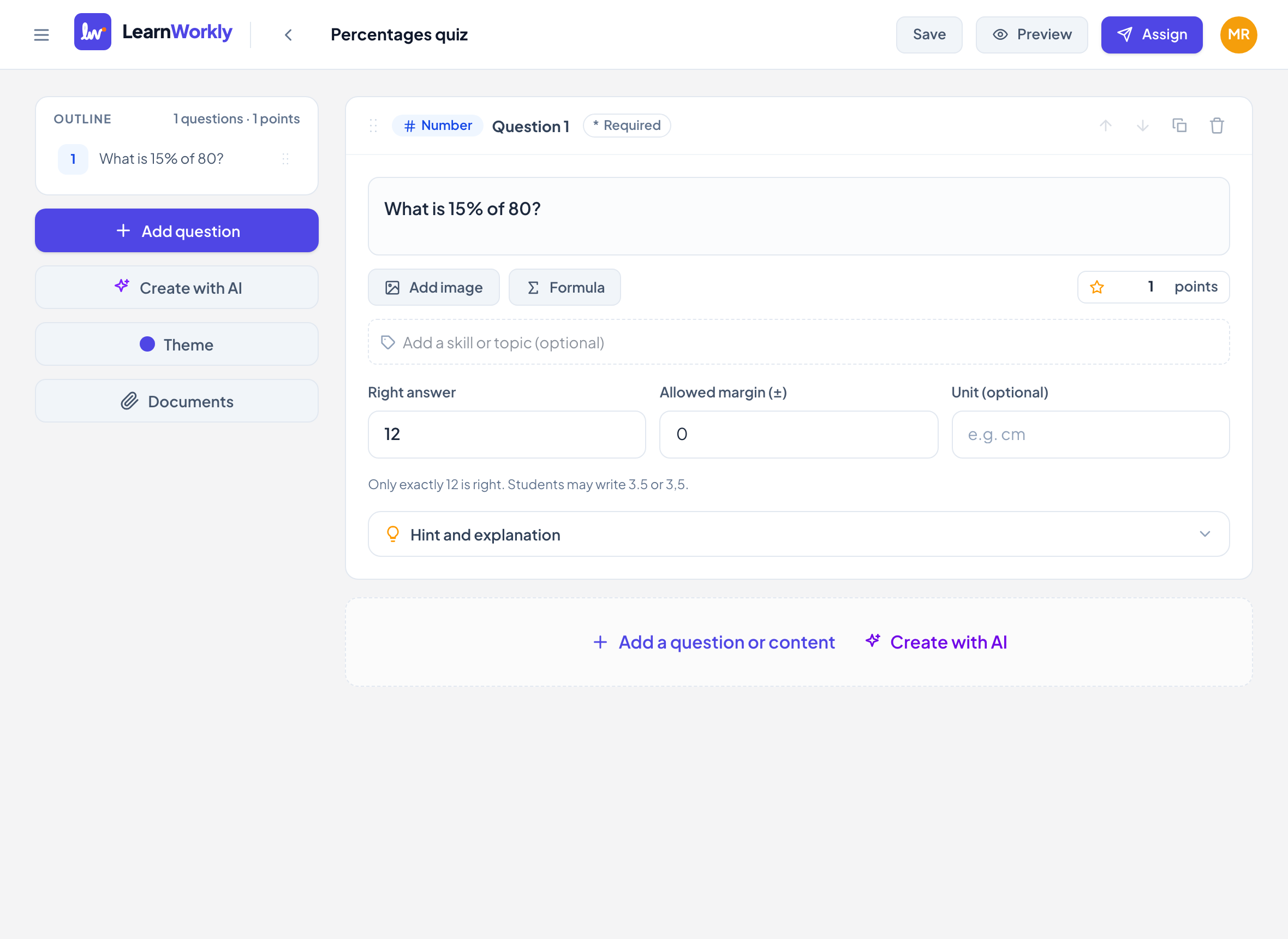
エディターで 問題を追加 をクリックし、数値 を選びます。
- 2
問題を書く
問題文を入力… に入力します。例:"What is 15% of 80?"
- 3
正解を入力する
正解 に入力します。例:12。小数点にはピリオドもカンマも使えます。
- 4
許容誤差を設定する(任意)
許容誤差 (±) に、正解からどれだけ離れていても正解とするかを入力します。ぴったりの答えにするなら 0 のままにします。下のメモに範囲が表示されます。例:「9.76 から 9.86 までの答えはすべて正解です。」
- 5
単位を追加する(任意)
単位 (任意) に cm や kg などを 20 文字まで入力します。次に配点を設定します(初期値 1)。
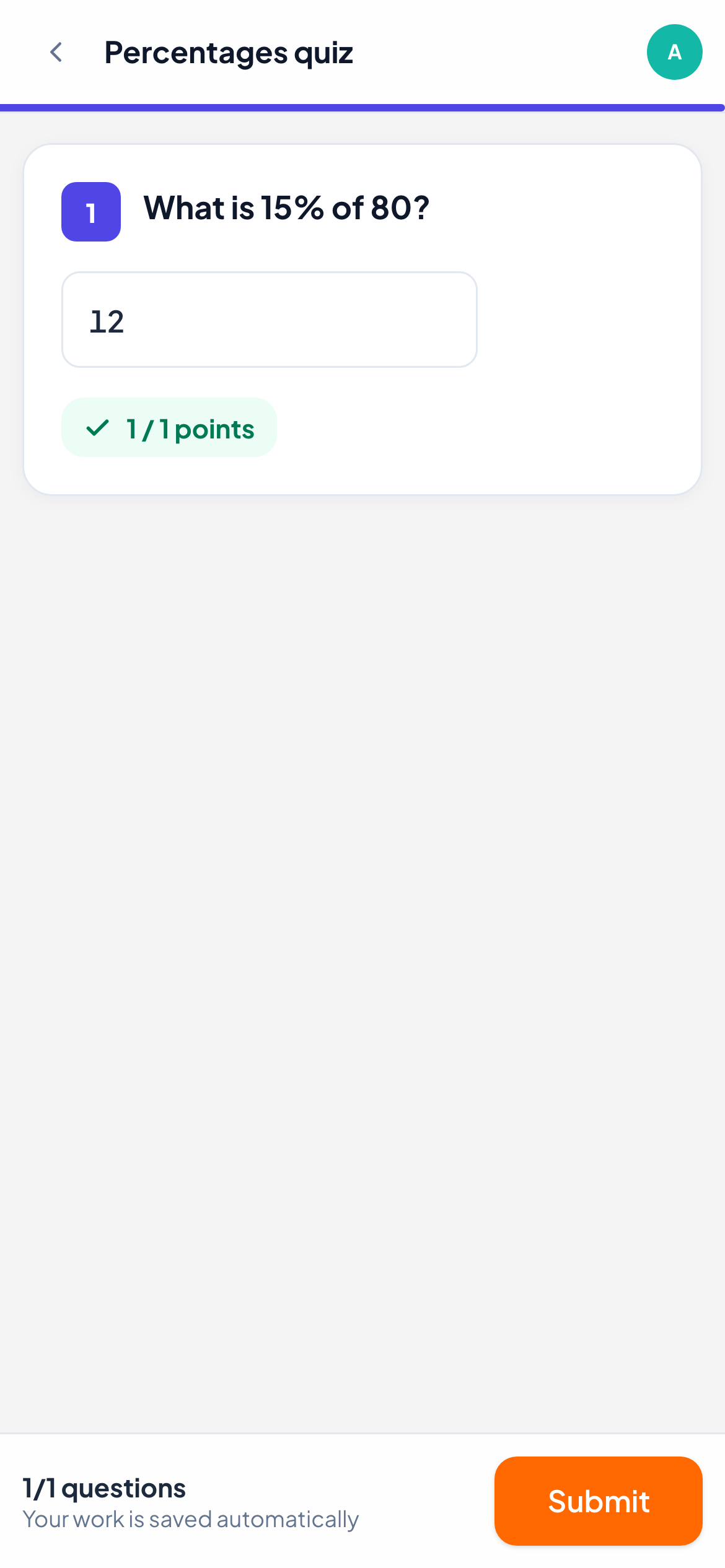
生徒に表示されるもの
生徒には あなたの答え と書かれたボックスが 1 つ表示され、その横にあなたの設定した単位があります。スマートフォンやタブレットでは数字キーパッドが開きます。数以外を入力すると、12、3.5、3,5 のように数を書くようメモで案内されます。正解と許容誤差が生徒の端末に送られることはありません。
採点のしかた
| 生徒が書くもの | 正解 12、許容誤差 0 |
|---|---|
| 12、12.0、12,0 | 正解 |
| 12.5 | 不正解 |
| 十二 | 不正解:数ではない |
空白は無視され、小数点にはピリオドもカンマも使えます。1,234.5 のように意味がはっきりしている場合は、桁区切りも理解されます。正解なら満点、それ以外は 0 点です。正解 がない場合は、ライブ画面で自分で採点します。ライブ画面では自動採点の得点も変更できます。
よくある質問
生徒は単位も入力すべきですか?
いいえ。単位は入力欄の横に表示されるので、生徒は数だけを入力します。文字を入力すると、答えは数として読み取られません。
2 つの異なる数を正解にできますか?
数値の問題には正解が 1 つあり、その前後に許容誤差を設定します。離れた複数の値を正解にしたい場合は、複数の正解を設定できる 数式 を使ってください。
2026年11月11日 にアプリと照合して確認済み。