選択式 の問題では、問題文と 2〜10 個の選択肢が表示されます。生徒は選択肢を 1 つ、許可すれば複数選びます。事実、ルール、よくある間違いの理解を確かめるいちばん手軽な方法で、自動で採点されます。
語彙や文法の確認、数学で正しい解き方を見分ける問題、授業冒頭のウォーミングアップなどに使えます。
選択式の問題を追加する
- 1
種類を選ぶ
エディターで 問題を追加 をクリックし、選択式 を選びます。新しい問題には最初から空の選択肢が 3 つあります。
- 2
問題を書く
問題文を入力… に入力します。画像を追加 や 数式 の挿入ができ、スキルやトピックを追加(任意) でスキルを追加すると、スキル別の進捗を追えます。
- 3
選択肢を書く
各選択肢を 選択肢 A、選択肢 B などに入力します。増やすには 選択肢を追加(10 個まで)、減らすにはバツ印をクリックします(最低 2 個は残ります)。
- 4
正解にチェックを入れる
正しい選択肢の横にあるチェックをクリックすると、緑色になります。選択肢の上で 単一回答 または 複数回答 を選びます。単一回答 では、別の選択肢にチェックを入れるとチェックが移ります。
- 5
配点を設定する
点 の欄に配点を入力します(初期値 1)。ヒントと解説 を開いてヒントや解説を追加するか、AI で作成 をクリックして両方の下書きを作ります。

生徒に表示されるもの
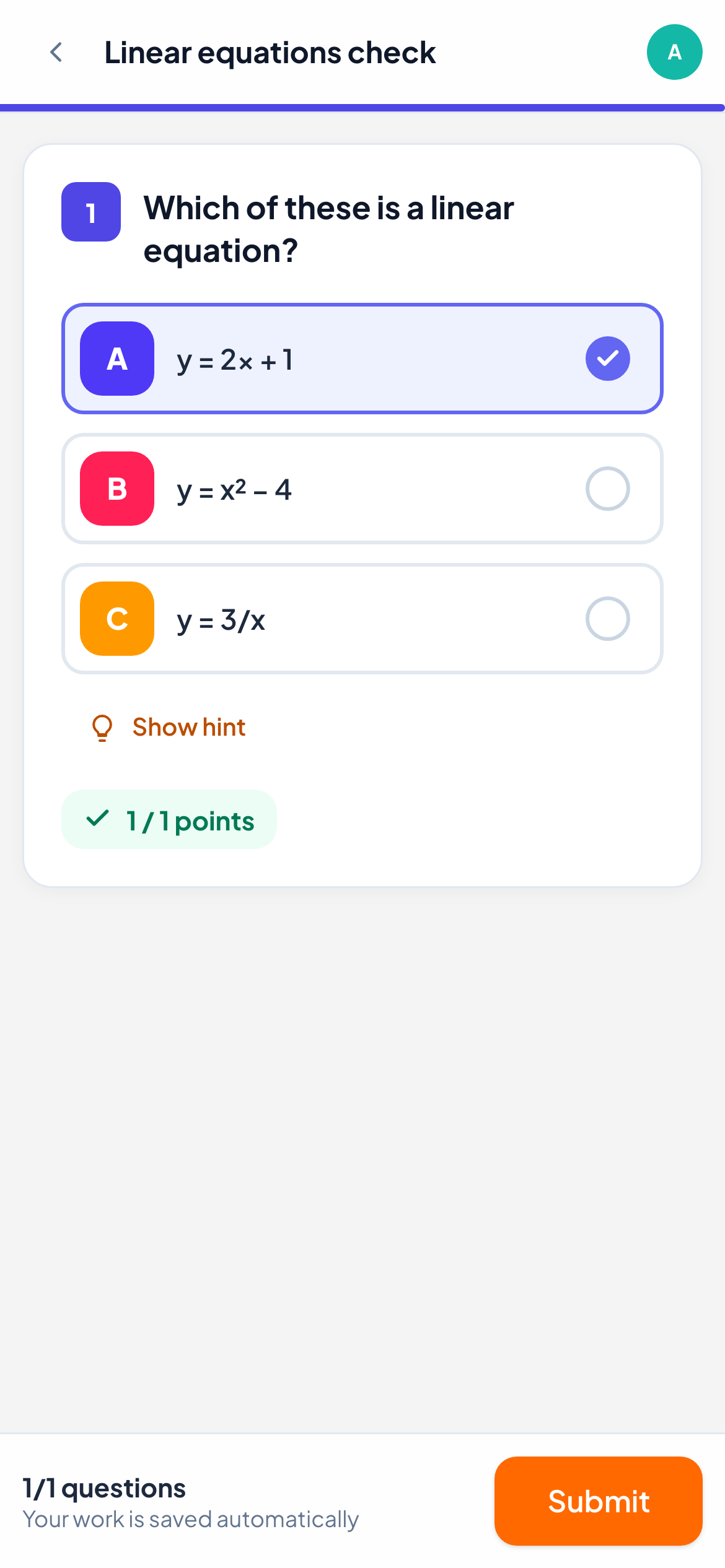
生徒には各選択肢が色付きの記号の大きなボタンで表示され、スマートフォンでもタップしやすくなっています。複数回答 の場合は選択肢の上に 正しいものをすべて選んでね と表示され、複数選べます。
選択肢の順番を生徒ごとに変えるには、課題の設定で 選択肢をシャッフル をオンにします。
採点のしかた
| 状況 | 結果 |
|---|---|
| 生徒がチェックの入った選択肢をちょうど選ぶ | 満点 |
| 選択肢の過不足がある場合 | 0 点。部分点はありません |
| エディターで選択肢にチェックがない | 自動採点なし:ライブ画面で自分で採点します |
ライブ画面では、生徒が選んだ選択肢が、正解なら緑、不正解なら赤で表示されます。得点は自動で入力され、変更することもできます。
よくある質問
複数回答の場合、部分点はありますか?
いいえ。この問題は、生徒が正しい選択肢だけをちょうど選んだ場合にのみ正解になります。部分点を付けたい場合は、組み合わせ、分類、穴埋め を使ってください。
選択肢に画像を付けられますか?
選択肢はテキストで、それぞれ 1,000 文字までです。問題そのものには 画像を追加 で画像を 1 枚付けられます。
2026年11月11日 にアプリと照合して確認済み。