組み合わせ の問題は、ペアの一覧です。生徒には左側の項目があなたの決めた順で表示され、それぞれに合う右側の項目をシャッフルされたリストから選びます。正しいペアごとに配点の一部が入ります。
単語と意味、国と首都、用語と例、質問と答え、英単語とその訳などに使えます。
組み合わせの問題を追加する
- 1
種類を選ぶ
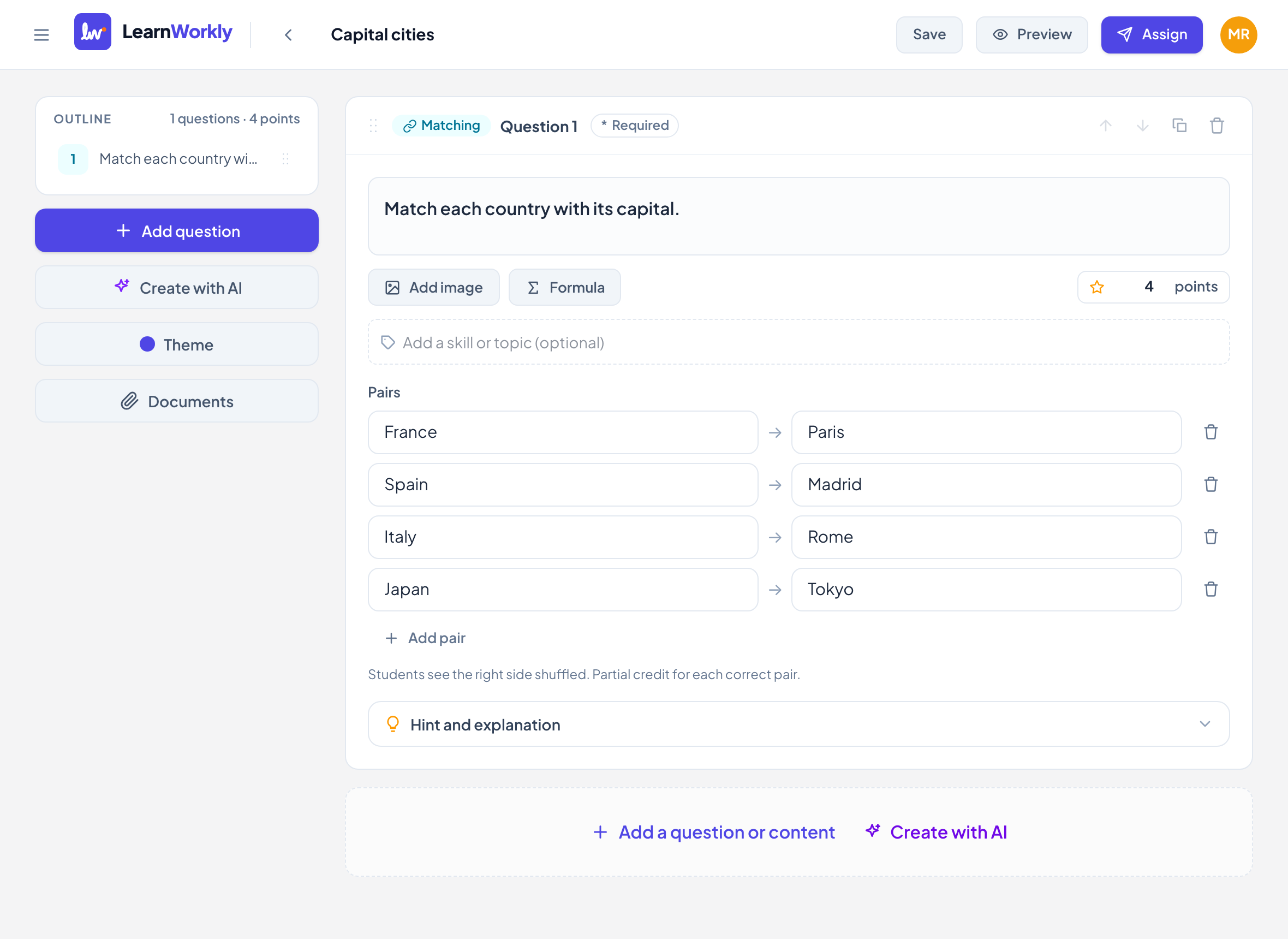
エディターで 問題を追加 をクリックし、組み合わせ を選びます。最初は空のペアが 3 つ、配点は 2 点です。
- 2
問題を書く
問題文を入力… に指示を入力します。例:"Match each country to its capital."
- 3
ペアを書く
ペア で、左側 に項目を、対応する項目 にその相手を入力します。例:France → Paris。増やすには ペアを追加(10 個まで)、減らすにはごみ箱をクリックします(最低 2 個は残ります)。
- 4
配点とその他を設定する
点 の欄に配点を入力します。必要ならスキルを追加し、ヒントと解説 を開きます。
生徒に表示されるもの
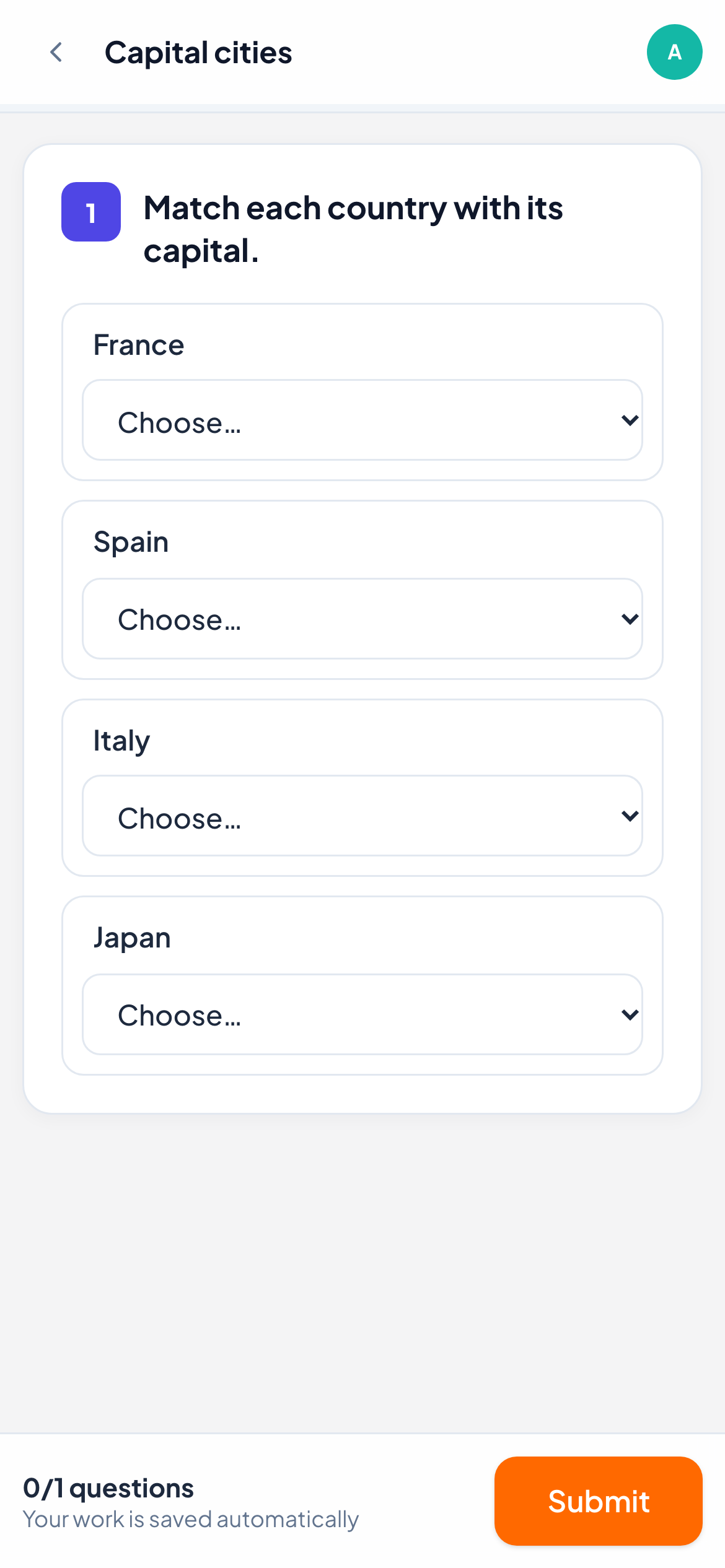
生徒には左側の各項目の横に 選んでね… メニューが表示されます。メニューには右側の項目がすべてシャッフルされた順で並びます。ほかの項目ですでに選んだ右側の項目にはチェックが付くので、どれを使ったかがわかります。スマートフォンではタップで、パソコンではキーボードで操作できます。
採点のしかた
組み合わせは常に自動で採点され、部分点があります。配点はペアの数で分けられます。2 点の問題に 4 つのペアがあれば、正しいペア 1 つにつき 0.5 点です。空のペアは不正解として扱われます。
ライブ画面では左側の各項目の横に生徒の選んだものが表示され、正解は緑、不正解は赤で示されます。得点を変更することもできます。
よくある質問
ひっかけとして、右側の項目を左側より多くできますか?
いいえ。右側の項目はすべてペアに属します。ひっかけの選択肢を入れたい場合は、代わりに 選択式 の問題を使ってください。
生徒には毎回同じ順番でペアが表示されますか?
左側の項目はあなたの決めた順のままです。右側の項目はシャッフルされ、すべてが元の順番のままになることはありません。
2026年11月11日 にアプリと照合して確認済み。