コンテンツ は問題ではありません。問題と問題の間に置くブロックで、指示、読解用の文章、解き方の例、画像や動画など、生徒に必要なものを伝えます。生徒は読んだり見たりするだけで、答える必要はありません。
コンテンツブロックを追加する
- 1
コンテンツを選ぶ
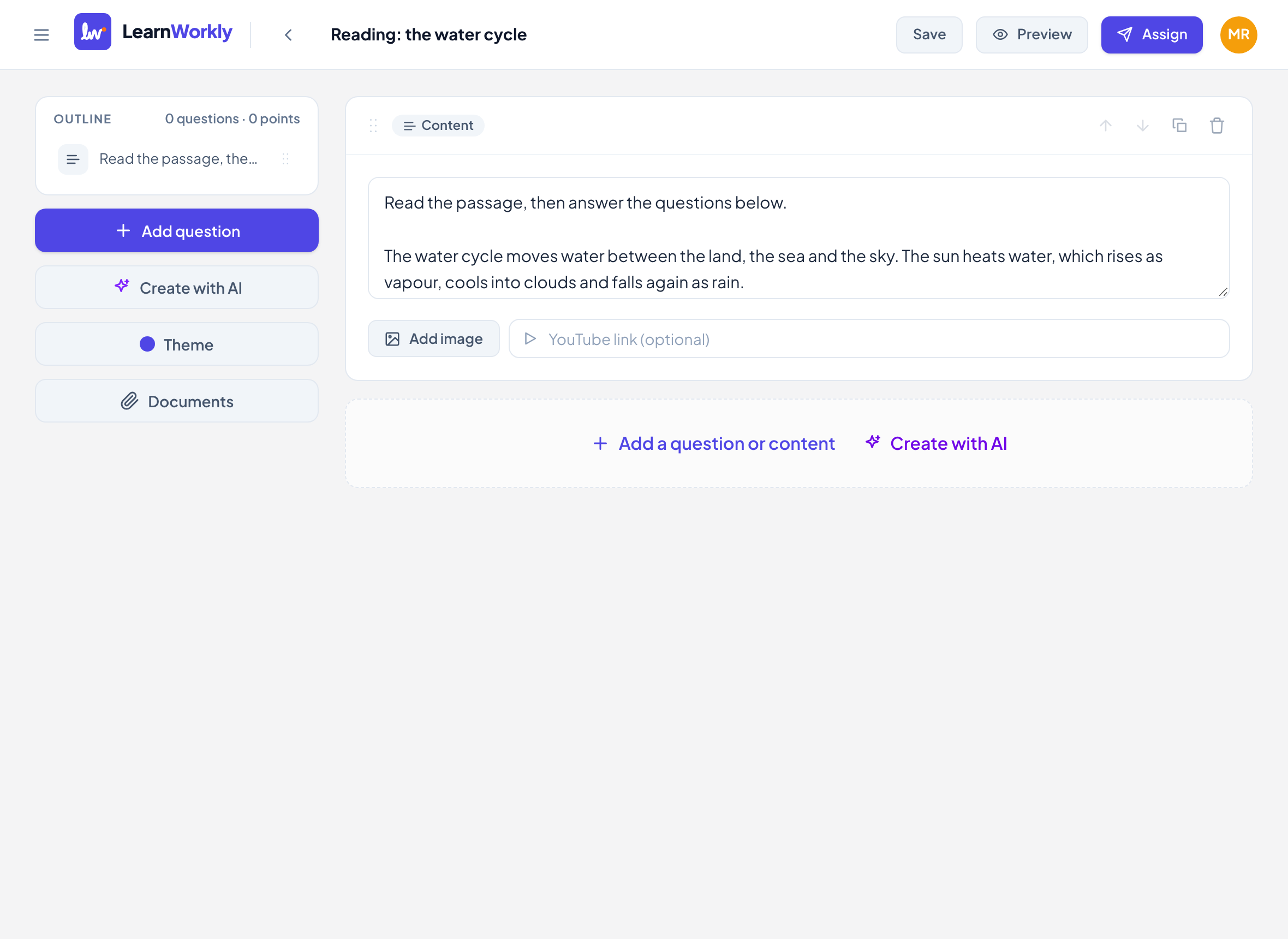
エディターで 問題やコンテンツを追加 をクリックし、コンテンツ を選びます。
- 2
本文を書く
読解文、説明、例題… と書かれたボックスに入力します。改行は入力したとおりに保たれます。
- 3
画像を追加する(任意)
画像を追加 をクリックして、グラフや本のページなどの画像をアップロードします。
- 4
動画を追加する(任意)
YouTube リンク(任意) にリンクを貼り付けます。
- 5
配置する
ブロックをドラッグするか矢印を使って、関連する問題のすぐ前に置きます。
生徒に表示されるもの
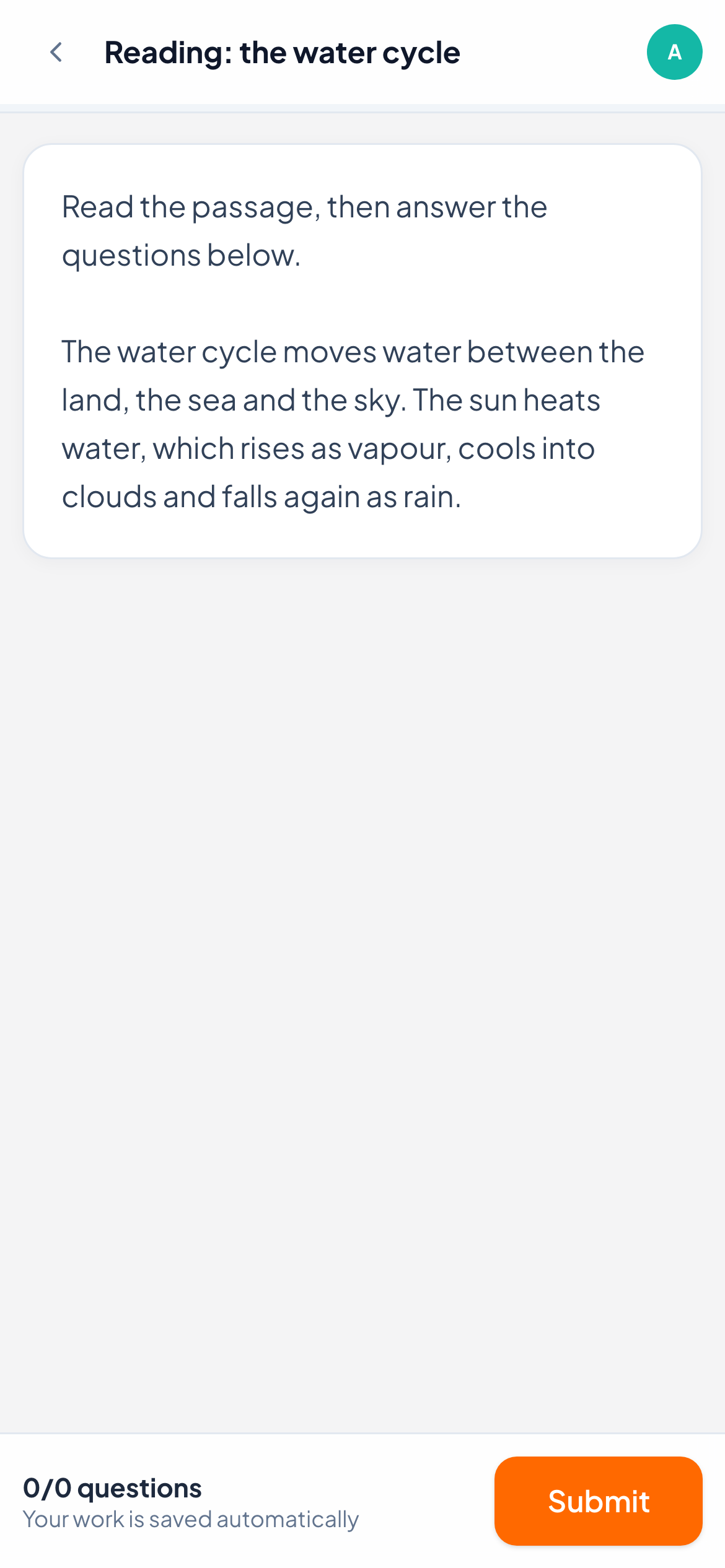
生徒にはテキスト、画像、動画の順で表示されます。YouTube のリンクはページ内で再生され、ほかの動画のリンクには代わりに 動画を開く リンクが表示されます。
コンテンツブロックには番号、配点、解答欄がないので、問題番号はブロックを飛ばして続きます。1問ずつ表示 がオンの場合、各ブロックは独立したページになり、問題一覧では指示として示されます。問題をシャッフル がオンの場合、問題はシャッフルされますが、コンテンツブロックの位置は変わりません。
よくある質問
コンテンツブロックは得点に含まれますか?
いいえ。配点はなく、進捗や結果にも数えられません。
コンテンツブロックに数式を入れられますか?
コンテンツのテキストはプレーンテキストとして表示されます。数式は、続く問題の中に 数式 を使って入れるか、画像として追加してください。
PDF 全体を生徒と共有できますか?
資料にアップロードして、クラスまたはこのアクティビティに共有します:資料ライブラリ をご覧ください。
2026年11月11日 にアプリと照合して確認済み。