分類 の問題では、生徒が項目をグループに分けます。品詞、生物と無生物、奇数と偶数など、あらゆる分類の課題に使えます。
分類の問題を追加する
- 1
種類を選ぶ
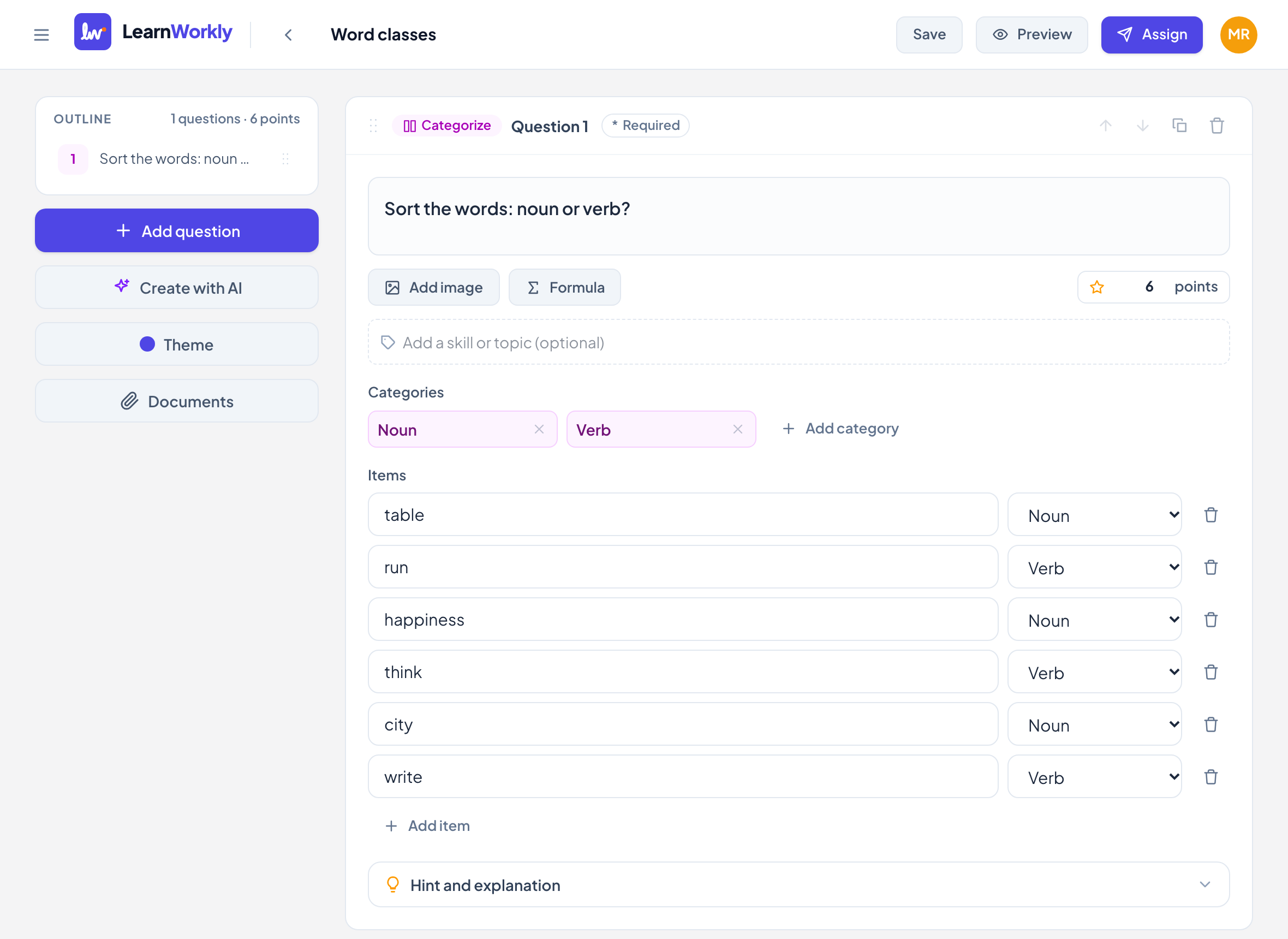
エディターで 問題やコンテンツを追加 をクリックし、分類 を選びます。
- 2
問題を書く
問題文を入力… に入力します。例:"Sort the words: noun or verb"
- 3
カテゴリーに名前を付ける
カテゴリー で各グループに名前を付けます。増やすには カテゴリーを追加 を使います(2〜5 個)。
- 4
項目を追加する
項目 に各項目を入力し、横の一覧からカテゴリーを選びます。増やすには 項目を追加 を使います(2〜20 項目)。
- 5
配点を設定する
新しい問題の配点は 2 点です。配点欄で変更できます。
生徒に表示されるもの
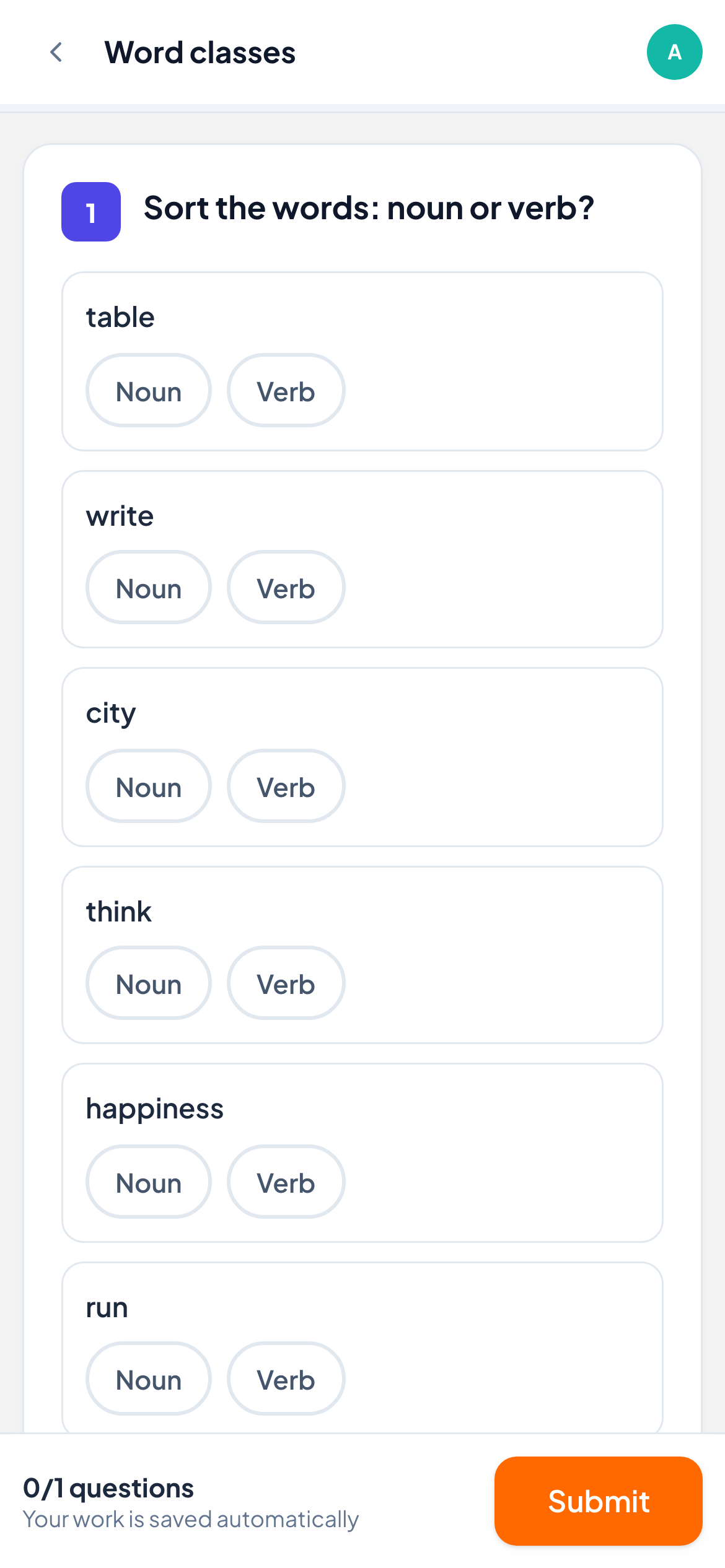
生徒には項目がシャッフルされた順で表示されます。各項目の下にはカテゴリーごとのボタンがあり、当てはまるものをタップします。課題が開いている間は、いつでも選び直せます。スマートフォン、タブレット、パソコンのどれでも同じように使えます。
採点のしかた
分類は自動で採点され、部分点があります。正しいカテゴリーに入った項目ごとに配点の一部が入ります。カテゴリーに入れられていない項目は不正解として扱われます。たとえば 2 点で 6 項目の場合、3 項目を正しく分類すると 1 点になります。
ライブ画面では各項目がどこに入れられたかが表示され、正解は緑、不正解は赤で示されます。得点を手で変更することもできます。
よくある質問
1 つの項目を 2 つのカテゴリーに入れられますか?
いいえ。各項目の正しいカテゴリーは 1 つだけです。
カテゴリーを削除すると、項目はどうなりますか?
そのカテゴリーにあった項目は、残っている最初のカテゴリーに移動します。アクティビティを配信する前に確認してください。
2026年11月11日 にアプリと照合して確認済み。