数式 の問題では、普通のテキストボックスの代わりに数式入力欄が表示されます。生徒は分数、累乗、平方根、記号を入力でき、書いたそのままきれいに表示されます。正解として認める答えを並べておけば、LearnWorkly が自動で採点します。
式の簡約、方程式、分数、無理数の計算に使えます。許容誤差や単位つきの単純な数値の答えなら、数値 のほうが簡単です。
数式の問題を追加する
- 1
種類を選ぶ
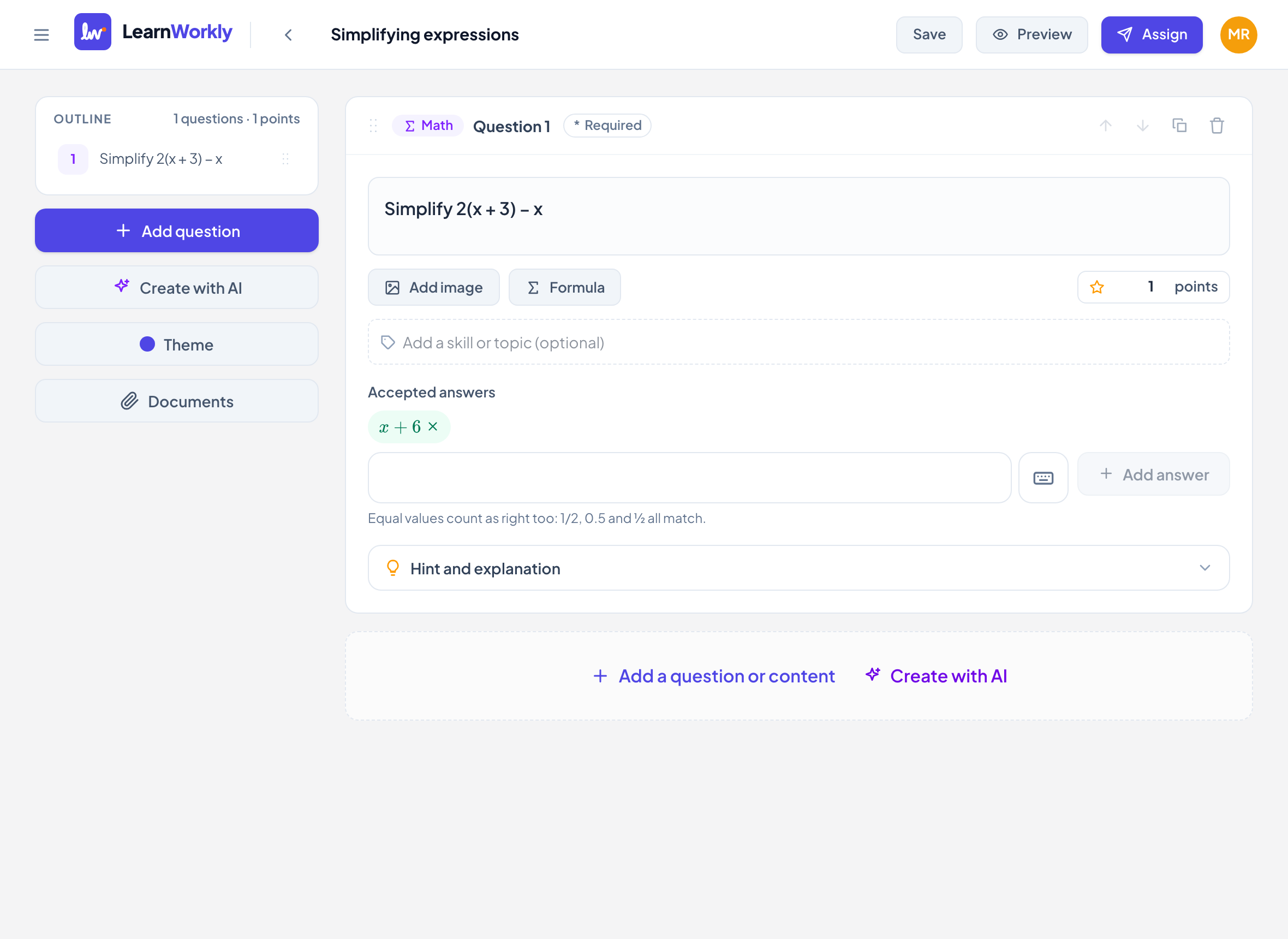
エディターで 問題を追加 をクリックし、数式 を選びます。
- 2
問題を書く
問題文を入力… に入力します。数式 をクリックすると、問題に数式を入れられます。例:"Simplify 2(x + 3) − x"。
- 3
正解を追加する
正解とする答え で数式入力欄に答えを入力し、答えを追加 をクリックするか Enter キーを押します。認める形をすべて、20 個まで追加します。
- 4
配点とその他を設定する
点 の欄に配点を入力し(初期値 1)、スキルを追加し、必要なら ヒントと解説 を開きます。
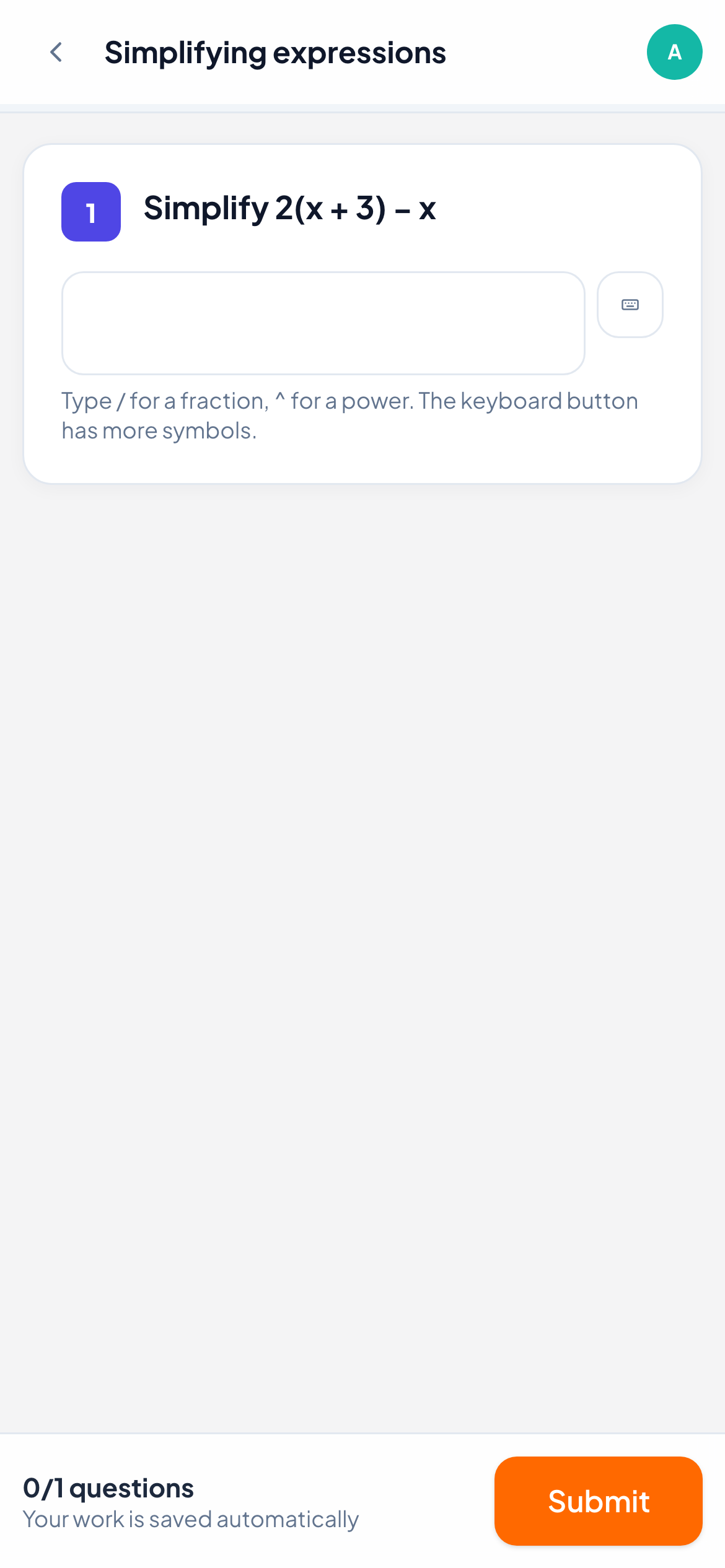
生徒に表示されるもの
生徒には大きな数式入力欄が表示されます。スマートフォンやタブレットではタップすると数式キーボードが開き、パソコンでは直接入力でき、入力欄の横のキーボードボタンでも数式キーボードが開きます。メモで "Type / for a fraction, ^ for a power. The keyboard button has more symbols." と案内されます。
採点のしかた
| 解答の形式 | 正解になるもの |
|---|---|
| 1/2 のような数、分数、根号 | 同じ値の答えなら正解:1/2、0.5、½ はすべて一致します |
| x + 6 のような文字を含む式 | 正解とする答えのどれかと同じ式。空白は関係なく、× と · は同じものとして扱われます |
正解なら満点、それ以外は 0 点です。正解を設定していない場合は、ライブ画面で自分で採点します。ライブ画面では各生徒の答えが数式として表示され、自動採点の得点を変更することもできます。
よくある質問
生徒は LaTeX を知っている必要がありますか?
いいえ。キーボードか数式キーボードで入力すると、そのそばから数式がきれいに表示されます。
0.333 は 1/3 と同じですか?
いいえ。値が近いだけでなく等しい必要があるので、0.333 は 1/3 と一致しません。認めたい場合は、四捨五入した値を別の正解として追加してください。
2026年11月11日 にアプリと照合して確認済み。