並べ替え の問題では、シャッフルされた項目の一覧を正しい順に並べます。手順、物語の出来事、サイクルの段階、文中の語順などに使えます。
並べ替えの問題を追加する
- 1
種類を選ぶ
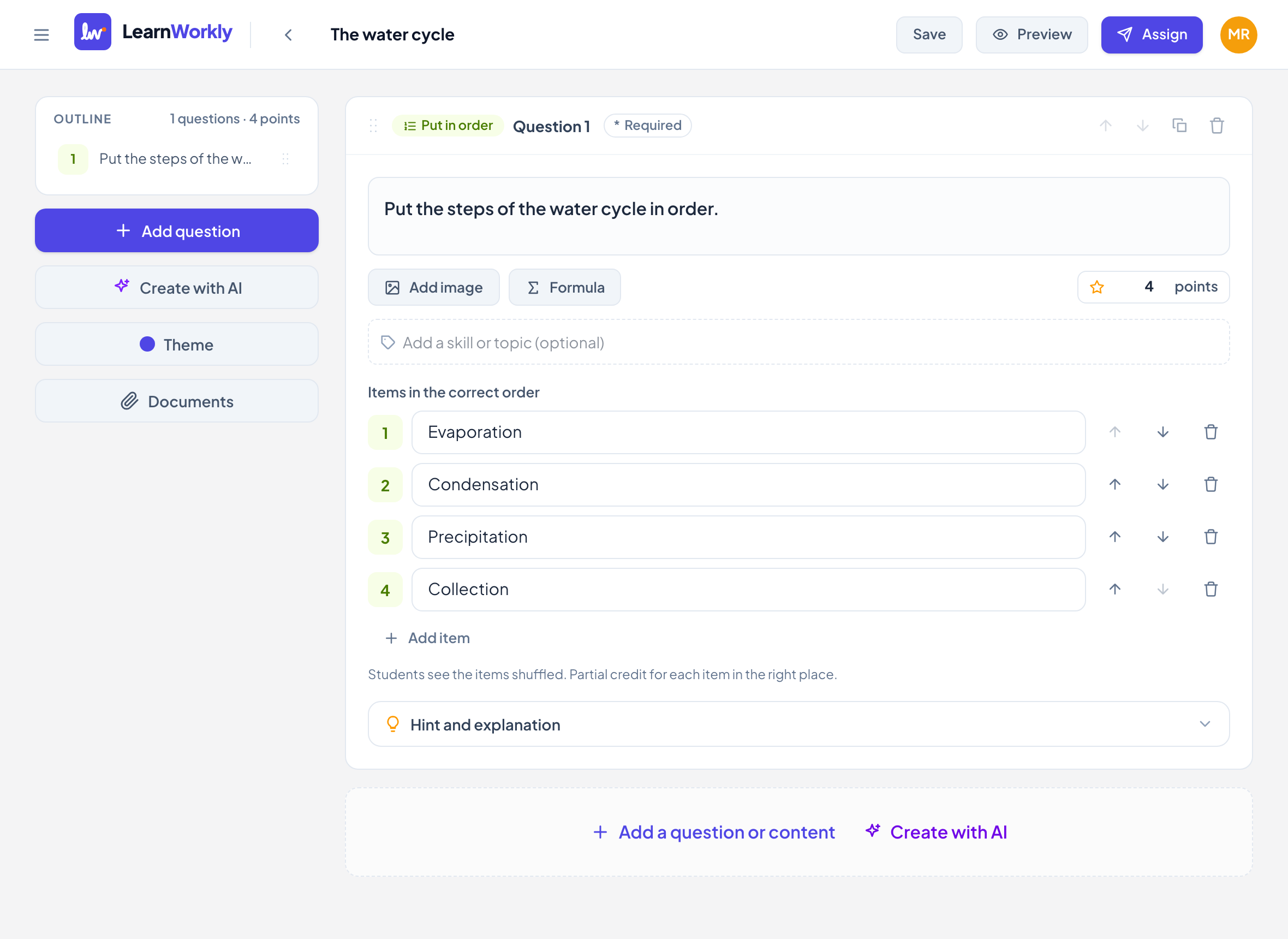
エディターで 問題やコンテンツを追加 をクリックし、並べ替え を選びます。
- 2
問題を書く
問題文を入力… に入力します。例:"Put the steps of the water cycle in order"
- 3
項目を正しい順に追加する
正しい順序の項目 に各項目を入力します。増やすには 項目を追加(2〜10 項目)、項目を上下に動かすには矢印を使います。
- 4
配点を設定する
新しい問題の配点は 2 点です。配点欄で変更できます。
生徒に表示されるもの
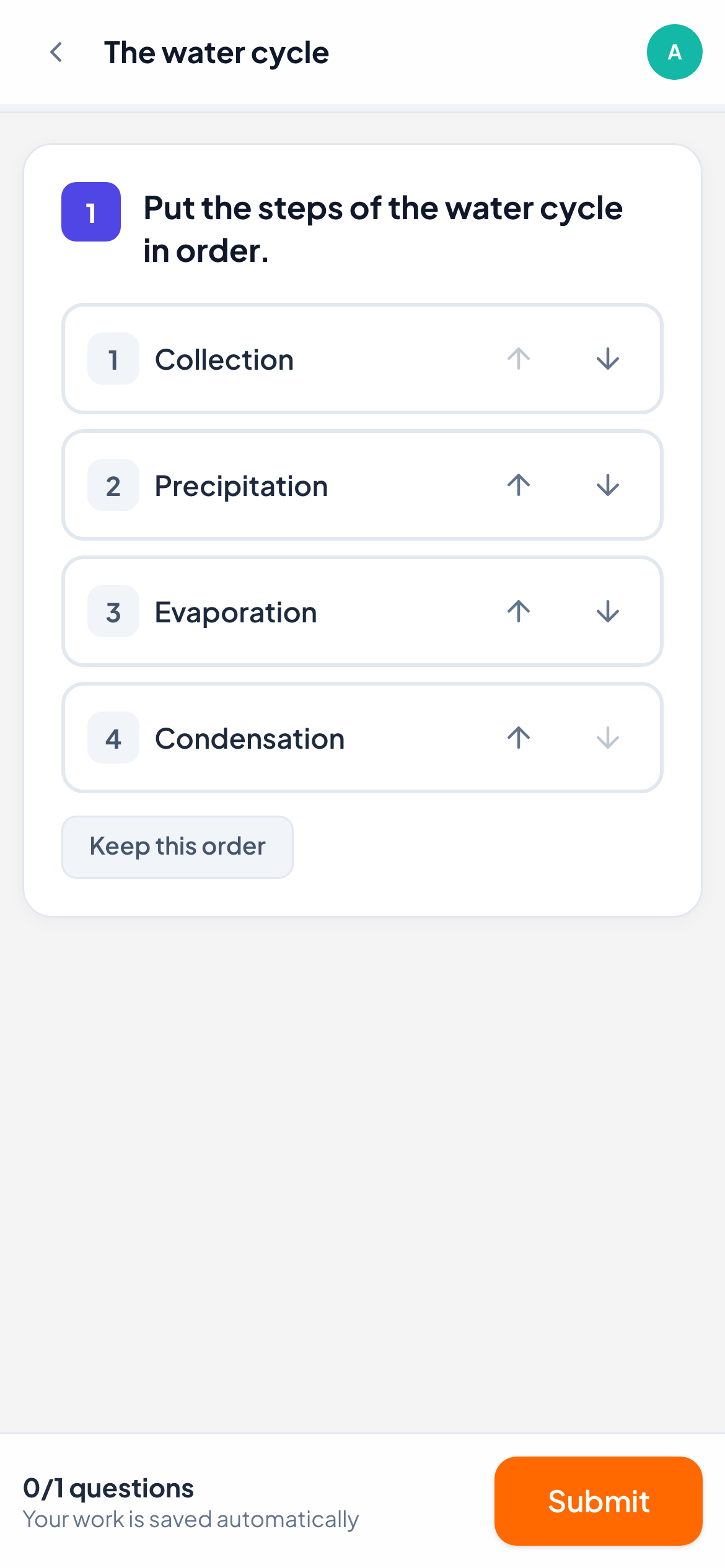
生徒には項目がシャッフルされて表示され、最初から正しい順番になっていることはありません。項目を新しい位置にドラッグするか、横の上下の矢印を使います。矢印はスマートフォンでもキーボードでも使いやすい方法です。
シャッフルされた順番がすでに正しいと思ったら、この順番にする をクリックして解答として保存します。
採点のしかた
並べ替えは自動で採点され、部分点があります。正しい位置にある項目ごとに配点の一部が入ります。たとえば 2 点で 4 項目の場合、2 項目が正しい位置にあれば 1 点になります。
ライブ画面では生徒の並べた順番が表示され、各位置が正解なら緑、不正解なら赤で示されます。得点を手で変更することもできます。
よくある質問
項目が正しい隣の項目の横にあれば、正解になりますか?
いいえ。各項目は、ちょうど正しい位置にある場合にのみ正解になります。
正しい順番を複数認めることはできますか?
いいえ。正しい順番は 1 つだけで、エディターで入力した順番です。
2026年11月11日 にアプリと照合して確認済み。