記述式 の問題では、生徒が自分の言葉で答えを書きます。正解が 1 つに決まることよりも考え方が大切な場面、たとえば概念の説明、段落を書く、解き方の根拠を示す、文章を要約する、といったときに使います。
生徒は紙に書いた答えの写真も送れるので、長めの手書きの解答にも対応できます。
記述式の問題を追加する
- 1
種類を選ぶ
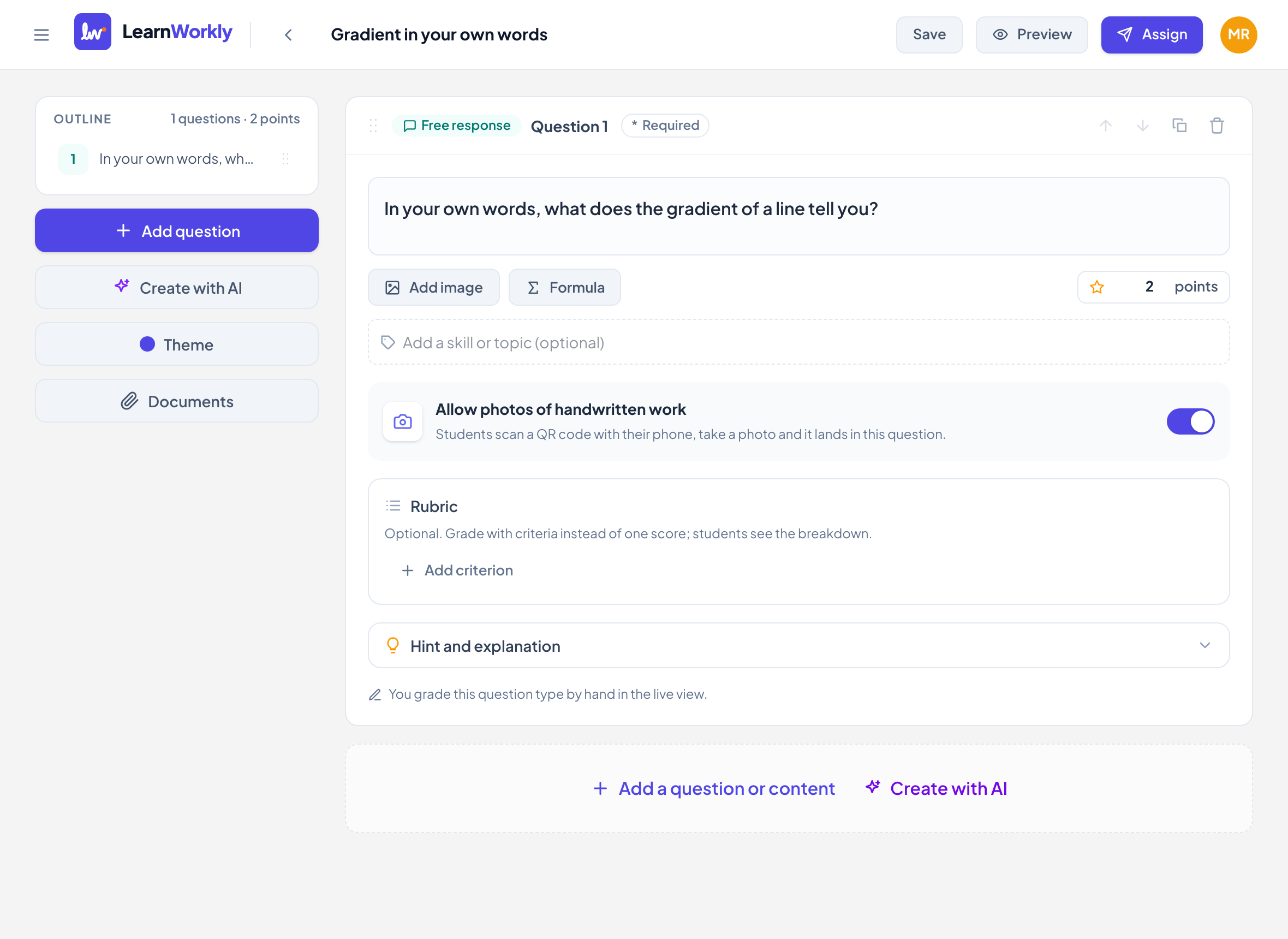
エディターで 問題やコンテンツを追加 をクリックし、記述式 を選びます。
- 2
問題を書く
問題文を入力… に問題を入力します。画像は 画像を追加、数式は 数式 を使います。
- 3
写真を許可するか決める
手書きの写真提出を許可 は初期設定でオンです。入力した解答だけを受け付けたい場合はオフにしてください。
- 4
配点を設定する
配点(100 点まで)を入力するか、観点 10 個までの ルーブリック を追加します。ルーブリックがある場合、問題の配点は観点の合計になります。
- 5
ヒントを追加する(任意)
ヒントと解説 を開くと、生徒が開けるヒントと、正解と一緒に表示される解説を追加できます。
生徒に表示されるもの
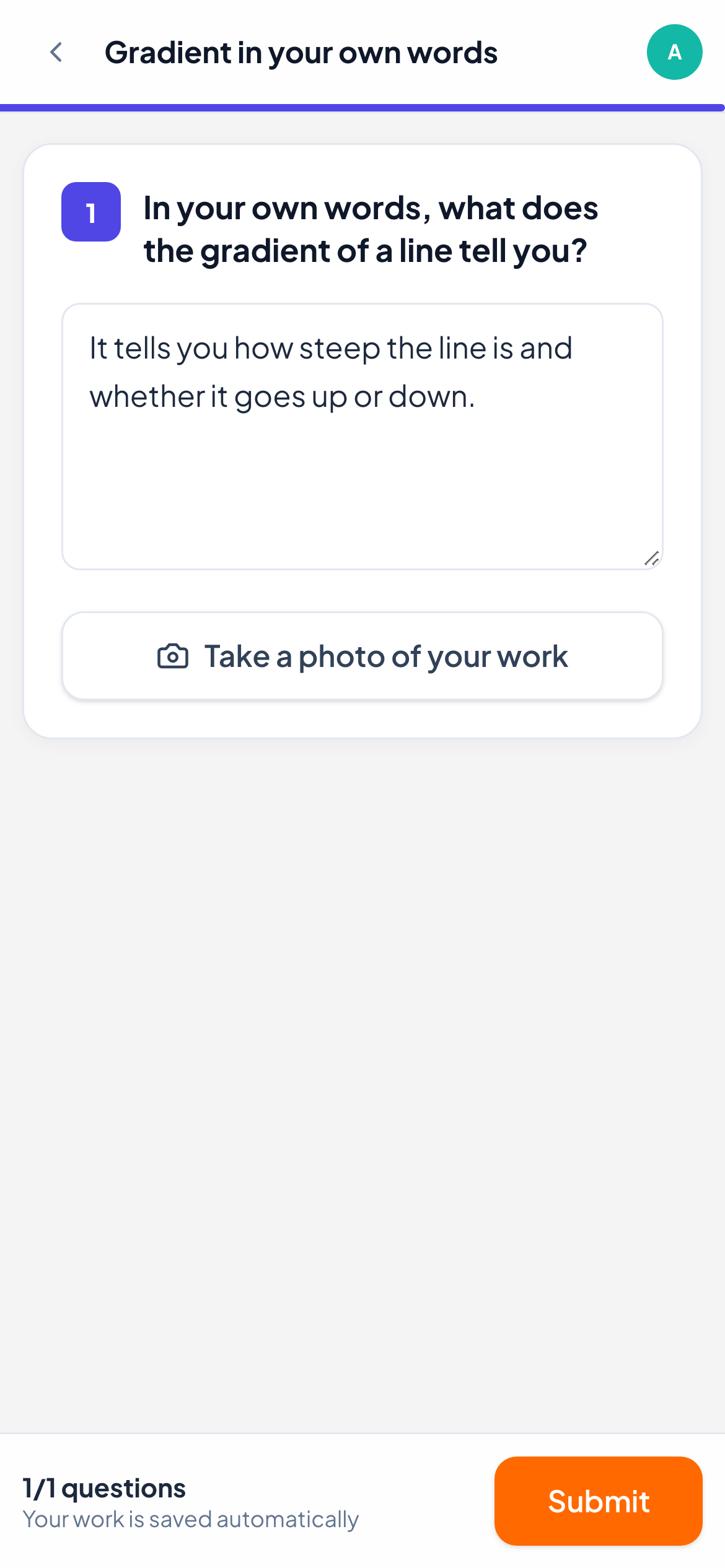
生徒には問題と 答えを書いてね… と書かれた大きなボックスが表示されます。解答は入力するそばから保存され、ライブ授業ではあなたの画面に表示されていきます。
写真が許可されていれば、紙の解答の写真を追加するボタンがあります。スマートフォンでは 解答の写真を撮ろう でカメラが開きます。パソコンでは、スマートフォンで QR コードを読み取るか、写真を選ぶ をクリックします。1 つの問題に写真は 5 枚まで保存できます。
採点のしかた
記述式は自動で採点されることはありません。ライブ画面で生徒の解答を開き、得点 を入力して 保存 をクリックするか、満点 をクリックします。ルーブリックがある場合は観点ごとに採点し、生徒は内訳を見られます。同じパネルでコメントや音声メモも送れます:フィードバックする をご覧ください。
よくある質問
生徒は入力と写真の送信を両方できますか?
はい。1 つの問題に入力した解答と写真の両方を入れられ、採点するときは両方が見られます。
ルーブリックを追加したあとで配点を変更できますか?
配点欄にはルーブリックの合計が表示されます。代わりに観点の点数を変更するか、ルーブリックを削除してください。
2026年11月11日 にアプリと照合して確認済み。
関連する記事
- 手書きの解答の写真を集める生徒はスマートフォンで QR コードを読み取って紙を撮影すると、その写真がライブ画面の正しい問題に届きます。ペンタブレットは必要ありません。
- 解答を採点して点数を付けるどの問題の種類が自動で採点されるか、自由回答の採点方法、ルーブリックの使い方、キーボードショートカットでクラス全体をすばやく採点する方法。
- 生徒の解答にフィードバックするどの解答にも文字のコメントや音声メモを送り、生徒の手書きに書き込んで間違いを丸で囲めます。生徒はすぐにそれを見られます。
- 手書きの問題生徒は白紙のページやあなたが追加した画像の上に、指、マウス、タッチペンで絵を描いたり、手書きしたり、途中式を見せたりします。書いているそばからあなたにも見えます。