○× の問題では、1 つの文が表示されます。生徒はそれが正しいか誤りかをワンタップで答えます。最も速く答えられる問題なので、授業中のちょっとした確認や、単元に入る前に誤解を見つけるのに向いています。
○×の問題を追加する
- 1
種類を選ぶ
エディターで 問題を追加 をクリックし、○× を選びます。
- 2
文を書く
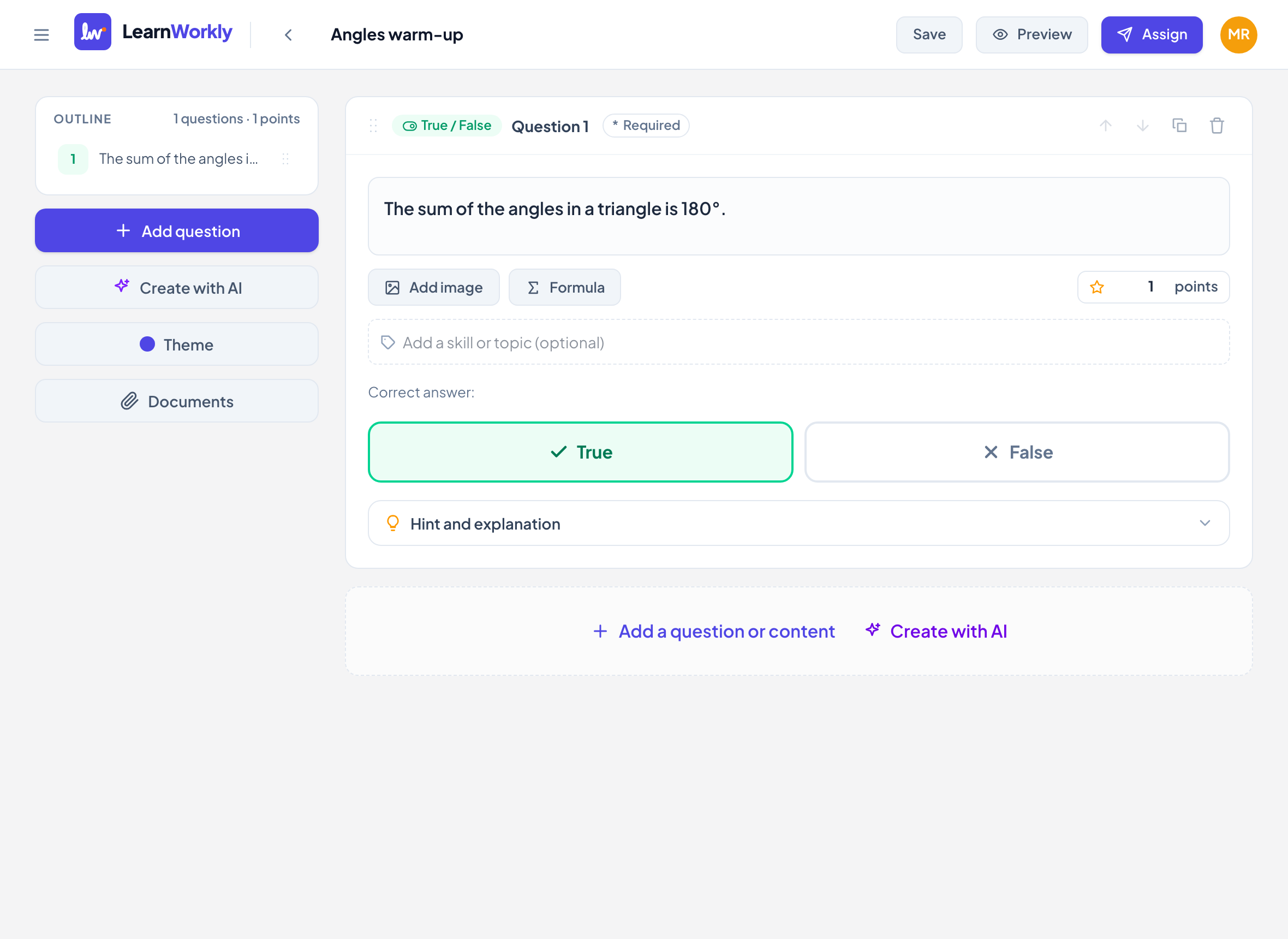
文を入力… に入力します。例:"The sum of the angles in a triangle is 180°." 画像を追加 や 数式 の挿入もできます。
- 3
正解を選ぶ
正解: で ○ または × をクリックします。選んだボタンは、○ なら緑、× なら赤になります。
- 4
配点とその他を設定する
点 の欄に配点を入力します(初期値 1)。スキルを追加し、ヒントや解説を加えたい場合は ヒントと解説 を開きます。
生徒に表示されるもの
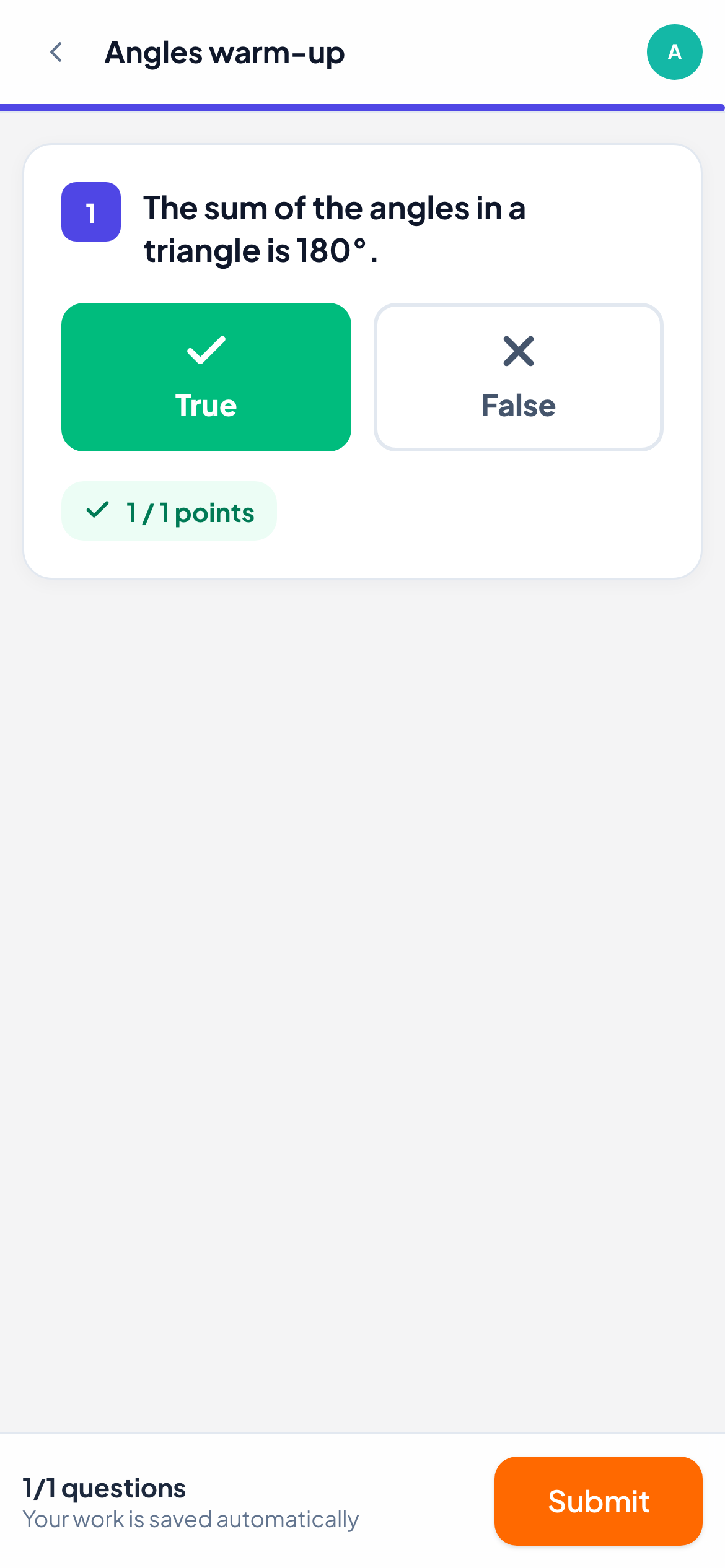
生徒には文と、チェックマーク付きの ○ とバツ印付きの × の 2 つの大きなボタンが表示されます。タップしたボタンに色が付き、提出するまでは選び直せます。
採点のしかた
解答は自動で採点されます。正解と一致すれば満点、一致しなければ 0 点です。正解: を設定しない場合、その問題は自動で採点されず、ライブ画面で自分で得点を付けます。
ライブ画面では、各生徒の解答が正解なら緑、不正解なら赤で表示されます。自動採点の得点も変更できます。
よくある質問
生徒に解説が表示されるのはいつですか?
解説は、生徒に正解を見せる設定のときに、正解と一緒に表示されます。ヒントはそれとは違い、生徒が自分で ヒントを見る で開き、誰が使ったかがわかります。
正しいとも誤りとも言えない文を出せますか?
この種類ではできません。読解試験のような "Not given" の答えには、True、False、Not given の 3 つの選択肢で 選択式 を使ってください。
2026年11月11日 にアプリと照合して確認済み。