Bấm Bài của tôi trong menu, rồi bấm vào một bài để mở trình soạn bài. Tiêu đề, trạng thái lưu, Xem trước và Giao bài nằm trên thanh trên cùng. Thêm câu hỏi, Tạo bằng AI, Giao diện và Tài liệu nằm dưới Mục lục trên màn hình lớn; trên màn hình nhỏ hơn chúng nằm trong menu mở bằng nút ☰.
Trang này nói về bài nói chung. Với cài đặt của từng câu hỏi, xem Cài đặt câu hỏi.
Trình soạn bài
| Cài đặt | Tác dụng | Mặc định | Gói/giới hạn |
|---|---|---|---|
| Tên bài | Tên của bài, hiện cho bạn và học viên. Gõ trên thanh trên cùng (ở đầu trang trên điện thoại). | Bài mới. Nếu bạn xóa trống, bài được lưu thành Bài không tên. | Mọi gói. Tối đa 200 ký tự. |
| Trạng thái lưu | Hiện Đang lưu, Đã lưu, Chưa lưu hoặc Lưu lỗi cạnh tiêu đề. | Thay đổi được tự lưu ngay sau khi bạn sửa, và trước khi bạn rời trang. | Mọi gói |
| Lưu | Lưu ngay. Bạn không cần dùng, nhưng nó có sẵn nếu bạn muốn chắc chắn. | — | Mọi gói |
| Xem trước | Lưu thay đổi, rồi hiện bài như học viên thấy. Xem bảng bên dưới. | — | Mọi gói |
| Giao bài | Lưu thay đổi và mở Giao cho lớp. Chọn một lớp để thiết lập ở đó. Nếu chưa có lớp nào, bấm Tạo lớp. | — | Mọi gói |
| Mục lục | Liệt kê mọi câu hỏi và khối nội dung. Bấm vào một mục để chuyển tới đó. Kéo để sắp xếp lại, hoặc chọn một mục rồi nhấn Alt + mũi tên lên hoặc Alt + mũi tên xuống. Hiện số câu hỏi và tổng điểm. | — | Mọi gói |
| Thêm câu hỏi | Thêm một câu hỏi hoặc khối nội dung vào cuối bài. Chọn một dạng trong danh sách. | — | Mọi gói. Gói nào cũng có đủ mọi dạng câu hỏi. |
| Tạo bằng AI | Thêm câu hỏi do AI viết vào cuối bài. Xem Cài đặt AI và báo cáo. | — | Dùng một lượt AI trong hạn mức hằng tháng của bạn. |
| Giao diện | Giao diện của bài với học viên: màu, phông chữ và ảnh bìa. Xem bảng bên dưới. | Màu chàm, phông chữ mặc định, không có ảnh bìa | Mọi gói |
| Tài liệu | File và link học viên thấy trong mọi bài giao của bài này, ở mọi lớp. | Không | Dung lượng lưu trữ tùy theo gói của bạn. Xem Chia sẻ tài liệu. |
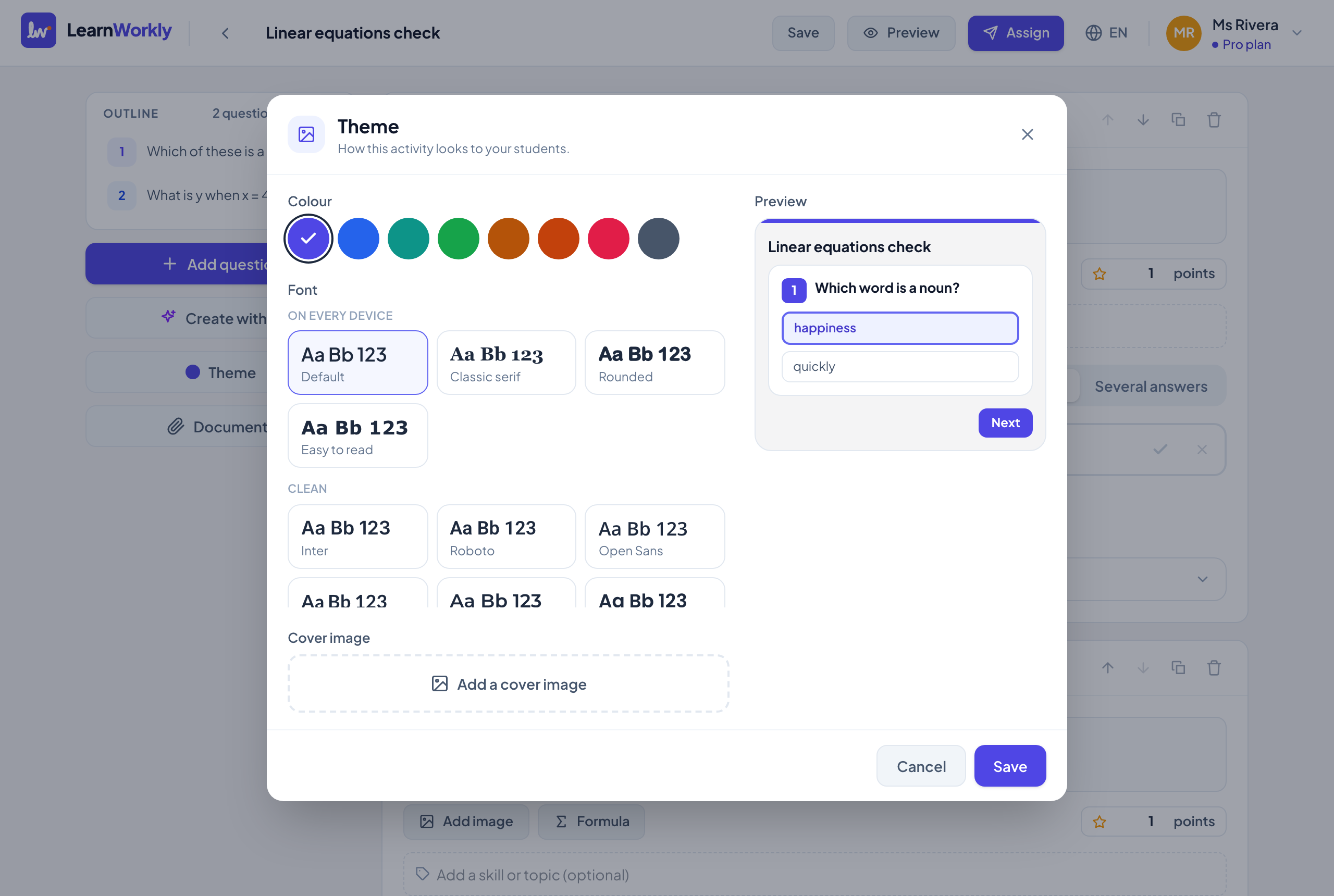
Giao diện
| Cài đặt | Tác dụng | Mặc định | Gói/giới hạn |
|---|---|---|---|
| Màu | Màu nhấn của các nút, số câu hỏi và câu trả lời đã chọn trên màn hình học viên. Chọn Chàm, Xanh dương, Xanh mòng két, Xanh lá, Hổ phách, Cam, Hồng hoặc Xám đá. | Chàm | Mọi gói |
| Phông chữ | Phông chữ của bài trên màn hình học viên. Có sẵn trên mọi máy: Mặc định, Serif cổ điển, Bo tròn, Dễ đọc. Gọn gàng: Inter, Roboto, Open Sans, Lato, Montserrat, Poppins, Be Vietnam Pro. Thân thiện, dễ đọc: Nunito, Lexend, Atkinson Hyperlegible, Andika, Comic Neue. Có chân (serif): Merriweather, Playfair Display. | Mặc định | Mọi gói |
| Ảnh bìa | Ảnh ở đầu bài. Bấm Thêm ảnh bìa, rồi sau đó Đổi hoặc Gỡ ảnh. Ảnh lớn được tự thu nhỏ. | Không có ảnh bìa | Mọi gói. Chỉ với ảnh. |
| Xem trước | Bản xem trước nhỏ cỡ điện thoại của màn hình học viên với các lựa chọn của bạn. | — | Mọi gói |
| Lưu / Hủy | Giao diện chỉ được lưu khi bạn bấm Lưu. Hủy hoặc phím Escape đóng hộp thoại mà không thay đổi gì. | — | Mọi gói |
Xem trước như học viên
| Cài đặt | Tác dụng | Mặc định | Gói/giới hạn |
|---|---|---|---|
| Điện thoại / Máy tính | Hiện màn hình học viên ở cỡ điện thoại hoặc cỡ máy tính. | Điện thoại | Mọi gói |
| Mở trong tab mới | Mở cùng bản xem trước trong một tab trình duyệt riêng. | — | Mọi gói. Link xem trước dùng được trong một giờ. |
| Trả lời | Bạn có thể trả lời như học viên. Không có câu trả lời nào của bạn được lưu. | — | Mọi gói |
Ở Bài của tôi
| Cài đặt | Tác dụng | Mặc định | Gói/giới hạn |
|---|---|---|---|
| Soạn bài mới | Tạo một bài trống và mở trong trình soạn bài. | Tiêu đề Bài mới | Mọi gói |
| Tạo bằng AI | Tạo cả một bài từ phần mô tả hoặc tài liệu của bạn. Xem Cài đặt AI và báo cáo. | — | Dùng một lượt AI. |
| Nhập → Link biểu mẫu | Dán một Link đến biểu mẫu công khai và bấm Nhập câu hỏi. Câu hỏi, lựa chọn và văn bản được nhập vào một bài mới; hãy thêm đáp án đúng sau đó. | — | Mọi gói. Biểu mẫu phải được chia sẻ cho bất kỳ ai có link. |
| Nhập → Slide (PDF) | Chọn file PDF slide của bạn và bấm Nhập slide. Mỗi trang thành một khối ảnh trong một bài mới mang tên file. | — | Mọi gói. Tối đa 50 MB và 60 trang. |
| Nhân bản (menu ba chấm) | Tạo bản sao tên “(copy)” với cùng câu hỏi và giao diện, rồi mở bản sao. | — | Mọi gói |
| Xóa (menu ba chấm) | Gỡ bài khỏi Bài của tôi sau khi bạn xác nhận. Kết quả của các lớp đã được giao bài này vẫn được giữ. | — | Mọi gói |
Câu hỏi thường gặp
Nhân bản có sao chép tài liệu của bài không?
Không. Bản sao có câu hỏi và giao diện. Hãy chia sẻ lại tài liệu cho bản sao bằng nút Tài liệu của nó.
Link xem trước dùng được bao lâu?
Một giờ. Bấm Xem trước lần nữa để có link mới. Xem trước và Giao bài luôn lưu thay đổi mới nhất của bạn trước.
Đã đối chiếu với app lần cuối ngày 11 tháng 11, 2026.
Bài viết liên quan
- Soạn và sắp xếp bàiThêm và sắp xếp câu hỏi, gắn kỹ năng, thêm gợi ý và lời giải thích, xem trước như học viên, và nhân bản hoặc nhập bài để tiết kiệm thời gian.
- Cài đặt câu hỏiCác cài đặt mọi câu hỏi đều có trong trình soạn bài: bắt buộc, điểm, ảnh, công thức, kỹ năng, gợi ý, lời giải thích, tiêu chí chấm, ảnh chụp, và di chuyển, nhân bản, xóa.
- Cài đặt bài giaoMọi tùy chọn khi bạn giao bài hoặc sửa bài giao: chế độ, hạn nộp, nộp muộn, giới hạn thời gian, số lần làm, điểm, đáp án, điểm đạt và email.
- Tạo câu hỏi bằng AIMô tả một chủ đề hoặc tải lên phiếu bài tập, PDF hoặc ảnh, và nhận câu hỏi có đáp án, sửa được. Xem mỗi gói có bao nhiêu lượt dùng AI.