Fai clic su Le mie attività nel menu, poi fai clic su un’attività per aprire l’editor. Il titolo, lo stato del salvataggio, Anteprima e Assegna sono nella barra in alto. Aggiungi domanda, Crea con l’AI, Tema e Documenti sono sotto la Struttura sugli schermi grandi; sugli schermi più piccoli sono nel menu che si apre con il pulsante ☰.
Questa pagina riguarda l’attività nel suo insieme. Per le impostazioni di ogni domanda, vedi Impostazioni delle domande.
Editor
| Impostazione | Cosa fa | Predefinito | Piani/limiti |
|---|---|---|---|
| Titolo dell’attività | Il nome dell’attività, mostrato a te e ai tuoi studenti. Scrivilo nella barra in alto (in cima alla pagina sui telefoni). | Nuova attività. Se lo cancelli, viene salvata come Attività senza titolo. | Tutti i piani. Fino a 200 caratteri. |
| Stato del salvataggio | Mostra Salvataggio, Salvato, Non salvato o Salvataggio non riuscito accanto al titolo. | Le modifiche si salvano automaticamente un attimo dopo averle fatte, e prima che tu lasci la pagina. | Tutti i piani |
| Salva | Salva subito. Non ti serve, ma c’è se vuoi esserne sicuro. | — | Tutti i piani |
| Anteprima | Salva le modifiche, poi mostra l’attività come la vede uno studente. Vedi la tabella qui sotto. | — | Tutti i piani |
| Assegna | Salva le modifiche e apre Assegna a una classe. Scegli una classe per impostarlo lì. Se non hai ancora classi, fai clic su Nuova classe. | — | Tutti i piani |
| Struttura | Elenca ogni domanda e blocco di contenuto. Fai clic su uno per andarci subito. Trascina per riordinare, oppure selezionane uno e premi Alt + freccia su o Alt + freccia giù. Mostra il numero di domande e i punti totali. | — | Tutti i piani |
| Aggiungi domanda | Aggiunge una domanda o un blocco di contenuto alla fine. Scegli un tipo dall’elenco. | — | Tutti i piani. Ogni tipo di domanda è disponibile in ogni piano. |
| Crea con l’AI | Aggiunge domande scritte dall’AI alla fine dell’attività. Vedi Impostazioni AI e report. | — | Usa una generazione AI della tua quota mensile. |
| Tema | L’aspetto dell’attività per gli studenti: colore, carattere e immagine di copertina. Vedi la tabella qui sotto. | Indaco, carattere predefinito, nessuna copertina | Tutti i piani |
| Documenti | File e link che gli studenti vedono in ogni compito di questa attività, in ogni classe. | Nessuno | Lo spazio di archiviazione dipende dal tuo piano. Vedi Condividere documenti. |
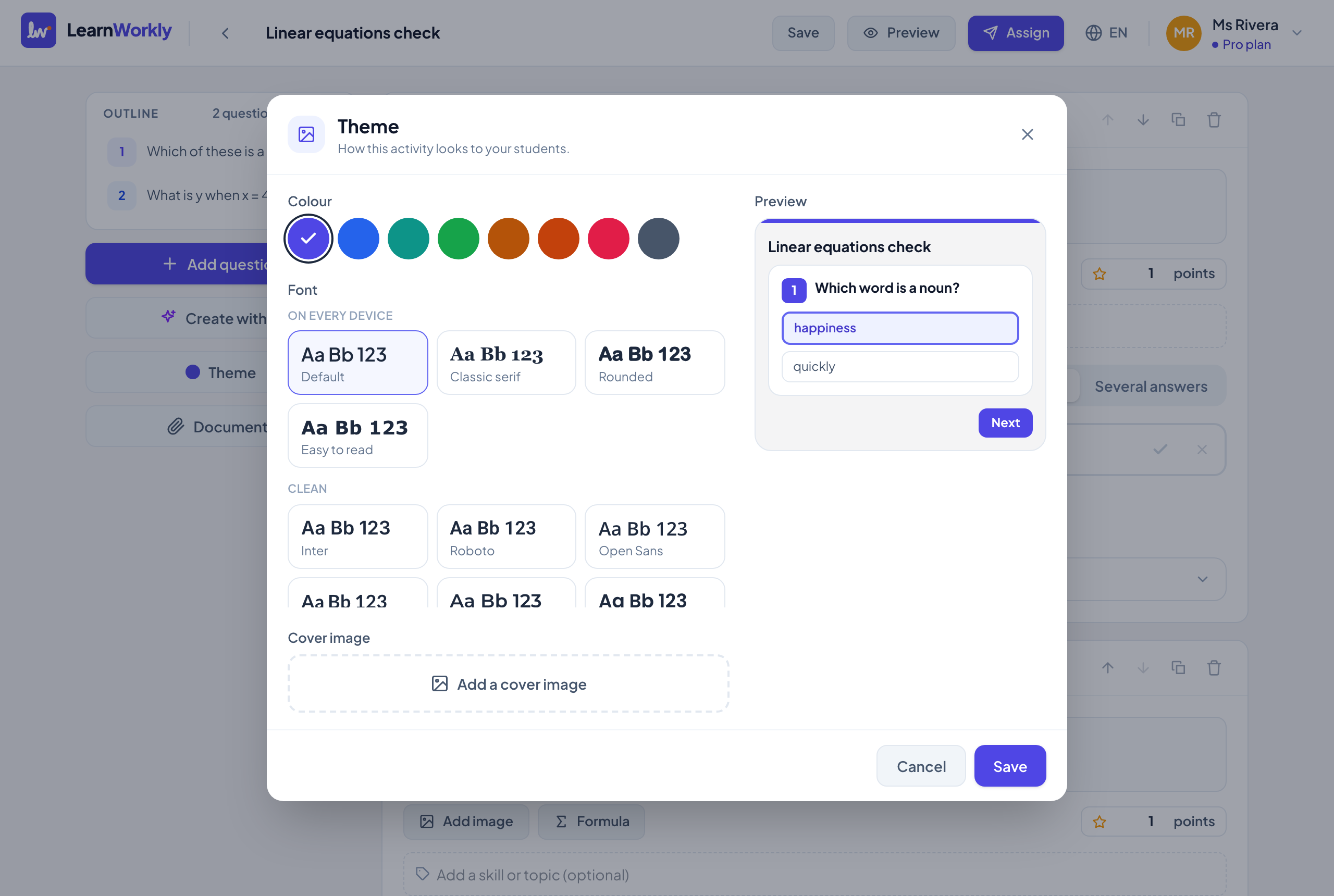
Tema
| Impostazione | Cosa fa | Predefinito | Piani/limiti |
|---|---|---|---|
| Colore | Il colore principale di pulsanti, numeri delle domande e risposte selezionate nella schermata studente. Scegli Indaco, Blu, Verde acqua, Verde, Ambra, Arancione, Rosa o Ardesia. | Indaco | Tutti i piani |
| Carattere | Il carattere dell’attività nella schermata studente. Su ogni dispositivo: Predefinito, Serif classico, Arrotondato, Facile da leggere. Pulite: Inter, Roboto, Open Sans, Lato, Montserrat, Poppins, Be Vietnam Pro. Amichevoli e facili da leggere: Nunito, Lexend, Atkinson Hyperlegible, Andika, Comic Neue. Con grazie: Merriweather, Playfair Display. | Predefinito | Tutti i piani |
| Immagine di copertina | Un’immagine in cima all’attività. Fai clic su Aggiungi un’immagine di copertina, poi in seguito Cambia o Rimuovi. Le immagini grandi vengono ridimensionate automaticamente. | Nessuna copertina | Tutti i piani. Solo immagini. |
| Anteprima | Una piccola vista, delle dimensioni di un telefono, della schermata studente con le tue scelte. | — | Tutti i piani |
| Salva / Annulla | Il tema viene salvato solo quando fai clic su Salva. Annulla o Esc chiude la finestra senza modifiche. | — | Tutti i piani |
Anteprima come studente
| Impostazione | Cosa fa | Predefinito | Piani/limiti |
|---|---|---|---|
| Telefono / Computer | Mostra la schermata studente nelle dimensioni di un telefono o di un computer. | Telefono | Tutti i piani |
| Apri in una nuova scheda | Apre la stessa anteprima in una scheda a parte del browser. | — | Tutti i piani. Il link di anteprima funziona per un’ora. |
| Rispondere | Puoi rispondere come uno studente. Niente di ciò che rispondi viene salvato. | — | Tutti i piani |
In Le mie attività
| Impostazione | Cosa fa | Predefinito | Piani/limiti |
|---|---|---|---|
| Crea attività | Crea un’attività vuota e la apre nell’editor. | Titolo Nuova attività | Tutti i piani |
| Crea con l’AI | Crea un’intera attività da una descrizione o dal tuo materiale. Vedi Impostazioni AI e report. | — | Usa una generazione AI. |
| Importa → Link al modulo | Incolla un Link a un modulo pubblico e fai clic su Importa domande. Domande, opzioni e testo vengono importati in una nuova attività; aggiungi le risposte corrette dopo. | — | Tutti i piani. Il modulo deve essere condiviso con chiunque abbia il link. |
| Importa → Slide (PDF) | Scegli un PDF delle tue slide e fai clic su Importa slide. Ogni pagina diventa un blocco immagine in una nuova attività che prende il nome dal file. | — | Tutti i piani. Fino a 50 MB e 60 pagine. |
| Duplica (menu con i tre puntini) | Crea una copia chiamata “(copia)” con le stesse domande e lo stesso tema, e la apre. | — | Tutti i piani |
| Elimina (menu con i tre puntini) | Rimuove l’attività da Le mie attività dopo la conferma. I risultati delle classi a cui era stata assegnata vengono conservati. | — | Tutti i piani |
Domande frequenti
Duplica copia anche i documenti dell’attività?
No. Una copia riceve le domande e il tema. Condividi di nuovo i documenti con la copia dal suo pulsante Documenti.
Per quanto tempo funziona un link di anteprima?
Un’ora. Fai di nuovo clic su Anteprima per averne uno nuovo. Anteprima e Assegna salvano sempre prima le tue ultime modifiche.
Ultima verifica sull’app: 11 novembre 2026.
Articoli correlati
- Creare e organizzare attivitàAggiungi e riordina le domande, indica le abilità, aggiungi suggerimenti e spiegazioni, guarda l’anteprima come uno studente e duplica o importa attività per risparmiare tempo.
- Impostazioni delle domandeLe impostazioni che ogni domanda ha nell’editor: obbligatoria, punti, immagine, formula, abilità, suggerimento, spiegazione, rubrica, foto, e sposta, duplica ed elimina.
- Impostazioni del compitoTutte le opzioni quando assegni un’attività o modifichi un compito: modalità, scadenza, consegne in ritardo, limite di tempo, tentativi, punteggi, risposte, soglia di sufficienza ed email.
- Crea domande con l’AIDescrivi un argomento o carica una scheda, un PDF o una foto, e ottieni domande modificabili con le risposte. Scopri quante generazioni AI include ogni piano.