Klik op Mijn activiteiten in het menu en klik daarna op een activiteit om de editor te openen. De titel, de opslagstatus, Voorbeeld en Toewijzen staan in de bovenbalk. Vraag toevoegen, Maken met AI, Thema en Documenten staan op grote schermen onder het Overzicht; op kleinere schermen staan ze in het menu dat opent met de knop ☰.
Deze pagina gaat over de activiteit als geheel. Zie Vraaginstellingen voor de instellingen van elke vraag.
Editor
| Instelling | Wat het doet | Standaard | Abonnementen/limieten |
|---|---|---|---|
| Titel van de activiteit | De naam van de activiteit, getoond aan jou en je leerlingen. Typ hem in de bovenbalk (bovenaan de pagina op telefoons). | Nieuwe activiteit. Als je het leegmaakt, wordt het opgeslagen als Naamloze activiteit. | Alle abonnementen. Tot 200 tekens. |
| Opslagstatus | Toont Opslaan, Opgeslagen, Niet opgeslagen of Opslaan mislukt naast de titel. | Wijzigingen worden automatisch opgeslagen, een moment nadat je ze maakt en voordat je de pagina verlaat. | Alle abonnementen |
| Opslaan | Slaat nu op. Je hebt het niet nodig, maar het is er voor als je het zeker wilt weten. | — | Alle abonnementen |
| Voorbeeld | Slaat je wijzigingen op en toont daarna de activiteit zoals een leerling die ziet. Zie de tabel hieronder. | — | Alle abonnementen |
| Toewijzen | Slaat je wijzigingen op en opent Toewijzen aan een klas. Kies een klas om het daar in te stellen. Heb je nog geen klassen, klik dan op Nieuwe klas. | — | Alle abonnementen |
| Overzicht | Toont elke vraag en elk inhoudsblok. Klik erop om ernaartoe te gaan. Sleep om de volgorde te wijzigen, of selecteer er een en druk op Alt + pijl omhoog of Alt + pijl omlaag. Toont het aantal vragen en het totaal aantal punten. | — | Alle abonnementen |
| Vraag toevoegen | Voegt aan het eind een vraag of inhoudsblok toe. Kies een type uit de lijst. | — | Alle abonnementen. Elk vraagtype zit in elk abonnement. |
| Maken met AI | Voegt door AI geschreven vragen toe aan het eind van de activiteit. Zie Instellingen voor AI en rapporten. | — | Gebruikt één AI-generatie uit je maandelijkse tegoed. |
| Thema | Hoe de activiteit er voor leerlingen uitziet: kleur, lettertype en omslagafbeelding. Zie de tabel hieronder. | Indigo, standaardlettertype, geen omslag | Alle abonnementen |
| Documenten | Bestanden en links die leerlingen zien in elke opdracht van deze activiteit, in elke klas. | Geen | Opslagruimte hangt af van je abonnement. Zie Documenten delen. |
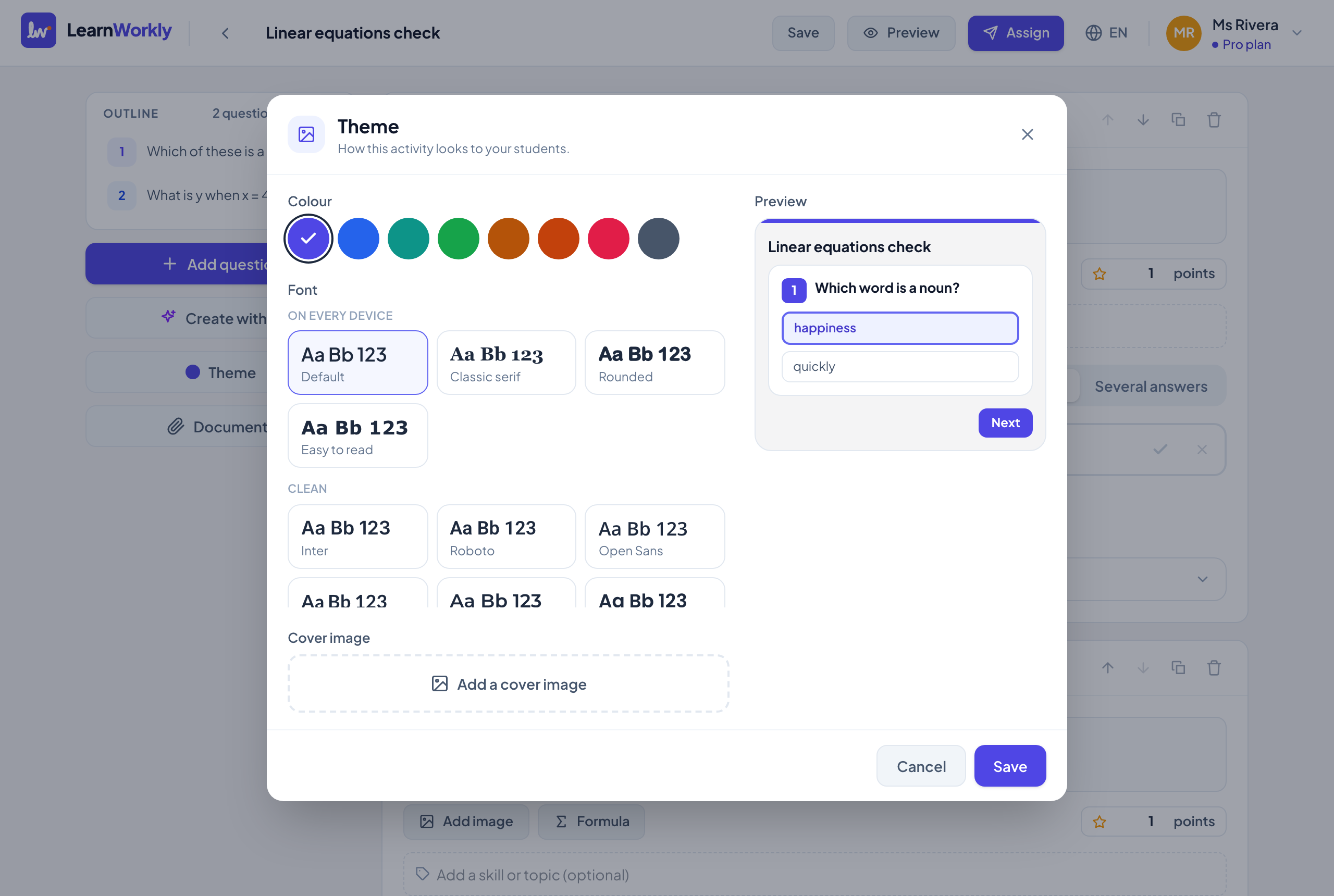
Thema
| Instelling | Wat het doet | Standaard | Abonnementen/limieten |
|---|---|---|---|
| Kleur | De accentkleur van knoppen, vraagnummers en gekozen antwoorden op het leerlingscherm. Kies Indigo, Blauw, Blauwgroen, Groen, Amber, Oranje, Roze of Leisteen. | Indigo | Alle abonnementen |
| Lettertype | Het lettertype van de activiteit op het leerlingscherm. Op elk apparaat: Standaard, Klassieke schreef, Afgerond, Makkelijk leesbaar. Strak: Inter, Roboto, Open Sans, Lato, Montserrat, Poppins, Be Vietnam Pro. Vriendelijk en goed leesbaar: Nunito, Lexend, Atkinson Hyperlegible, Andika, Comic Neue. Schreef: Merriweather, Playfair Display. | Standaard | Alle abonnementen |
| Omslagafbeelding | Een afbeelding bovenaan de activiteit. Klik op Omslagafbeelding toevoegen en later op Wijzigen of Verwijderen. Grote afbeeldingen worden automatisch verkleind. | Geen omslag | Alle abonnementen. Alleen afbeeldingen. |
| Voorbeeld | Een kleine weergave op telefoonformaat van het leerlingscherm met jouw keuzes. | — | Alle abonnementen |
| Opslaan / Annuleren | Het thema wordt pas opgeslagen als je op Opslaan klikt. Annuleren of Escape sluit het venster zonder wijzigingen. | — | Alle abonnementen |
Voorbeeld als leerling
| Instelling | Wat het doet | Standaard | Abonnementen/limieten |
|---|---|---|---|
| Telefoon / Computer | Toont het leerlingscherm op telefoonformaat of computerformaat. | Telefoon | Alle abonnementen |
| Openen in een nieuw tabblad | Opent hetzelfde voorbeeld in een eigen browsertabblad. | — | Alle abonnementen. De voorbeeldlink werkt één uur. |
| Antwoorden | Je kunt antwoorden zoals een leerling. Niets van wat je antwoordt wordt opgeslagen. | — | Alle abonnementen |
Op Mijn activiteiten
| Instelling | Wat het doet | Standaard | Abonnementen/limieten |
|---|---|---|---|
| Activiteit maken | Maakt een lege activiteit en opent die in de editor. | Titel Nieuwe activiteit | Alle abonnementen |
| Maken met AI | Maakt een hele activiteit op basis van een beschrijving of je materiaal. Zie Instellingen voor AI en rapporten. | — | Gebruikt één AI-generatie. |
| Importeren → Formulierlink | Plak een Link naar een openbaar formulier en klik op Vragen importeren. Vragen, opties en tekst worden geïmporteerd in een nieuwe activiteit; voeg daarna de juiste antwoorden toe. | — | Alle abonnementen. Het formulier moet gedeeld zijn met iedereen die de link heeft. |
| Importeren → Dia’s (PDF) | Kies een PDF van je dia’s en klik op Dia’s importeren. Elke pagina wordt een afbeeldingsblok in een nieuwe activiteit met de naam van het bestand. | — | Alle abonnementen. Tot 50 MB en 60 pagina’s. |
| Dupliceren (menu met drie puntjes) | Maakt een kopie met de naam “(kopie)” met dezelfde vragen en hetzelfde thema, en opent die. | — | Alle abonnementen |
| Verwijderen (menu met drie puntjes) | Verwijdert de activiteit na je bevestiging uit Mijn activiteiten. Resultaten van klassen waaraan hij was toegewezen blijven bewaard. | — | Alle abonnementen |
Veelgestelde vragen
Kopieert Dupliceren ook de documenten van de activiteit?
Nee. Een kopie krijgt de vragen en het thema. Deel de documenten opnieuw met de kopie via de knop Documenten ervan.
Hoe lang werkt een voorbeeldlink?
Eén uur. Klik nog een keer op Voorbeeld voor een nieuwe. Voorbeeld en Toewijzen slaan altijd eerst je laatste wijzigingen op.
Voor het laatst gecontroleerd met de app op 11 november 2026.
Gerelateerde artikelen
- Activiteiten maken en ordenenVoeg vragen toe en zet ze in een andere volgorde, markeer vaardigheden, voeg hints en uitleg toe, bekijk een voorbeeld als leerling, en dupliceer of importeer activiteiten om tijd te besparen.
- VraaginstellingenInstellingen die elke vraag in de editor heeft: verplicht, punten, afbeelding, formule, vaardigheden, hint, uitleg, rubric, foto’s, en verplaatsen, dupliceren en verwijderen.
- OpdrachtinstellingenElke optie bij het toewijzen van een activiteit of het bewerken van een opdracht: modus, inleverdatum, te laat inleveren, tijdslimiet, pogingen, scores, antwoorden, voldoendegrens en e-mails.
- Vragen maken met AIBeschrijf een onderwerp of upload een werkblad, PDF of foto, en krijg bewerkbare vragen met antwoorden. Bekijk hoeveel AI-generaties bij elk abonnement horen.