Klicke im Menü auf Meine Aktivitäten und dann auf eine Aktivität, um den Editor zu öffnen. Titel, Speicherstatus, Vorschau und Zuweisen sind in der oberen Leiste. Frage hinzufügen, Mit KI erstellen, Design und Dokumente stehen auf großen Bildschirmen unter der Gliederung; auf kleineren Bildschirmen im Menü, das sich mit der Schaltfläche ☰ öffnet.
Diese Seite behandelt die Aktivität als Ganzes. Zu den Einstellungen jeder Frage siehe Frageeinstellungen.
Editor
| Einstellung | Was es bewirkt | Standard | Tarife/Limits |
|---|---|---|---|
| Titel der Aktivität | Der Name der Aktivität, sichtbar für dich und deine Schüler. Gib ihn in der oberen Leiste ein (auf Handys oben auf der Seite). | Neue Aktivität. Wenn du ihn leerst, wird sie als Unbenannte Aktivität gespeichert. | Alle Tarife. Bis zu 200 Zeichen. |
| Speicherstatus | Zeigt neben dem Titel Speichert, Gespeichert, Nicht gespeichert oder Speichern fehlgeschlagen. | Änderungen werden einen Moment nach dem Bearbeiten automatisch gespeichert, und bevor du die Seite verlässt. | Alle Tarife |
| Speichern | Speichert sofort. Du brauchst es nicht, aber es ist da, wenn du ganz sicher sein willst. | — | Alle Tarife |
| Vorschau | Speichert deine Änderungen und zeigt dann die Aktivität so, wie ein Schüler sie sieht. Siehe die Tabelle unten. | — | Alle Tarife |
| Zuweisen | Speichert deine Änderungen und öffnet Einer Klasse zuweisen. Wähle eine Klasse, um es dort einzurichten. Wenn du noch keine Klassen hast, klicke auf Neue Klasse. | — | Alle Tarife |
| Gliederung | Listet jede Frage und jeden Inhaltsblock auf. Klicke auf einen Eintrag, um dorthin zu springen. Zieh, um die Reihenfolge zu ändern, oder wähle einen aus und drücke Alt + Pfeil nach oben oder Alt + Pfeil nach unten. Zeigt die Anzahl der Fragen und die Gesamtpunkte. | — | Alle Tarife |
| Frage hinzufügen | Fügt am Ende eine Frage oder einen Inhaltsblock hinzu. Wähle einen Typ aus der Liste. | — | Alle Tarife. Jeder Fragetyp ist in jedem Tarif enthalten. |
| Mit KI erstellen | Fügt am Ende der Aktivität von der KI geschriebene Fragen hinzu. Siehe KI- und Berichtseinstellungen. | — | Verbraucht eine KI-Generierung aus deinem monatlichen Kontingent. |
| Design | Wie die Aktivität für Schüler aussieht: Farbe, Schriftart und Titelbild. Siehe die Tabelle unten. | Indigo, Standardschrift, kein Titelbild | Alle Tarife |
| Dokumente | Dateien und Links, die Schüler in jeder Aufgabe dieser Aktivität sehen, in jeder Klasse. | Keine | Der Speicher hängt von deinem Tarif ab. Siehe Dokumente teilen. |
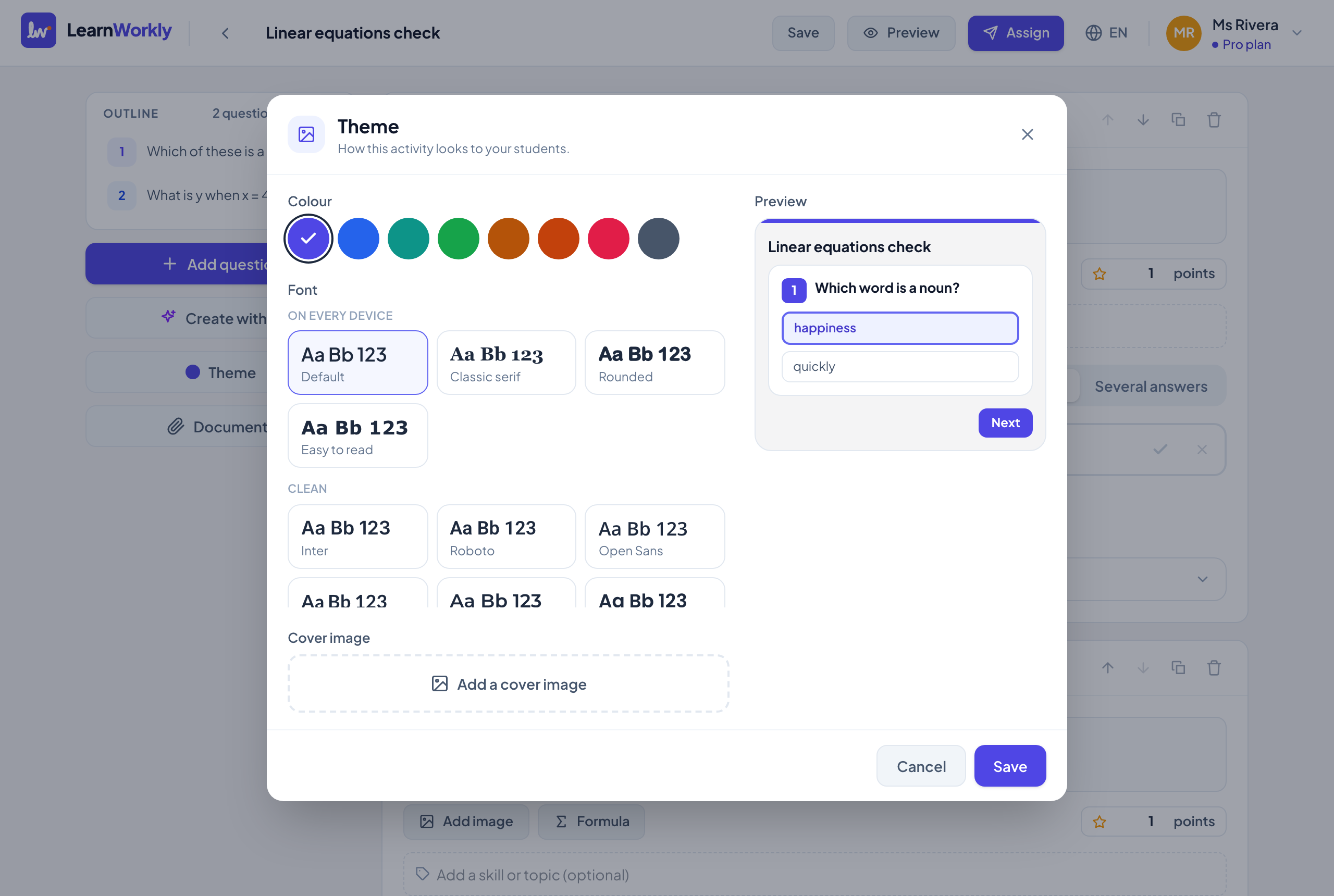
Design
| Einstellung | Was es bewirkt | Standard | Tarife/Limits |
|---|---|---|---|
| Farbe | Die Akzentfarbe von Schaltflächen, Fragenummern und ausgewählten Antworten in der Schüleransicht. Wähle Indigo, Blau, Petrol, Grün, Bernstein, Orange, Rosé oder Schiefer. | Indigo | Alle Tarife |
| Schriftart | Die Schriftart der Aktivität in der Schüleransicht. Auf jedem Gerät: Standard, Klassische Serifenschrift, Abgerundet, Leicht lesbar. Klar: Inter, Roboto, Open Sans, Lato, Montserrat, Poppins, Be Vietnam Pro. Freundlich und gut lesbar: Nunito, Lexend, Atkinson Hyperlegible, Andika, Comic Neue. Serifen: Merriweather, Playfair Display. | Standard | Alle Tarife |
| Titelbild | Ein Bild oben in der Aktivität. Klicke auf Titelbild hinzufügen und später auf Ändern oder Entfernen. Große Bilder werden automatisch verkleinert. | Kein Titelbild | Alle Tarife. Nur Bilder. |
| Vorschau | Eine kleine Ansicht der Schüleransicht in Handygröße mit deinen Einstellungen. | — | Alle Tarife |
| Speichern / Abbrechen | Das Design wird erst gespeichert, wenn du auf Speichern klickst. Abbrechen oder Escape schließt den Dialog ohne Änderungen. | — | Alle Tarife |
Vorschau als Schüler
| Einstellung | Was es bewirkt | Standard | Tarife/Limits |
|---|---|---|---|
| Handy / Computer | Zeigt die Schüleransicht in Handy- oder Computergröße. | Handy | Alle Tarife |
| In neuem Tab öffnen | Öffnet dieselbe Vorschau in einem eigenen Browser-Tab. | — | Alle Tarife. Der Vorschaulink funktioniert eine Stunde lang. |
| Antworten | Du kannst wie ein Schüler antworten. Nichts, was du antwortest, wird gespeichert. | — | Alle Tarife |
Unter Meine Aktivitäten
| Einstellung | Was es bewirkt | Standard | Tarife/Limits |
|---|---|---|---|
| Aktivität erstellen | Erstellt eine leere Aktivität und öffnet sie im Editor. | Titel Neue Aktivität | Alle Tarife |
| Mit KI erstellen | Erstellt eine ganze Aktivität aus einer Beschreibung oder deinem Material. Siehe KI- und Berichtseinstellungen. | — | Verbraucht eine KI-Generierung. |
| Importieren → Formular-Link | Füge einen Link zu einem öffentlichen Formular ein und klicke auf Fragen importieren. Fragen, Optionen und Text werden in eine neue Aktivität importiert; die richtigen Antworten ergänzt du danach. | — | Alle Tarife. Das Formular muss für alle mit dem Link freigegeben sein. |
| Importieren → Folien (PDF) | Wähle ein PDF deiner Folien und klicke auf Folien importieren. Jede Seite wird ein Bildblock in einer neuen Aktivität, die nach der Datei benannt ist. | — | Alle Tarife. Bis zu 50 MB und 60 Seiten. |
| Duplizieren (Drei-Punkte-Menü) | Erstellt eine Kopie namens „(Kopie)“ mit denselben Fragen und demselben Design und öffnet sie. | — | Alle Tarife |
| Löschen (Drei-Punkte-Menü) | Entfernt die Aktivität nach deiner Bestätigung aus Meine Aktivitäten. Die Ergebnisse der Klassen, denen sie zugewiesen war, bleiben erhalten. | — | Alle Tarife |
Häufige Fragen
Kopiert Duplizieren auch die Dokumente der Aktivität?
Nein. Eine Kopie bekommt die Fragen und das Design. Teile die Dokumente über ihre Schaltfläche Dokumente erneut mit der Kopie.
Wie lange funktioniert ein Vorschaulink?
Eine Stunde. Klicke erneut auf Vorschau für einen neuen. Vorschau und Zuweisen speichern immer zuerst deine letzten Änderungen.
Zuletzt mit der App abgeglichen am 11. November 2026.
Ähnliche Artikel
- Aktivitäten erstellen und organisierenFüge Fragen hinzu und ordne sie neu, markiere Kompetenzen, ergänze Tipps und Erklärungen, sieh dir die Vorschau als Schüler an und dupliziere oder importiere Aktivitäten, um Zeit zu sparen.
- FrageeinstellungenEinstellungen, die jede Frage im Editor hat: Pflichtfrage, Punkte, Bild, Formel, Kompetenzen, Tipp, Erklärung, Bewertungsraster, Fotos sowie Verschieben, Duplizieren und Löschen.
- AufgabeneinstellungenJede Option beim Zuweisen einer Aktivität oder Bearbeiten einer Aufgabe: Modus, Abgabefrist, verspätete Abgaben, Zeitlimit, Versuche, Punkte, Antworten, Bestehensgrenze und E-Mails.
- Fragen mit KI erstellenBeschreibe ein Thema oder lade ein Arbeitsblatt, PDF oder Foto hoch und erhalte bearbeitbare Fragen mit Antworten. Sieh nach, wie viele KI-Generierungen jeder Tarif enthält.