Нажмите Мои задания в меню, затем нажмите на задание, чтобы открыть редактор. Название, статус сохранения, Предпросмотр и Выдать находятся на верхней панели. Добавить вопрос, Создать с AI, Оформление и Документы — под Содержание на больших экранах; на маленьких экранах они в меню, которое открывается кнопкой ☰.
Эта страница описывает задание целиком. Настройки каждого вопроса см. в разделе Настройки вопроса.
Редактор
| Настройка | Что делает | По умолчанию | Тарифы/лимиты |
|---|---|---|---|
| Название задания | Название задания, которое видите вы и ваши ученики. Введите его на верхней панели (вверху страницы на телефонах). | Новое задание. Если очистить поле, оно сохранится как Задание без названия. | Все тарифы. До 200 символов. |
| Статус сохранения | Показывает Сохраняем, Сохранено, Не сохранено или Не удалось сохранить рядом с названием. | Изменения сохраняются автоматически через мгновение после внесения и перед тем, как вы покинете страницу. | Все тарифы |
| Сохранить | Сохраняет сейчас. Это необязательно, но кнопка есть, если хотите убедиться. | — | Все тарифы |
| Предпросмотр | Сохраняет изменения, затем показывает задание так, как его видит ученик. См. таблицу ниже. | — | Все тарифы |
| Выдать | Сохраняет изменения и открывает Выдать классу. Выберите класс, чтобы настроить выдачу. Если классов ещё нет, нажмите Новый класс. | — | Все тарифы |
| Содержание | Перечисляет все вопросы и блоки материала. Нажмите на элемент, чтобы перейти к нему. Перетаскивайте, чтобы изменить порядок, или выберите элемент и нажмите Alt + стрелка вверх или Alt + стрелка вниз. Показывает число вопросов и сумму баллов. | — | Все тарифы |
| Добавить вопрос | Добавляет вопрос или блок материала в конец. Выберите тип из списка. | — | Все тарифы. Все типы вопросов доступны на любом тарифе. |
| Создать с AI | Добавляет вопросы, написанные AI, в конец задания. См. Настройки AI и отчётов. | — | Расходует одну генерацию AI из месячного лимита. |
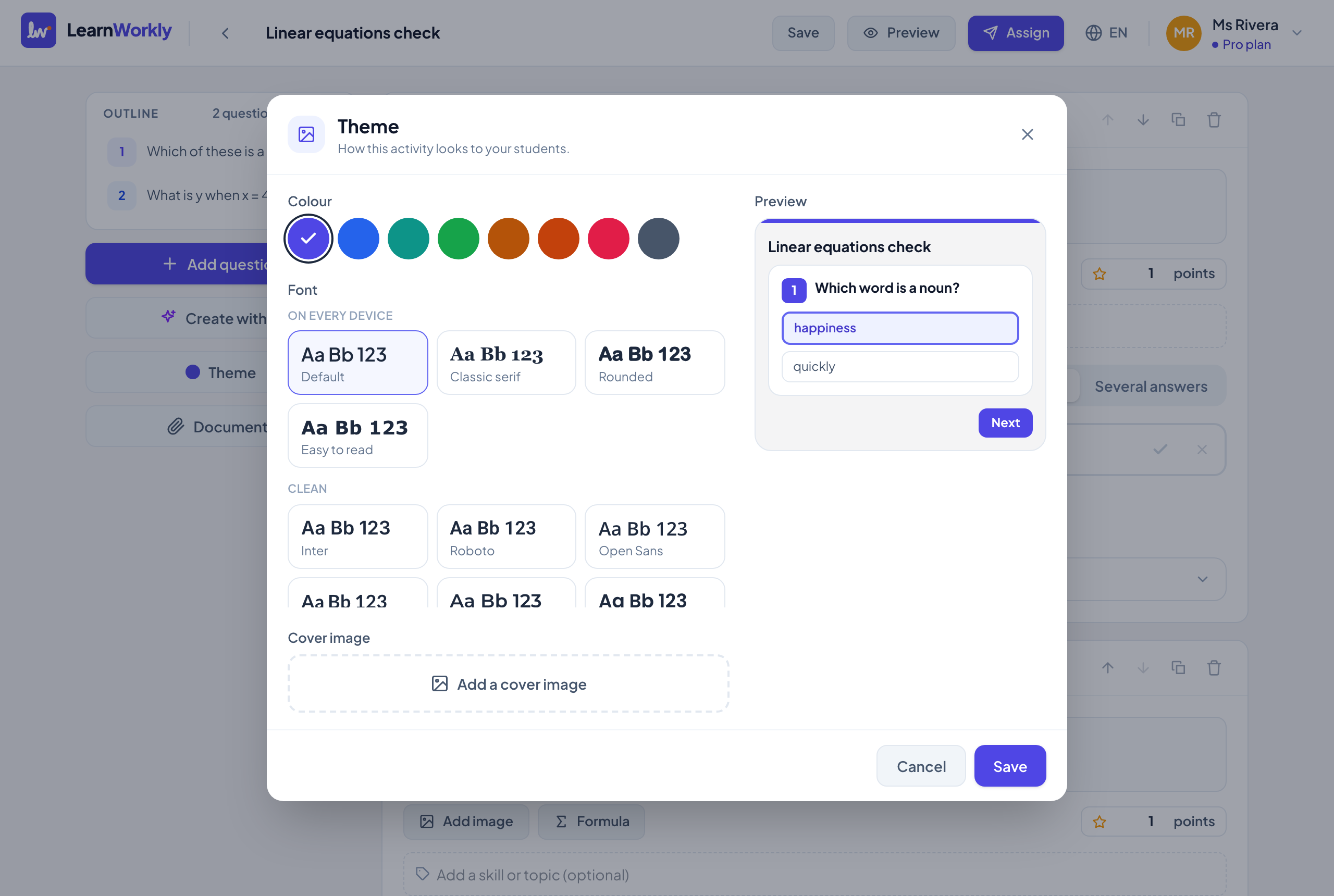
| Оформление | Как задание выглядит для учеников: цвет, шрифт и обложка. См. таблицу ниже. | Индиго, шрифт по умолчанию, без обложки | Все тарифы |
| Документы | Файлы и ссылки, которые ученики видят в каждом выданном экземпляре этого задания, во всех классах. | Нет | Объём хранилища зависит от вашего тарифа. См. Делитесь документами. |
Оформление
| Настройка | Что делает | По умолчанию | Тарифы/лимиты |
|---|---|---|---|
| Цвет | Акцентный цвет кнопок, номеров вопросов и выбранных ответов на экране ученика. Выберите Индиго, Синий, Бирюзовый, Зелёный, Янтарный, Оранжевый, Розовый или Графитовый. | Индиго | Все тарифы |
| Шрифт | Шрифт задания на экране ученика. На любом устройстве: По умолчанию, Классический с засечками, Округлый, Легко читать. Строгие: Inter, Roboto, Open Sans, Lato, Montserrat, Poppins, Be Vietnam Pro. Дружелюбные и удобочитаемые: Nunito, Lexend, Atkinson Hyperlegible, Andika, Comic Neue. С засечками: Merriweather, Playfair Display. | По умолчанию | Все тарифы |
| Обложка | Картинка в верхней части задания. Нажмите Добавить обложку, а позже — Заменить или Убрать. Большие картинки уменьшаются автоматически. | Без обложки | Все тарифы. Только картинки. |
| Предпросмотр | Небольшой предпросмотр экрана ученика размером с телефон с вашими настройками. | — | Все тарифы |
| Сохранить / Отмена | Оформление сохраняется, только когда вы нажимаете Сохранить. Отмена или Escape закрывает окно без изменений. | — | Все тарифы |
Посмотрите глазами ученика
| Настройка | Что делает | По умолчанию | Тарифы/лимиты |
|---|---|---|---|
| Телефон / Компьютер | Показывает экран ученика в размере телефона или компьютера. | Телефон | Все тарифы |
| Открыть в новой вкладке | Открывает тот же предпросмотр в отдельной вкладке браузера. | — | Все тарифы. Ссылка на предпросмотр действует один час. |
| Ответы | Можно отвечать как ученик. Ваши ответы не сохраняются. | — | Все тарифы |
В разделе «Мои задания»
| Настройка | Что делает | По умолчанию | Тарифы/лимиты |
|---|---|---|---|
| Создать задание | Создаёт пустое задание и открывает его в редакторе. | Название Новое задание | Все тарифы |
| Создать с AI | Создаёт задание целиком по описанию или вашему материалу. См. Настройки AI и отчётов. | — | Расходует одну генерацию AI. |
| Импорт → Ссылка на форму | Вставьте Ссылка на открытую форму и нажмите Импортировать вопросы. Вопросы, варианты и текст импортируются в новое задание; правильные ответы добавьте потом. | — | Все тарифы. Форма должна быть доступна всем, у кого есть ссылка. |
| Импорт → Слайды (PDF) | Выберите PDF со своими слайдами и нажмите Импортировать слайды. Каждая страница станет блоком с картинкой в новом задании, названном по имени файла. | — | Все тарифы. До 50 MB и 60 страниц. |
| Дублировать (меню с тремя точками) | Создаёт копию с пометкой «(копия)» с теми же вопросами и оформлением и открывает её. | — | Все тарифы |
| Удалить (меню с тремя точками) | После подтверждения удаляет задание из Мои задания. Результаты классов, которым оно было выдано, сохраняются. | — | Все тарифы |
Частые вопросы
Копирует ли «Дублировать» документы задания?
Нет. В копию попадают вопросы и оформление. Поделитесь документами с копией ещё раз через её кнопку Документы.
Сколько действует ссылка на предпросмотр?
Один час. Нажмите Предпросмотр ещё раз, чтобы получить новую. Предпросмотр и Выдать всегда сначала сохраняют ваши последние изменения.
Последняя сверка с приложением: 11 ноября 2026 г..
Похожие статьи
- Создание и организация заданийДобавляйте вопросы и меняйте их порядок, отмечайте навыки, добавляйте подсказки и объяснения, смотрите задание глазами ученика, а также дублируйте или импортируйте задания, чтобы сэкономить время.
- Настройки вопросаНастройки, которые есть у каждого вопроса в редакторе: обязательность, баллы, изображение, формула, навыки, подсказка, объяснение, критерии оценивания, фото, а также перемещение, дублирование и удаление.
- Настройки заданияВсе параметры при выдаче задания или изменении выданного задания: режим, срок сдачи, работы после срока, ограничение времени, попытки, баллы, ответы, проходной балл и письма.
- Создание вопросов с AIОпишите тему или загрузите рабочий лист, PDF или фото и получите редактируемые вопросы с ответами. Узнайте, сколько генераций AI входит в каждый тариф.