Cliquez sur Mes activités dans le menu, puis sur une activité pour ouvrir l’éditeur. Le titre, l’état de l’enregistrement, Aperçu et Assigner sont dans la barre du haut. Ajouter une question, Créer avec l’IA, Thème et Documents se trouvent sous le Plan sur les grands écrans ; sur les écrans plus petits, ils sont dans le menu qui s’ouvre avec le bouton ☰.
Cette page porte sur l’activité dans son ensemble. Pour les paramètres de chaque question, voir Paramètres des questions.
Éditeur
| Paramètre | Ce que cela fait | Par défaut | Formules/limites |
|---|---|---|---|
| Titre de l’activité | Le nom de l’activité, affiché pour vous et vos élèves. Saisissez-le dans la barre du haut (en haut de la page sur téléphone). | Nouvelle activité. Si vous le videz, elle est enregistrée sous Activité sans titre. | Toutes les formules. Jusqu’à 200 caractères. |
| État de l’enregistrement | Affiche Enregistrement, Enregistré, Non enregistré ou Échec de l’enregistrement à côté du titre. | Les modifications s’enregistrent automatiquement un instant après que vous les faites, et avant que vous quittiez la page. | Toutes les formules |
| Enregistrer | Enregistre immédiatement. Ce n’est pas nécessaire, mais c’est là si vous voulez en être sûr. | — | Toutes les formules |
| Aperçu | Enregistre vos modifications, puis affiche l’activité telle qu’un élève la voit. Voir le tableau ci-dessous. | — | Toutes les formules |
| Assigner | Enregistre vos modifications et ouvre Assigner à une classe. Choisissez une classe pour configurer le devoir. Si vous n’avez pas encore de classe, cliquez sur Nouvelle classe. | — | Toutes les formules |
| Plan | Liste chaque question et chaque bloc de contenu. Cliquez sur l’un d’eux pour y accéder directement. Faites glisser pour réorganiser, ou sélectionnez-en un et appuyez sur Alt + flèche haut ou Alt + flèche bas. Affiche le nombre de questions et le total des points. | — | Toutes les formules |
| Ajouter une question | Ajoute une question ou un bloc de contenu à la fin. Choisissez un type dans la liste. | — | Toutes les formules. Chaque type de question est disponible avec toutes les formules. |
| Créer avec l’IA | Ajoute des questions rédigées par l’IA à la fin de l’activité. Voir Paramètres IA et bilans. | — | Utilise une génération d’IA de votre quota mensuel. |
| Thème | L’apparence de l’activité pour les élèves : couleur, police et image de couverture. Voir le tableau ci-dessous. | Indigo, police par défaut, sans couverture | Toutes les formules |
| Documents | Fichiers et liens que les élèves voient dans chaque devoir de cette activité, dans chaque classe. | Aucune | Le stockage dépend de votre formule. Voir Partager des documents. |
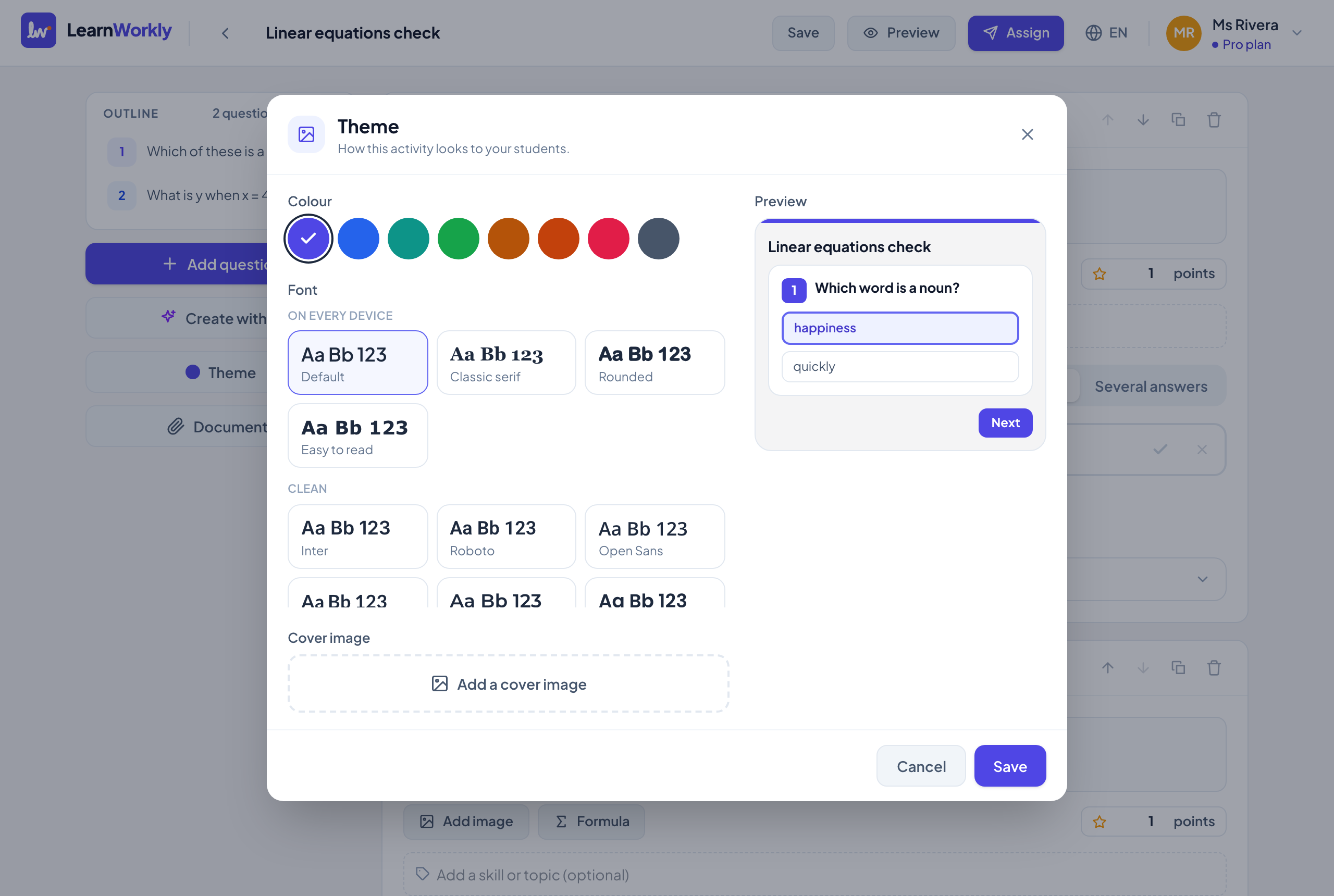
Thème
| Paramètre | Ce que cela fait | Par défaut | Formules/limites |
|---|---|---|---|
| Couleur | La couleur d’accent des boutons, des numéros de question et des réponses sélectionnées sur l’écran élève. Choisissez Indigo, Bleu, Sarcelle, Vert, Ambre, Orange, Rose ou Ardoise. | Indigo | Toutes les formules |
| Police | La police de l’activité sur l’écran élève. Sur tous les appareils : Par défaut, Serif classique, Arrondie, Facile à lire. Épurées : Inter, Roboto, Open Sans, Lato, Montserrat, Poppins, Be Vietnam Pro. Conviviales et faciles à lire : Nunito, Lexend, Atkinson Hyperlegible, Andika, Comic Neue. Avec empattements : Merriweather, Playfair Display. | Par défaut | Toutes les formules |
| Image de couverture | Une image en haut de l’activité. Cliquez sur Ajouter une image de couverture, puis plus tard sur Changer ou Retirer. Les grandes images sont réduites automatiquement. | Pas de couverture | Toutes les formules. Images uniquement. |
| Aperçu | Un petit aperçu de l’écran élève, format téléphone, avec vos choix. | — | Toutes les formules |
| Enregistrer / Annuler | Le thème n’est enregistré que lorsque vous cliquez sur Enregistrer. Annuler ou Échap ferme la fenêtre sans modification. | — | Toutes les formules |
Prévisualiser comme un élève
| Paramètre | Ce que cela fait | Par défaut | Formules/limites |
|---|---|---|---|
| Téléphone / Ordinateur | Affiche l’écran élève au format téléphone ou ordinateur. | Téléphone | Toutes les formules |
| Ouvrir dans un nouvel onglet | Ouvre le même aperçu dans son propre onglet du navigateur. | — | Toutes les formules. Le lien d’aperçu fonctionne pendant une heure. |
| Pendant qu’il répond | Vous pouvez répondre comme un élève. Rien de ce que vous répondez n’est enregistré. | — | Toutes les formules |
Dans Mes activités
| Paramètre | Ce que cela fait | Par défaut | Formules/limites |
|---|---|---|---|
| Créer une activité | Crée une activité vide et l’ouvre dans l’éditeur. | Titre Nouvelle activité | Toutes les formules |
| Créer avec l’IA | Crée une activité entière à partir d’une description ou de votre support. Voir Paramètres IA et bilans. | — | Utilise une génération d’IA. |
| Importer → Lien de formulaire | Collez un Lien vers un formulaire public et cliquez sur Importer des questions. Les questions, les options et le texte sont importés dans une nouvelle activité ; ajoutez ensuite les bonnes réponses. | — | Toutes les formules. Le formulaire doit être partagé avec toute personne disposant du lien. |
| Importer → Diapos (PDF) | Choisissez un PDF de vos diapos et cliquez sur Importer des diapos. Chaque page devient un bloc image dans une nouvelle activité qui porte le nom du fichier. | — | Toutes les formules. Jusqu’à 50 MB et 60 pages. |
| Dupliquer (menu à trois points) | Crée une copie nommée « (copie) » avec les mêmes questions et le même thème, et l’ouvre. | — | Toutes les formules |
| Supprimer (menu à trois points) | Retire l’activité de Mes activités après votre confirmation. Les résultats des classes auxquelles elle a été assignée sont conservés. | — | Toutes les formules |
Questions fréquentes
Dupliquer copie-t-il les documents de l’activité ?
Non. Une copie reprend les questions et le thème. Partagez de nouveau les documents avec la copie depuis son bouton Documents.
Combien de temps fonctionne un lien d’aperçu ?
Une heure. Cliquez de nouveau sur Aperçu pour en obtenir un nouveau. Aperçu et Assigner enregistrent toujours d’abord vos dernières modifications.
Dernière vérification avec l’app le 11 novembre 2026.
Articles liés
- Créer et organiser des activitésAjoutez et réorganisez des questions, indiquez des compétences, ajoutez des indices et des explications, prévisualisez comme un élève, et dupliquez ou importez des activités pour gagner du temps.
- Paramètres des questionsLes paramètres de chaque question dans l’éditeur : obligatoire, points, image, formule, compétences, indice, explication, grille d’évaluation, photos, ainsi que déplacer, dupliquer et supprimer.
- Paramètres du devoirToutes les options pour assigner une activité ou modifier un devoir : mode, date limite, rendus en retard, limite de temps, tentatives, scores, réponses, note de réussite et e-mails.
- Créer des questions avec l’IADécrivez un thème ou importez une fiche, un PDF ou une photo, et obtenez des questions modifiables avec leurs réponses. Découvrez combien de générations d’IA chaque formule inclut.