मेनू में मेरी एक्टिविटी पर क्लिक करें, फिर एडिटर खोलने के लिए किसी एक्टिविटी पर क्लिक करें। शीर्षक, सेव की स्थिति, प्रीव्यू और असाइन करें ऊपरी पट्टी में हैं। प्रश्न जोड़ें, AI से बनाएँ, थीम और डॉक्यूमेंट बड़ी स्क्रीन पर रूपरेखा के नीचे हैं; छोटी स्क्रीन पर वे ☰ बटन से खुलने वाले मेनू में हैं।
यह पेज पूरी एक्टिविटी के बारे में है। हर प्रश्न की सेटिंग्स के लिए देखें प्रश्न सेटिंग्स।
एडिटर
| सेटिंग | यह क्या करता है | डिफ़ॉल्ट | प्लान/सीमाएँ |
|---|---|---|---|
| एक्टिविटी का शीर्षक | एक्टिविटी का नाम, जो आपको और आपके छात्रों को दिखता है। इसे ऊपरी पट्टी में लिखें (फ़ोन पर पेज के ऊपर)। | नई एक्टिविटी। अगर आप इसे खाली कर दें, तो यह बिना शीर्षक की एक्टिविटी के रूप में सेव होती है। | सभी प्लान। अधिकतम 200 अक्षर। |
| सेव की स्थिति | शीर्षक के बगल में सेव हो रहा है, सेव हो गया, सेव नहीं हुआ या सेव नहीं हो सका दिखाता है। | बदलाव करने के कुछ ही पल बाद, और पेज छोड़ने से पहले, वे अपने आप सेव हो जाते हैं। | सभी प्लान |
| सेव करें | अभी सेव करता है। आपको इसकी ज़रूरत नहीं, लेकिन अगर आप पक्का करना चाहें तो यह मौजूद है। | — | सभी प्लान |
| प्रीव्यू | आपके बदलाव सेव करता है, फिर एक्टिविटी वैसे दिखाता है जैसे छात्र को दिखती है। नीचे की तालिका देखें। | — | सभी प्लान |
| असाइन करें | आपके बदलाव सेव करता है और क्लास को असाइन करें खोलता है। वहाँ सेट करने के लिए एक क्लास चुनें। अभी कोई क्लास न हो तो नई क्लास पर क्लिक करें। | — | सभी प्लान |
| रूपरेखा | हर प्रश्न और सामग्री ब्लॉक की सूची दिखाता है। किसी पर जाने के लिए उस पर क्लिक करें। क्रम बदलने के लिए खींचें, या एक चुनकर Alt + ऊपर तीर या Alt + नीचे तीर दबाएँ। प्रश्नों की संख्या और कुल अंक दिखाता है। | — | सभी प्लान |
| प्रश्न जोड़ें | अंत में एक प्रश्न या सामग्री ब्लॉक जोड़ता है। सूची से एक प्रकार चुनें। | — | सभी प्लान। हर प्रश्न प्रकार हर प्लान में है। |
| AI से बनाएँ | एक्टिविटी के अंत में AI के लिखे प्रश्न जोड़ता है। देखें AI और रिपोर्ट सेटिंग्स। | — | आपकी मासिक सीमा में से एक AI जनरेशन इस्तेमाल करता है। |
| थीम | एक्टिविटी छात्रों को कैसी दिखती है: रंग, फ़ॉन्ट और कवर चित्र। नीचे की तालिका देखें। | इंडिगो, डिफ़ॉल्ट फ़ॉन्ट, कोई कवर नहीं | सभी प्लान |
| डॉक्यूमेंट | फ़ाइलें और लिंक जो छात्रों को हर क्लास में, इस एक्टिविटी के हर असाइनमेंट के अंदर दिखते हैं। | कोई नहीं | स्टोरेज आपके प्लान पर निर्भर है। देखें डॉक्यूमेंट शेयर करें। |
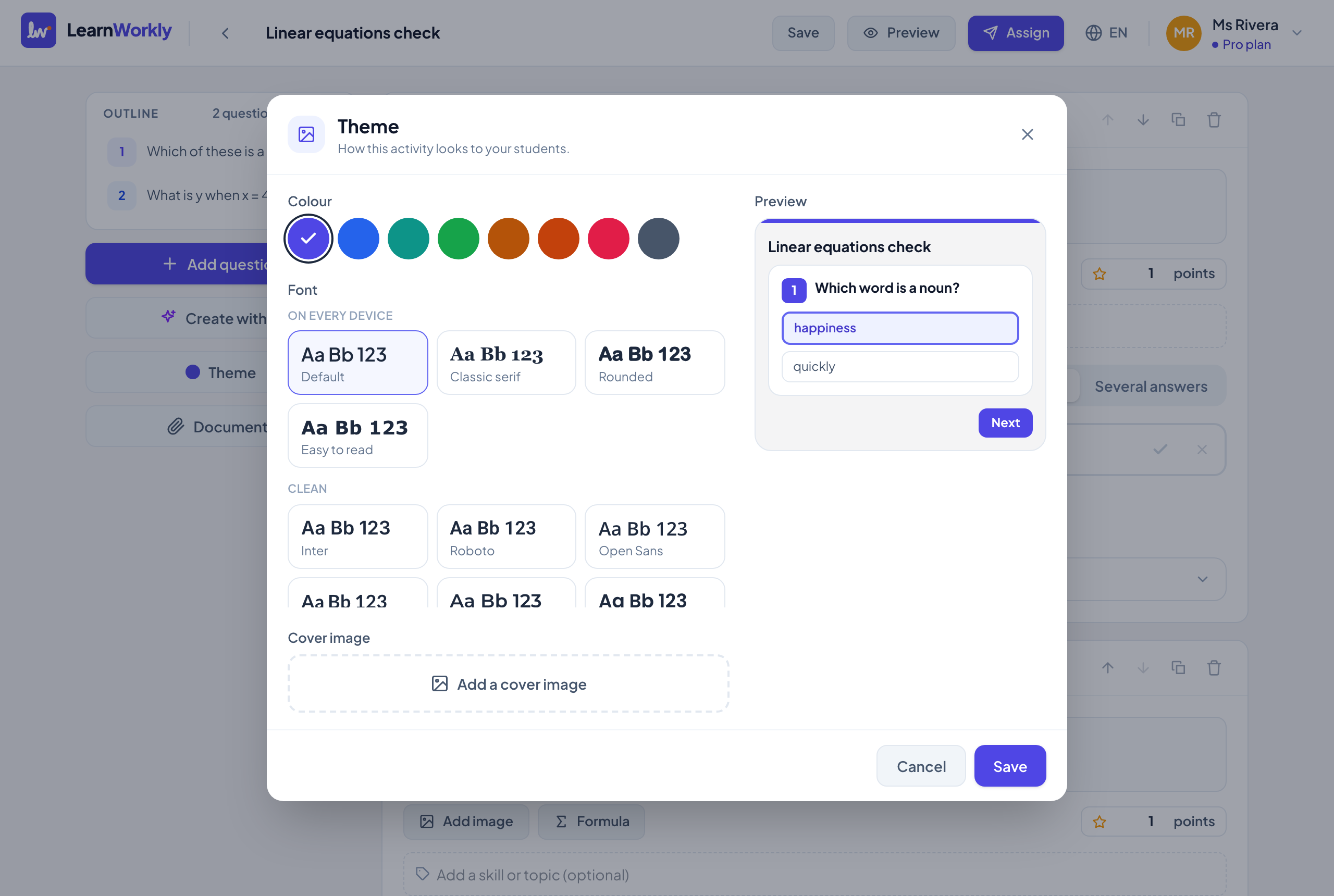
थीम
| सेटिंग | यह क्या करता है | डिफ़ॉल्ट | प्लान/सीमाएँ |
|---|---|---|---|
| रंग | छात्र स्क्रीन पर बटन, प्रश्न क्रमांक और चुने गए उत्तरों का मुख्य रंग। इंडिगो, नीला, टील, हरा, एम्बर, नारंगी, गुलाबी या स्लेटी चुनें। | इंडिगो | सभी प्लान |
| फ़ॉन्ट | छात्र स्क्रीन पर एक्टिविटी का फ़ॉन्ट। हर डिवाइस पर: डिफ़ॉल्ट, क्लासिक सेरिफ़, गोलाकार, पढ़ने में आसान। साफ़-सुथरे: Inter, Roboto, Open Sans, Lato, Montserrat, Poppins, Be Vietnam Pro। सरल और पढ़ने में आसान: Nunito, Lexend, Atkinson Hyperlegible, Andika, Comic Neue। सेरिफ़: Merriweather, Playfair Display। | डिफ़ॉल्ट | सभी प्लान |
| कवर चित्र | एक्टिविटी के ऊपर एक चित्र। कवर चित्र जोड़ें पर क्लिक करें, फिर बाद में उसे बदलें या हटाएँ। बड़े चित्र अपने आप छोटे कर दिए जाते हैं। | कोई कवर नहीं | सभी प्लान। सिर्फ़ चित्र। |
| प्रीव्यू | आपके चुनावों के साथ छात्र स्क्रीन का फ़ोन जितना छोटा व्यू। | — | सभी प्लान |
| सेव करें / रद्द करें | थीम तभी सेव होती है जब आप सेव करें पर क्लिक करते हैं। रद्द करें या Escape बिना बदलाव के डायलॉग बंद करता है। | — | सभी प्लान |
छात्र के रूप में प्रीव्यू
| सेटिंग | यह क्या करता है | डिफ़ॉल्ट | प्लान/सीमाएँ |
|---|---|---|---|
| फ़ोन / कंप्यूटर | छात्र स्क्रीन फ़ोन या कंप्यूटर के आकार में दिखाता है। | फ़ोन | सभी प्लान |
| नए टैब में खोलें | वही पूर्वावलोकन ब्राउज़र के अलग टैब में खोलता है। | — | सभी प्लान। पूर्वावलोकन लिंक एक घंटे तक काम करता है। |
| उत्तर देना | आप छात्र की तरह उत्तर दे सकते हैं। आपका कोई उत्तर सेव नहीं होता। | — | सभी प्लान |
मेरी एक्टिविटी पर
| सेटिंग | यह क्या करता है | डिफ़ॉल्ट | प्लान/सीमाएँ |
|---|---|---|---|
| एक्टिविटी बनाएँ | एक खाली एक्टिविटी बनाता है और उसे एडिटर में खोलता है। | शीर्षक नई एक्टिविटी | सभी प्लान |
| AI से बनाएँ | विवरण या आपकी सामग्री से पूरी एक्टिविटी बनाता है। देखें AI और रिपोर्ट सेटिंग्स। | — | एक AI जनरेशन इस्तेमाल करता है। |
| इंपोर्ट → फ़ॉर्म लिंक | सार्वजनिक फ़ॉर्म का लिंक पेस्ट करें और प्रश्न इंपोर्ट करें पर क्लिक करें। प्रश्न, विकल्प और टेक्स्ट एक नई एक्टिविटी में इंपोर्ट होते हैं; सही उत्तर बाद में जोड़ें। | — | सभी प्लान। फ़ॉर्म लिंक वाले किसी भी व्यक्ति के साथ शेयर होना चाहिए। |
| इंपोर्ट → स्लाइड (PDF) | अपनी स्लाइड की PDF चुनें और स्लाइड इंपोर्ट करें पर क्लिक करें। हर पेज फ़ाइल के नाम वाली एक नई एक्टिविटी में चित्र ब्लॉक बन जाता है। | — | सभी प्लान। अधिकतम 50 MB और 60 पेज। |
| डुप्लिकेट (तीन-बिंदु मेनू) | उन्हीं प्रश्नों और थीम के साथ “(copy)” नाम की कॉपी बनाता है और उसे खोलता है। | — | सभी प्लान |
| हटाएँ (तीन-बिंदु मेनू) | पुष्टि करने के बाद एक्टिविटी को मेरी एक्टिविटी से हटाता है। जिन क्लास को यह असाइन की गई थी उनके परिणाम रखे रहते हैं। | — | सभी प्लान |
अक्सर पूछे जाने वाले प्रश्न
क्या डुप्लिकेट से एक्टिविटी के डॉक्यूमेंट भी कॉपी होते हैं?
नहीं। कॉपी में प्रश्न और थीम आते हैं। कॉपी के डॉक्यूमेंट बटन से डॉक्यूमेंट फिर से उसके साथ शेयर करें।
पूर्वावलोकन लिंक कितनी देर काम करता है?
एक घंटा। नए लिंक के लिए फिर से प्रीव्यू पर क्लिक करें। प्रीव्यू और असाइन करें हमेशा पहले आपके नए बदलाव सेव करते हैं।
11 नवंबर 2026 को ऐप से आख़िरी बार जाँचा गया।
संबंधित लेख
- एक्टिविटी बनाएँ और व्यवस्थित करेंप्रश्न जोड़ें और उनका क्रम बदलें, कौशल चिह्नित करें, संकेत और व्याख्याएँ जोड़ें, छात्र की तरह पूर्वावलोकन करें, और समय बचाने के लिए एक्टिविटी डुप्लिकेट या इंपोर्ट करें।
- प्रश्न सेटिंग्सएडिटर में हर प्रश्न की सेटिंग्स: ज़रूरी, अंक, चित्र, फ़ॉर्मूला, कौशल, संकेत, व्याख्या, रूब्रिक, फ़ोटो, और ले जाना, डुप्लिकेट और हटाना।
- असाइनमेंट सेटिंग्सएक्टिविटी असाइन करते समय या असाइनमेंट एडिट करते समय का हर विकल्प: मोड, अंतिम तिथि, देर से जमा, समय सीमा, प्रयास, स्कोर, उत्तर, पास अंक और ईमेल।
- AI से प्रश्न बनाएँकोई विषय बताएँ या वर्कशीट, PDF या फ़ोटो अपलोड करें, और उत्तरों के साथ एडिट होने वाले प्रश्न पाएँ। देखें कि हर प्लान में कितने AI जनरेशन शामिल हैं।