মেনুতে আমার অ্যাক্টিভিটি ক্লিক করুন, তারপর এডিটর খুলতে একটি অ্যাক্টিভিটিতে ক্লিক করুন। শিরোনাম, সেভের অবস্থা, প্রিভিউ এবং অ্যাসাইন করুন ওপরের বারে থাকে। বড় স্ক্রিনে প্রশ্ন যোগ করুন, AI দিয়ে তৈরি করুন, থিম এবং ডকুমেন্ট থাকে রূপরেখা-র নিচে; ছোট স্ক্রিনে এগুলো ☰ বোতাম দিয়ে খোলা মেনুতে থাকে।
এই পেজে পুরো অ্যাক্টিভিটির কথা বলা হয়েছে। প্রতিটি প্রশ্নের সেটিংসের জন্য দেখুন প্রশ্নের সেটিংস।
এডিটর
| সেটিং | এটি কী করে | ডিফল্ট | প্ল্যান/সীমা |
|---|---|---|---|
| অ্যাক্টিভিটির শিরোনাম | অ্যাক্টিভিটির নাম, যা আপনাকে ও আপনার শিক্ষার্থীদের দেখানো হয়। ওপরের বারে এটি লিখুন (ফোনে পেজের ওপরে)। | নতুন অ্যাক্টিভিটি। এটি খালি করলে শিরোনামহীন অ্যাক্টিভিটি হিসেবে সেভ হয়। | সব প্ল্যান। সর্বোচ্চ 200 অক্ষর। |
| সেভের অবস্থা | শিরোনামের পাশে সেভ হচ্ছে, সেভ হয়েছে, সেভ হয়নি বা সেভ করা যায়নি দেখায়। | পরিবর্তন করার একটু পরেই এবং পেজ ছেড়ে যাওয়ার আগে পরিবর্তনগুলো স্বয়ংক্রিয়ভাবে সেভ হয়। | সব প্ল্যান |
| সেভ করুন | এখনই সেভ করে। এর দরকার নেই, তবে নিশ্চিত হতে চাইলে আছে। | — | সব প্ল্যান |
| প্রিভিউ | আপনার পরিবর্তনগুলো সেভ করে, তারপর একজন শিক্ষার্থী যেভাবে দেখে সেভাবে অ্যাক্টিভিটিটি দেখায়। নিচের টেবিল দেখুন। | — | সব প্ল্যান |
| অ্যাসাইন করুন | আপনার পরিবর্তনগুলো সেভ করে ক্লাসে অ্যাসাইন করুন খোলে। সেখানে সেট আপ করতে একটি ক্লাস বাছাই করুন। এখনও কোনো ক্লাস না থাকলে নতুন ক্লাস ক্লিক করুন। | — | সব প্ল্যান |
| রূপরেখা | প্রতিটি প্রশ্ন ও কনটেন্ট ব্লকের তালিকা। সরাসরি যেতে কোনোটিতে ক্লিক করুন। ক্রম বদলাতে টেনে আনুন, অথবা একটি নির্বাচন করে Alt + ওপরের তীর বা Alt + নিচের তীর চাপুন। প্রশ্নের সংখ্যা ও মোট পয়েন্ট দেখায়। | — | সব প্ল্যান |
| প্রশ্ন যোগ করুন | শেষে একটি প্রশ্ন বা কনটেন্ট ব্লক যোগ করে। তালিকা থেকে একটি ধরন বেছে নিন। | — | সব প্ল্যান। প্রতিটি প্ল্যানে সব ধরনের প্রশ্ন আছে। |
| AI দিয়ে তৈরি করুন | অ্যাক্টিভিটির শেষে AI-এর লেখা প্রশ্ন যোগ করে। দেখুন AI ও রিপোর্ট সেটিংস। | — | আপনার মাসিক বরাদ্দ থেকে একটি AI জেনারেশন খরচ হয়। |
| থিম | শিক্ষার্থীদের কাছে অ্যাক্টিভিটি কেমন দেখায়: রং, ফন্ট ও কভার ছবি। নিচের টেবিল দেখুন। | ইন্ডিগো, ডিফল্ট ফন্ট, কোনো কভার নেই | সব প্ল্যান |
| ডকুমেন্ট | ফাইল ও লিংক যা শিক্ষার্থীরা প্রতিটি ক্লাসে এই অ্যাক্টিভিটির প্রতিটি অ্যাসাইনমেন্টের ভেতরে দেখে। | নেই | স্টোরেজ আপনার প্ল্যানের ওপর নির্ভর করে। দেখুন ডকুমেন্ট শেয়ার করুন। |
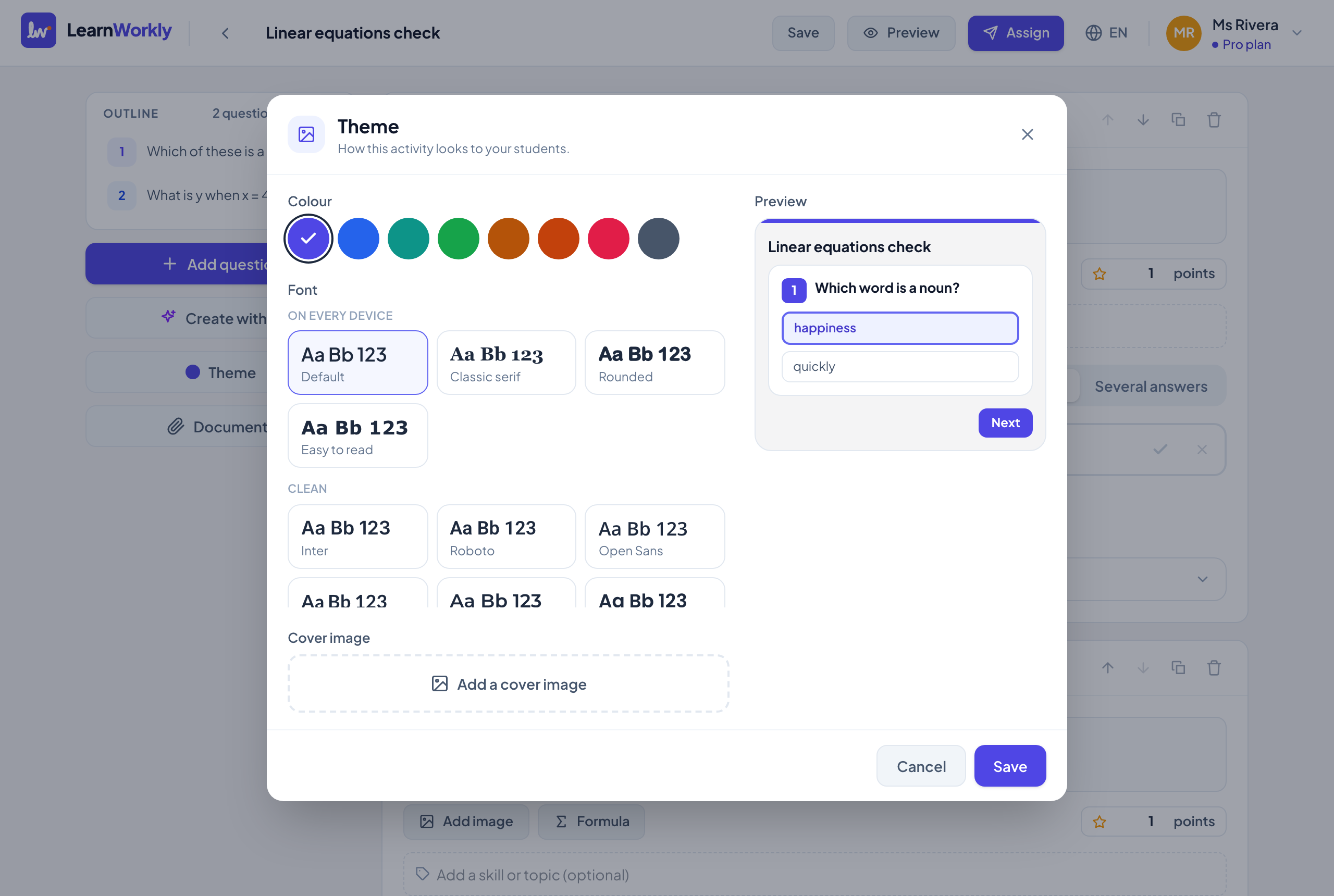
থিম
| সেটিং | এটি কী করে | ডিফল্ট | প্ল্যান/সীমা |
|---|---|---|---|
| রং | শিক্ষার্থীর স্ক্রিনে বোতাম, প্রশ্নের নম্বর ও বাছাই করা উত্তরের প্রধান রং। ইন্ডিগো, নীল, টিল, সবুজ, অ্যাম্বার, কমলা, গোলাপি বা স্লেট বেছে নিন। | ইন্ডিগো | সব প্ল্যান |
| ফন্ট | শিক্ষার্থীর স্ক্রিনে অ্যাক্টিভিটির ফন্ট। সব ডিভাইসে: ডিফল্ট, ক্লাসিক সেরিফ, গোলাকার, সহজে পড়া যায়। পরিচ্ছন্ন: Inter, Roboto, Open Sans, Lato, Montserrat, Poppins, Be Vietnam Pro। বন্ধুসুলভ ও সহজপাঠ্য: Nunito, Lexend, Atkinson Hyperlegible, Andika, Comic Neue। সেরিফ: Merriweather, Playfair Display। | ডিফল্ট | সব প্ল্যান |
| কভার ছবি | অ্যাক্টিভিটির ওপরে একটি ছবি। কভার ছবি যোগ করুন ক্লিক করুন, পরে বদলান বা সরান। বড় ছবি আপনার জন্য ছোট করে নেওয়া হয়। | কোনো কভার নেই | সব প্ল্যান। শুধু ছবি। |
| প্রিভিউ | আপনার বেছে নেওয়া সেটিংসসহ শিক্ষার্থীর স্ক্রিনের একটি ছোট, ফোন-আকারের দৃশ্য। | — | সব প্ল্যান |
| সেভ করুন / বাতিল | থিম শুধু সেভ করুন ক্লিক করলেই সেভ হয়। বাতিল বা Escape কোনো পরিবর্তন ছাড়াই ডায়ালগ বন্ধ করে। | — | সব প্ল্যান |
শিক্ষার্থী হিসেবে প্রিভিউ
| সেটিং | এটি কী করে | ডিফল্ট | প্ল্যান/সীমা |
|---|---|---|---|
| ফোন / কম্পিউটার | শিক্ষার্থীর স্ক্রিন ফোনের আকারে বা কম্পিউটারের আকারে দেখায়। | ফোন | সব প্ল্যান |
| নতুন ট্যাবে খুলুন | একই প্রিভিউ নিজস্ব ব্রাউজার ট্যাবে খোলে। | — | সব প্ল্যান। প্রিভিউ লিংক এক ঘণ্টা কাজ করে। |
| উত্তর দেওয়া | আপনি একজন শিক্ষার্থীর মতো উত্তর দিতে পারেন। আপনার দেওয়া কোনো উত্তর সেভ হয় না। | — | সব প্ল্যান |
আমার অ্যাক্টিভিটিতে
| সেটিং | এটি কী করে | ডিফল্ট | প্ল্যান/সীমা |
|---|---|---|---|
| অ্যাক্টিভিটি তৈরি করুন | একটি খালি অ্যাক্টিভিটি তৈরি করে এডিটরে খোলে। | শিরোনাম নতুন অ্যাক্টিভিটি | সব প্ল্যান |
| AI দিয়ে তৈরি করুন | একটি বিবরণ বা আপনার উপকরণ থেকে পুরো একটি অ্যাক্টিভিটি তৈরি করে। দেখুন AI ও রিপোর্ট সেটিংস। | — | একটি AI জেনারেশন খরচ হয়। |
| ইমপোর্ট → ফর্মের লিংক | একটি পাবলিক ফর্মের লিংক পেস্ট করে প্রশ্ন ইমপোর্ট করুন ক্লিক করুন। প্রশ্ন, বিকল্প ও লেখা একটি নতুন অ্যাক্টিভিটিতে ইমপোর্ট হয়; পরে সঠিক উত্তরগুলো যোগ করুন। | — | সব প্ল্যান। ফর্মটি লিংক থাকা যে কারও সঙ্গে শেয়ার করা থাকতে হবে। |
| ইমপোর্ট → স্লাইড (PDF) | আপনার স্লাইডের একটি PDF বেছে নিয়ে স্লাইড ইমপোর্ট করুন ক্লিক করুন। প্রতিটি পেজ ফাইলের নামে একটি নতুন অ্যাক্টিভিটিতে একটি ছবির ব্লক হয়ে যায়। | — | সব প্ল্যান। সর্বোচ্চ 50 MB ও 60 পেজ। |
| ডুপ্লিকেট (তিন-বিন্দু মেনু) | একই প্রশ্ন ও থিমসহ “(copy)” নামে একটি কপি তৈরি করে খোলে। | — | সব প্ল্যান |
| মুছুন (তিন-বিন্দু মেনু) | আপনি নিশ্চিত করার পর অ্যাক্টিভিটিটি আমার অ্যাক্টিভিটি থেকে সরিয়ে দেয়। যে ক্লাসগুলোতে এটি অ্যাসাইন করা হয়েছিল তাদের ফলাফল রাখা থাকে। | — | সব প্ল্যান |
সচরাচর জিজ্ঞাসা
ডুপ্লিকেট কি অ্যাক্টিভিটির ডকুমেন্টগুলোও কপি করে?
না। কপিতে প্রশ্ন ও থিম যায়। কপির ডকুমেন্ট বোতাম থেকে ডকুমেন্টগুলো আবার তার সঙ্গে শেয়ার করুন।
প্রিভিউ লিংক কতক্ষণ কাজ করে?
এক ঘণ্টা। নতুন একটি পেতে আবার প্রিভিউ ক্লিক করুন। প্রিভিউ ও অ্যাসাইন করুন সবসময় আগে আপনার সর্বশেষ পরিবর্তন সেভ করে।
সর্বশেষ অ্যাপের সঙ্গে মিলিয়ে দেখা হয়েছে ১১ নভেম্বর, ২০২৬-এ।
সম্পর্কিত নিবন্ধ
- অ্যাক্টিভিটি তৈরি ও সাজানোপ্রশ্ন যোগ করুন ও ক্রম বদলান, দক্ষতা চিহ্নিত করুন, ইঙ্গিত ও ব্যাখ্যা যোগ করুন, শিক্ষার্থী হিসেবে প্রিভিউ দেখুন, এবং সময় বাঁচাতে অ্যাক্টিভিটি ডুপ্লিকেট বা ইমপোর্ট করুন।
- প্রশ্নের সেটিংসএডিটরে প্রতিটি প্রশ্নের সেটিংস: আবশ্যক, পয়েন্ট, ছবি, সূত্র, দক্ষতা, ইঙ্গিত, ব্যাখ্যা, রুব্রিক, ছবি পাঠানো, এবং সরানো, ডুপ্লিকেট ও মোছা।
- অ্যাসাইনমেন্ট সেটিংসঅ্যাক্টিভিটি অ্যাসাইন করা বা অ্যাসাইনমেন্ট সম্পাদনার সময় প্রতিটি বিকল্প: মোড, জমার শেষ তারিখ, দেরিতে জমা, সময়সীমা, প্রচেষ্টা, স্কোর, উত্তর, পাস নম্বর ও ইমেল।
- AI দিয়ে প্রশ্ন তৈরি করুনএকটি বিষয়ের বর্ণনা দিন বা একটি ওয়ার্কশিট, PDF বা ছবি আপলোড করুন, আর উত্তরসহ সম্পাদনাযোগ্য প্রশ্ন পান। কোন প্ল্যানে কতগুলো AI জেনারেশন আছে দেখুন।