Klikk Mine aktiviteter i menyen, og klikk på en aktivitet for å åpne redigeringsverktøyet. Tittelen, lagringsstatus, Forhåndsvisning og Del ut finnes i topplinjen. Legg til spørsmål, Lag med AI, Tema og Dokumenter ligger under Oversikt på store skjermer; på mindre skjermer ligger de i menyen som åpnes med ☰-knappen.
Denne siden handler om aktiviteten som helhet. For innstillingene for hvert spørsmål, se Spørsmålsinnstillinger.
Redigeringsverktøy
| Innstilling | Hva det gjør | Standard | Planer/grenser |
|---|---|---|---|
| Navn på aktiviteten | Navnet på aktiviteten, som vises for deg og elevene dine. Skriv det i topplinjen (øverst på siden på telefoner). | Ny aktivitet. Hvis du tømmer feltet, lagres den som Aktivitet uten navn. | Alle planer. Opptil 200 tegn. |
| Lagringsstatus | Viser Lagrer, Lagret, Ikke lagret eller Lagring mislyktes ved siden av tittelen. | Endringer lagres automatisk et øyeblikk etter at du har gjort dem, og før du forlater siden. | Alle planer |
| Lagre | Lagrer nå. Du trenger den ikke, men den er der hvis du vil være sikker. | — | Alle planer |
| Forhåndsvisning | Lagrer endringene dine og viser så aktiviteten slik en elev ser den. Se tabellen nedenfor. | — | Alle planer |
| Del ut | Lagrer endringene dine og åpner Del ut til en klasse. Velg en klasse for å sette den opp der. Har du ingen klasser ennå, klikker du Ny klasse. | — | Alle planer |
| Oversikt | Viser alle spørsmål og innholdsblokker. Klikk på en for å hoppe dit. Dra for å endre rekkefølgen, eller velg en og trykk Alt + pil opp eller Alt + pil ned. Viser antall spørsmål og totalt antall poeng. | — | Alle planer |
| Legg til spørsmål | Legger til et spørsmål eller en innholdsblokk på slutten. Velg en type fra listen. | — | Alle planer. Alle spørsmålstyper finnes i alle planer. |
| Lag med AI | Legger til AI-skrevne spørsmål på slutten av aktiviteten. Se AI- og rapportinnstillinger. | — | Bruker én AI-generering av den månedlige kvoten din. |
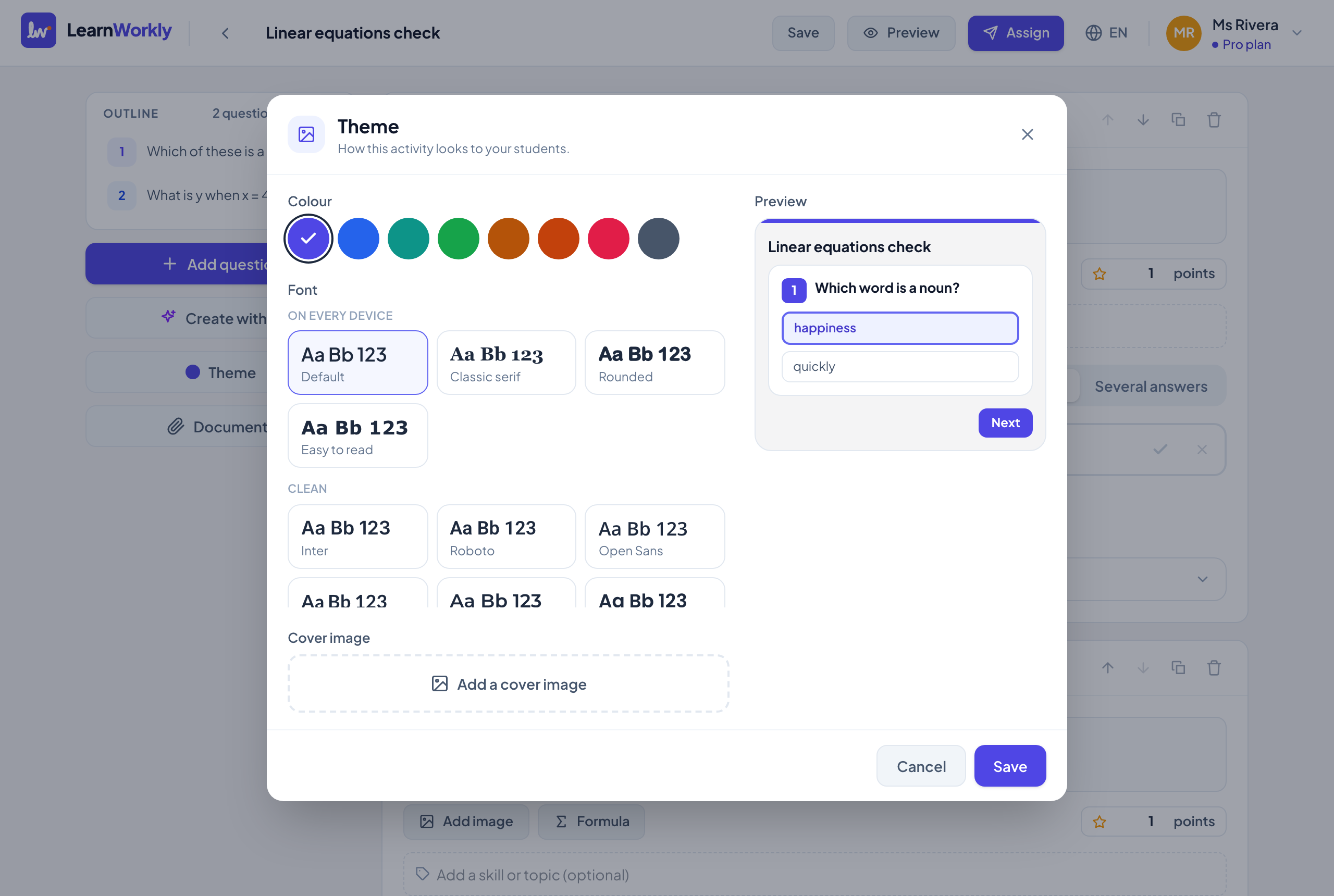
| Tema | Hvordan aktiviteten ser ut for elevene: farge, skrift og forsidebilde. Se tabellen nedenfor. | Indigo, standardskrift, uten forsidebilde | Alle planer |
| Dokumenter | Filer og lenker som elevene ser i hver oppgave fra denne aktiviteten, i alle klasser. | Ingen | Lagringsplassen avhenger av planen din. Se Del dokumenter. |
Tema
| Innstilling | Hva det gjør | Standard | Planer/grenser |
|---|---|---|---|
| Farge | Aksentfargen på knapper, spørsmålsnumre og valgte svar på elevskjermen. Velg Indigo, Blå, Blågrønn, Grønn, Rav, Oransje, Rosa eller Skifer. | Indigo | Alle planer |
| Skrift | Skriften i aktiviteten på elevskjermen. På alle enheter: Standard, Klassisk antikva, Avrundet, Lettlest. Rene: Inter, Roboto, Open Sans, Lato, Montserrat, Poppins, Be Vietnam Pro. Vennlige og lettleste: Nunito, Lexend, Atkinson Hyperlegible, Andika, Comic Neue. Serif: Merriweather, Playfair Display. | Standard | Alle planer |
| Forsidebilde | Et bilde øverst i aktiviteten. Klikk Legg til forsidebilde, og senere Bytt eller Fjern det. Store bilder skaleres ned for deg. | Uten forsidebilde | Alle planer. Bare bilder. |
| Forhåndsvisning | En liten visning i telefonstørrelse av elevskjermen med valgene dine. | — | Alle planer |
| Lagre / Avbryt | Temaet lagres bare når du klikker Lagre. Avbryt eller Escape lukker dialogen uten endringer. | — | Alle planer |
Forhåndsvis som elev
| Innstilling | Hva det gjør | Standard | Planer/grenser |
|---|---|---|---|
| Telefon / Datamaskin | Viser elevskjermen i telefonstørrelse eller datamaskinstørrelse. | Telefon | Alle planer |
| Åpne i ny fane | Åpner den samme forhåndsvisningen i en egen nettleserfane. | — | Alle planer. Forhåndsvisningslenken virker i én time. |
| Svare | Du kan svare som en elev. Ingenting du svarer, lagres. | — | Alle planer |
På Mine aktiviteter
| Innstilling | Hva det gjør | Standard | Planer/grenser |
|---|---|---|---|
| Opprett aktivitet | Oppretter en tom aktivitet og åpner den i redigeringsverktøyet. | Tittel Ny aktivitet | Alle planer |
| Lag med AI | Lager en hel aktivitet fra en beskrivelse eller fra materialet ditt. Se AI- og rapportinnstillinger. | — | Bruker én AI-generering. |
| Importer → Skjemalenke | Lim inn en Lenke til et offentlig skjema og klikk Importer spørsmål. Spørsmål, alternativer og tekst importeres til en ny aktivitet; legg til riktige svar etterpå. | — | Alle planer. Skjemaet må være delt med alle som har lenken. |
| Importer → Lysbilder (PDF) | Velg en PDF av lysbildene dine og klikk Importer lysbilder. Hver side blir en bildeblokk i en ny aktivitet som får navnet til filen. | — | Alle planer. Opptil 50 MB og 60 sider. |
| Dupliser (menyen med tre prikker) | Lager en kopi med navnet «(kopi)» med de samme spørsmålene og temaet, og åpner den. | — | Alle planer |
| Slett (menyen med tre prikker) | Fjerner aktiviteten fra Mine aktiviteter etter at du har bekreftet. Resultatene fra klassene den var delt ut til, tas vare på. | — | Alle planer |
Ofte stilte spørsmål
Kopierer Dupliser dokumentene i aktiviteten?
Nei. En kopi får spørsmålene og temaet. Del dokumentene med kopien på nytt fra knappen Dokumenter.
Hvor lenge virker en forhåndsvisningslenke?
Én time. Klikk Forhåndsvisning igjen for en ny. Forhåndsvisning og Del ut lagrer alltid de siste endringene dine først.
Sist sjekket mot appen 11. november 2026.
Relaterte artikler
- Bygg og organiser aktiviteterLegg til og omorganiser spørsmål, merk ferdigheter, legg til hint og forklaringer, forhåndsvis som elev, og dupliser eller importer aktiviteter for å spare tid.
- SpørsmålsinnstillingerInnstillinger som hvert spørsmål har i redigeringsverktøyet: obligatorisk, poeng, bilde, formel, ferdigheter, hint, forklaring, vurderingsskjema, bilder, og flytte, duplisere og slette.
- OppgaveinnstillingerAlle valg når du deler ut en aktivitet eller redigerer en oppgave: modus, frist, sen levering, tidsgrense, forsøk, poeng, svar, grense for bestått og e-poster.
- Lag spørsmål med AIBeskriv et tema eller last opp et arbeidsark, en PDF eller et bilde, og få redigerbare spørsmål med svar. Se hvor mange AI-genereringer hver plan inkluderer.