Clique em Minhas atividades no menu e depois em uma atividade para abrir o editor. O título, o estado de salvamento, Pré-visualizar e Atribuir ficam na barra superior. Adicionar pergunta, Criar com IA, Tema e Documentos ficam abaixo da Estrutura em telas grandes; em telas menores, ficam no menu que abre com o botão ☰.
Esta página trata da atividade como um todo. Para as configurações de cada pergunta, veja Configurações da pergunta.
Editor
| Configuração | O que faz | Padrão | Planos/limites |
|---|---|---|---|
| Título da atividade | O nome da atividade, mostrado para você e para seus alunos. Digite-o na barra superior (no topo da página no celular). | Atividade nova. Se você apagar o título, ela é salva como Atividade sem título. | Todos os planos. Até 200 caracteres. |
| Estado de salvamento | Mostra Salvando, Salvo, Não salvo ou Erro ao salvar ao lado do título. | As alterações são salvas automaticamente um instante depois de feitas e antes de você sair da página. | Todos os planos |
| Salvar | Salva na hora. Você não precisa, mas está lá se quiser ter certeza. | — | Todos os planos |
| Pré-visualizar | Salva suas alterações e depois mostra a atividade como um aluno a vê. Veja a tabela abaixo. | — | Todos os planos |
| Atribuir | Salva suas alterações e abre Atribuir a uma turma. Escolha uma turma para configurar lá. Se ainda não tiver turmas, clique em Nova turma. | — | Todos os planos |
| Estrutura | Lista todas as perguntas e blocos de conteúdo. Clique em um para ir até ele. Arraste para reordenar, ou selecione um e pressione Alt + seta para cima ou Alt + seta para baixo. Mostra o número de perguntas e o total de pontos. | — | Todos os planos |
| Adicionar pergunta | Adiciona uma pergunta ou um bloco de conteúdo no fim. Escolha um tipo na lista. | — | Todos os planos. Todos os tipos de pergunta estão em todos os planos. |
| Criar com IA | Acrescenta perguntas escritas pela IA no fim da atividade. Veja Configurações de IA e relatórios. | — | Usa uma geração com IA da sua cota mensal. |
| Tema | A aparência da atividade para os alunos: cor, fonte e imagem de capa. Veja a tabela abaixo. | Índigo, fonte padrão, sem capa | Todos os planos |
| Documentos | Arquivos e links que os alunos veem dentro de cada tarefa desta atividade, em todas as turmas. | Nenhum | O armazenamento depende do seu plano. Veja Compartilhar documentos. |
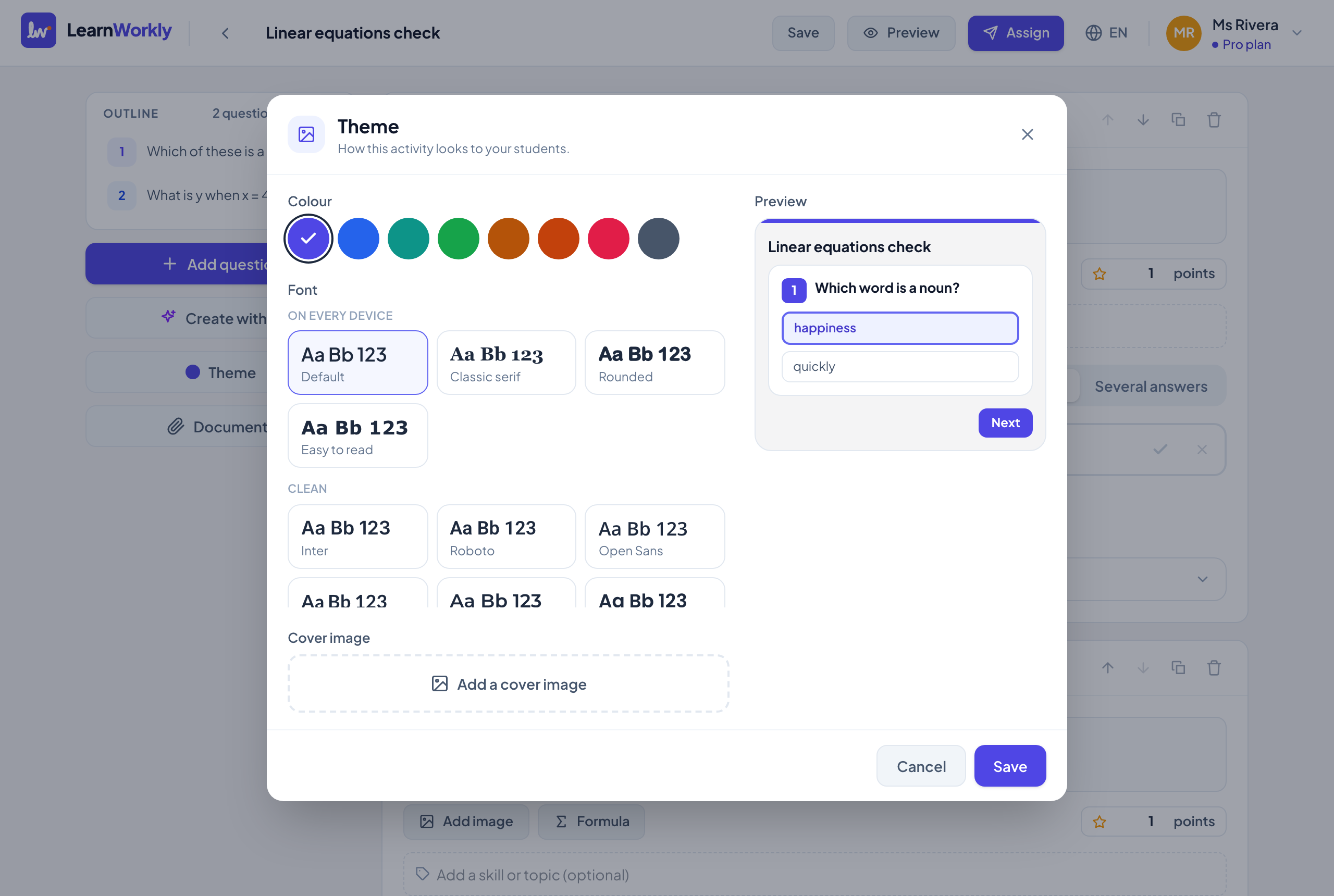
Tema
| Configuração | O que faz | Padrão | Planos/limites |
|---|---|---|---|
| Cor | A cor de destaque dos botões, dos números das perguntas e das respostas selecionadas na tela do aluno. Escolha Índigo, Azul, Verde-azulado, Verde, Âmbar, Laranja, Rosa ou Ardósia. | Índigo | Todos os planos |
| Fonte | A fonte da atividade na tela do aluno. Em todos os dispositivos: Padrão, Serifa clássica, Arredondada, Fácil de ler. Limpas: Inter, Roboto, Open Sans, Lato, Montserrat, Poppins, Be Vietnam Pro. Amigáveis e fáceis de ler: Nunito, Lexend, Atkinson Hyperlegible, Andika, Comic Neue. Serifadas: Merriweather, Playfair Display. | Padrão | Todos os planos |
| Imagem de capa | Uma imagem no topo da atividade. Clique em Adicionar imagem de capa e, depois, em Trocar ou Remover. Imagens grandes são reduzidas automaticamente. | Sem capa | Todos os planos. Só imagens. |
| Pré-visualizar | Uma pequena visualização do tamanho de um celular da tela do aluno com as suas escolhas. | — | Todos os planos |
| Salvar / Cancelar | O tema só é salvo quando você clica em Salvar. Cancelar ou Esc fecha a janela sem alterações. | — | Todos os planos |
Pré-visualizar como aluno
| Configuração | O que faz | Padrão | Planos/limites |
|---|---|---|---|
| Celular / Computador | Mostra a tela do aluno no tamanho de um celular ou de um computador. | Celular | Todos os planos |
| Abrir em uma nova aba | Abre a mesma pré-visualização em uma aba própria do navegador. | — | Todos os planos. O link de pré-visualização funciona por uma hora. |
| Respondendo | Você pode responder como um aluno. Nada do que você responde é salvo. | — | Todos os planos |
Em Minhas atividades
| Configuração | O que faz | Padrão | Planos/limites |
|---|---|---|---|
| Criar atividade | Cria uma atividade vazia e a abre no editor. | Título Nova atividade | Todos os planos |
| Criar com IA | Cria uma atividade inteira a partir de uma descrição ou do seu material. Veja Configurações de IA e relatórios. | — | Usa uma geração com IA. |
| Importar → Link do formulário | Cole um Link de um formulário público e clique em Importar perguntas. Perguntas, alternativas e textos são importados para uma nova atividade; adicione as respostas corretas depois. | — | Todos os planos. O formulário precisa estar compartilhado com qualquer pessoa que tenha o link. |
| Importar → Slides (PDF) | Escolha um PDF dos seus slides e clique em Importar slides. Cada página vira um bloco de imagem em uma nova atividade com o nome do arquivo. | — | Todos os planos. Até 50 MB e 60 páginas. |
| Duplicar (menu de três pontos) | Faz uma cópia chamada “(cópia)” com as mesmas perguntas e o mesmo tema e a abre. | — | Todos os planos |
| Excluir (menu de três pontos) | Remove a atividade de Minhas atividades depois que você confirma. Os resultados das turmas a que ela foi atribuída são mantidos. | — | Todos os planos |
Perguntas frequentes
Duplicar copia os documentos da atividade?
Não. A cópia recebe as perguntas e o tema. Compartilhe os documentos com a cópia de novo pelo botão Documentos dela.
Por quanto tempo um link de pré-visualização funciona?
Uma hora. Clique em Pré-visualizar de novo para um novo link. Pré-visualizar e Atribuir sempre salvam antes as suas últimas alterações.
Conferido com o app pela última vez em 11 de novembro de 2026.
Artigos relacionados
- Montar e organizar atividadesAdicione e reordene perguntas, marque habilidades, adicione dicas e explicações, pré-visualize como aluno e duplique ou importe atividades para ganhar tempo.
- Configurações da perguntaConfigurações que toda pergunta tem no editor: obrigatória, pontos, imagem, fórmula, habilidades, dica, explicação, rubrica, fotos e mover, duplicar e excluir.
- Configurações da atividadeTodas as opções ao atribuir uma atividade ou editar uma tarefa: modo, prazo, entregas atrasadas, limite de tempo, tentativas, notas, respostas, nota mínima e e-mails.
- Criar perguntas com IADescreva um tema ou envie uma ficha, um PDF ou uma foto e receba perguntas editáveis com respostas. Veja quantas gerações com IA cada plano inclui.