메뉴의 내 활동을 클릭한 뒤 활동을 클릭하면 편집기가 열려요. 제목, 저장 상태, 미리 보기, 배정은 상단 바에 있어요. 문제 추가, AI로 만들기, 테마, 자료는 큰 화면에서는 목차 아래에 있고, 작은 화면에서는 ☰ 버튼으로 여는 메뉴에 있어요.
이 페이지는 활동 전체를 다뤄요. 문제별 설정은 문제 설정을 참고하세요.
편집기
| 설정 | 기능 | 기본 | 요금제/한도 |
|---|---|---|---|
| 활동 제목 | 선생님과 학생에게 보이는 활동 이름이에요. 상단 바(휴대폰에서는 페이지 맨 위)에 입력하세요. | 새 활동. 비우면 제목 없는 활동으로 저장돼요. | 모든 요금제. 최대 200자. |
| 저장 상태 | 제목 옆에 저장 중, 저장됨, 저장 안 됨, 저장 실패가 보여요. | 변경 사항은 바꾼 직후 잠시 뒤에, 그리고 페이지를 떠나기 전에 자동으로 저장돼요. | 모든 요금제 |
| 저장 | 바로 저장해요. 꼭 필요하진 않지만 확실히 하고 싶을 때 쓰세요. | — | 모든 요금제 |
| 미리 보기 | 변경 사항을 저장한 뒤 학생에게 보이는 대로 활동을 보여 줘요. 아래 표를 참고하세요. | — | 모든 요금제 |
| 배정 | 변경 사항을 저장하고 반에 배정을 열어요. 반을 고르면 그 반에서 설정해요. 아직 반이 없다면 새 반을 클릭하세요. | — | 모든 요금제 |
| 목차 | 모든 문제와 콘텐츠 블록을 나열해요. 클릭하면 그 항목으로 이동해요. 끌어서 순서를 바꾸거나, 하나를 선택하고 Alt + 위쪽 화살표나 Alt + 아래쪽 화살표를 누르세요. 문제 수와 총점이 표시돼요. | — | 모든 요금제 |
| 문제 추가 | 끝에 문제나 콘텐츠 블록을 추가해요. 목록에서 유형을 고르세요. | — | 모든 요금제. 모든 문제 유형을 모든 요금제에서 쓸 수 있어요. |
| AI로 만들기 | AI가 쓴 문제를 활동 끝에 추가해요. AI 및 리포트 설정을 참고하세요. | — | 월간 한도에서 AI 생성 1회를 써요. |
| 테마 | 학생에게 보이는 활동의 모습: 색상, 글꼴, 표지 이미지. 아래 표를 참고하세요. | 남색, 기본 글꼴, 표지 없음 | 모든 요금제 |
| 자료 | 모든 반에서 이 활동의 모든 과제 안에 학생에게 보이는 파일과 링크. | 없음 | 저장 용량은 요금제에 따라 달라요. 자료 공유하기를 참고하세요. |
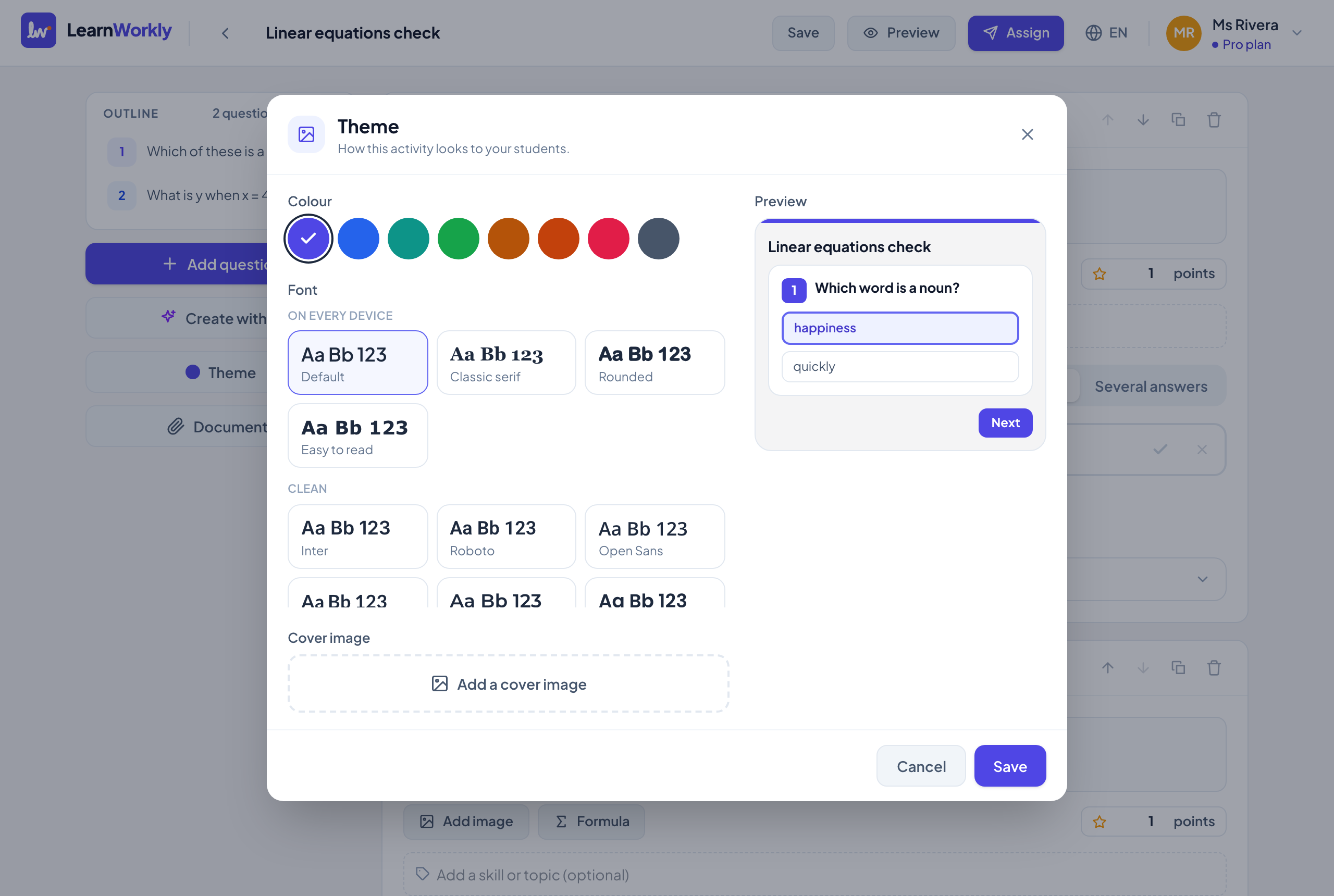
테마
| 설정 | 기능 | 기본 | 요금제/한도 |
|---|---|---|---|
| 색상 | 학생 화면에서 버튼, 문제 번호, 선택한 답의 강조 색이에요. 인디고, 파랑, 청록, 초록, 호박색, 주황, 장미, 슬레이트 중에서 고르세요. | 인디고 | 모든 요금제 |
| 글꼴 | 학생 화면에 쓰이는 활동의 글꼴이에요. 모든 기기에서: 기본, 클래식 세리프, 둥근 글꼴, 읽기 쉬운 글꼴. 깔끔한: Inter, Roboto, Open Sans, Lato, Montserrat, Poppins, Be Vietnam Pro. 친근하고 읽기 쉬운: Nunito, Lexend, Atkinson Hyperlegible, Andika, Comic Neue. 세리프: Merriweather, Playfair Display. | 기본 | 모든 요금제 |
| 표지 이미지 | 활동 맨 위에 보이는 그림이에요. 표지 이미지 추가를 클릭하고, 나중에 변경하거나 삭제할 수 있어요. 큰 그림은 자동으로 줄여 줘요. | 표지 없음 | 모든 요금제. 그림만. |
| 미리 보기 | 내가 고른 설정이 적용된 학생 화면을 휴대폰 크기로 작게 보여 줘요. | — | 모든 요금제 |
| 저장 / 취소 | 테마는 저장을 클릭해야만 저장돼요. 취소나 Esc를 누르면 바뀐 것 없이 창이 닫혀요. | — | 모든 요금제 |
학생 화면으로 미리 보기
| 설정 | 기능 | 기본 | 요금제/한도 |
|---|---|---|---|
| 휴대폰 / 컴퓨터 | 학생 화면을 휴대폰 크기나 컴퓨터 크기로 보여 줘요. | 휴대폰 | 모든 요금제 |
| 새 탭에서 열기 | 같은 미리보기를 브라우저의 새 탭에서 열어요. | — | 모든 요금제. 미리보기 링크는 1시간 동안 유효해요. |
| 답하기 | 학생처럼 답해 볼 수 있어요. 답한 내용은 저장되지 않아요. | — | 모든 요금제 |
내 활동에서
| 설정 | 기능 | 기본 | 요금제/한도 |
|---|---|---|---|
| 활동 만들기 | 빈 활동을 만들고 편집기에서 열어요. | 제목 새 활동 | 모든 요금제 |
| AI로 만들기 | 설명이나 자료로 활동 전체를 만들어요. AI 및 리포트 설정을 참고하세요. | — | AI 생성 1회를 써요. |
| 가져오기 → 설문지 링크 | 공개 설문지 링크를 붙여 넣고 문제 가져오기를 클릭하세요. 문제, 보기, 텍스트가 새 활동으로 들어와요. 정답은 나중에 추가하세요. | — | 모든 요금제. 설문지는 링크가 있는 모든 사람에게 공유되어 있어야 해요. |
| 가져오기 → 슬라이드(PDF) | 슬라이드 PDF를 고르고 슬라이드 가져오기를 클릭하세요. 각 페이지가 파일 이름을 딴 새 활동의 이미지 블록이 돼요. | — | 모든 요금제. 최대 50 MB, 60페이지. |
| 복제(점 세 개 메뉴) | 같은 문제와 테마로 “(copy)”라는 이름의 사본을 만들고 열어요. | — | 모든 요금제 |
| 삭제(점 세 개 메뉴) | 확인하면 내 활동에서 활동을 삭제해요. 이 활동을 배정한 반의 결과는 보관돼요. | — | 모든 요금제 |
자주 묻는 질문
복제하면 활동의 자료도 복사되나요?
아니요. 사본에는 문제와 테마만 복사돼요. 사본의 자료 버튼에서 자료를 다시 공유하세요.
미리보기 링크는 얼마 동안 유효한가요?
1시간이에요. 새 링크가 필요하면 미리 보기를 다시 클릭하세요. 미리 보기와 배정은 항상 최근 변경 사항을 먼저 저장해요.
2026년 11월 11일에 앱과 대조해 마지막으로 확인했어요.
관련 도움말
- 활동 만들고 정리하기문제를 추가하고 순서를 바꾸고, 기술을 표시하고, 힌트와 해설을 더하고, 학생 화면으로 미리 보고, 활동을 복제하거나 가져와서 시간을 아끼세요.
- 문제 설정편집기에서 모든 문제에 있는 설정: 필수, 배점, 이미지, 수식, 기술, 힌트, 해설, 루브릭, 사진, 그리고 이동, 복제, 삭제.
- 과제 설정활동을 배정하거나 과제를 고칠 때의 모든 옵션: 모드, 마감일, 지각 제출, 제한 시간, 시도 횟수, 점수, 정답, 합격 점수, 이메일.
- AI로 문제 만들기주제를 설명하거나 워크시트, PDF, 사진을 올리면 정답이 포함된, 고칠 수 있는 문제가 만들어져요. 요금제별 AI 생성 횟수도 확인하세요.