点击菜单中的我的活动,然后点击一个活动打开编辑器。标题、保存状态、预览和布置位于顶栏。在大屏幕上,添加题目、用 AI 创建、主题和资料位于目录下方;在较小的屏幕上,它们在点击 ☰ 按钮打开的菜单中。
本页介绍整个活动的设置。每道题的设置请参见题目设置。
编辑器
| 设置 | 作用 | 默认 | 套餐/限制 |
|---|---|---|---|
| 活动标题 | 活动的名称,你和学生都能看到。在顶栏中输入(在手机上位于页面顶部)。 | 新活动。如果清空标题,会保存为未命名活动。 | 所有套餐。最多 200 个字符。 |
| 保存状态 | 在标题旁显示保存中、已保存、未保存或保存失败。 | 修改会在片刻后以及你离开页面前自动保存。 | 所有套餐 |
| 保存 | 立即保存。你并不需要它,但如果你想确保保存,可以使用。 | — | 所有套餐 |
| 预览 | 保存你的修改,然后以学生看到的样子显示活动。见下表。 | — | 所有套餐 |
| 布置 | 保存你的修改并打开布置到班级。选择一个班级进行设置。如果还没有班级,点击新建班级。 | — | 所有套餐 |
| 目录 | 列出所有题目和内容块。点击其中一项即可跳转。拖动可调整顺序,或选中一项后按 Alt + 上箭头或 Alt + 下箭头。显示题目数量和总分。 | — | 所有套餐 |
| 添加题目 | 在末尾添加题目或内容块。从列表中选择类型。 | — | 所有套餐。每个套餐都包含所有题型。 |
| 用 AI 创建 | 在活动末尾添加 AI 编写的题目。参见AI 和报告设置。 | — | 消耗每月额度中的一次 AI 生成次数。 |
| 主题 | 活动在学生面前的外观:颜色、字体和封面图片。见下表。 | 靛蓝色、默认字体、无封面 | 所有套餐 |
| 资料 | 学生在所有班级中该活动的每份作业里都能看到的文件和链接。 | 无 | 存储空间取决于你的套餐。参见共享资料。 |
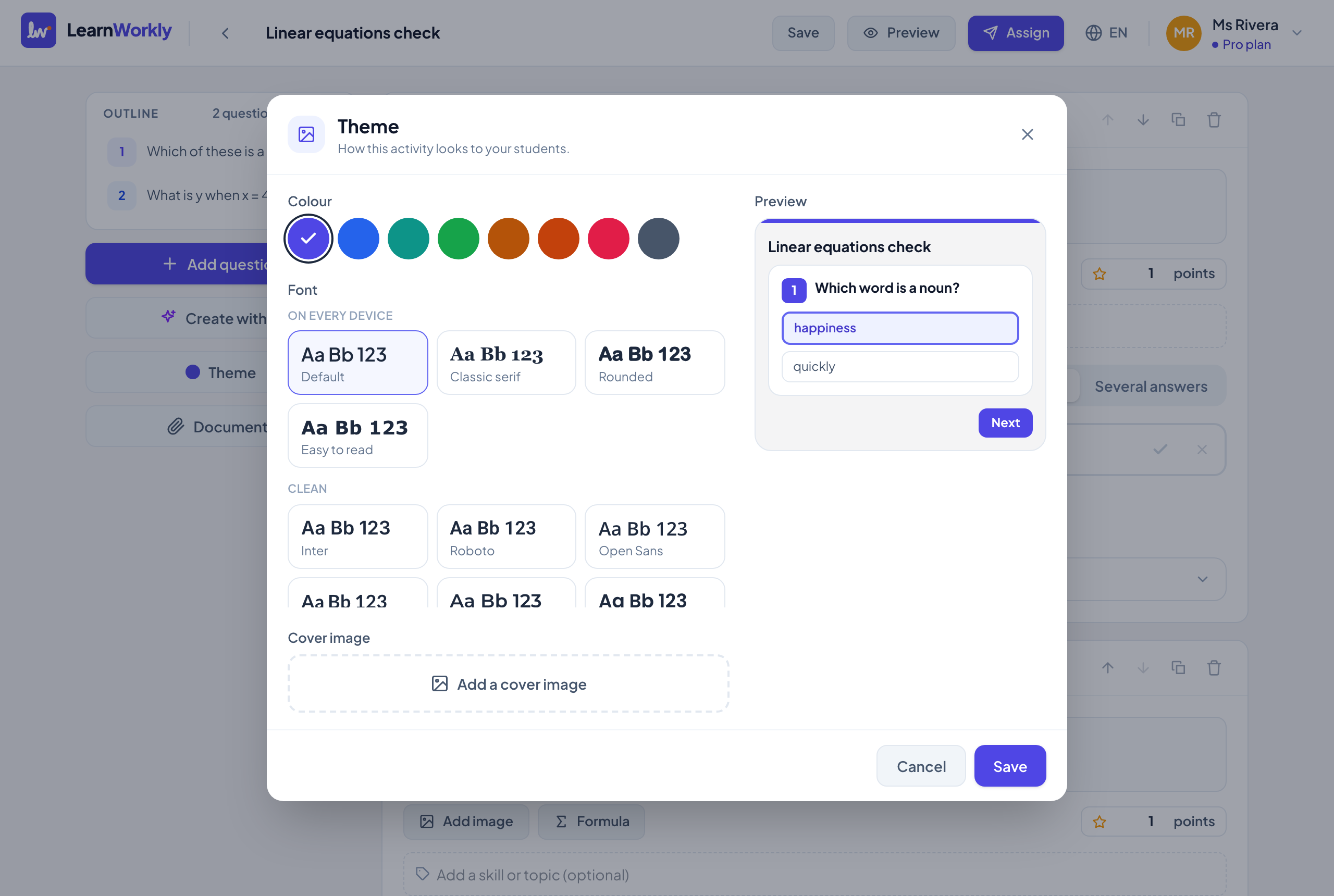
主题
| 设置 | 作用 | 默认 | 套餐/限制 |
|---|---|---|---|
| 颜色 | 学生界面上按钮、题号和已选答案的强调色。可选择靛蓝、蓝色、青绿、绿色、琥珀、橙色、玫红或石板灰。 | 靛蓝 | 所有套餐 |
| 字体 | 活动在学生界面上使用的字体。所有设备通用:默认、经典衬线、圆润、易读。简洁:Inter、Roboto、Open Sans、Lato、Montserrat、Poppins、Be Vietnam Pro。亲切易读:Nunito、Lexend、Atkinson Hyperlegible、Andika、Comic Neue。衬线体:Merriweather、Playfair Display。 | 默认 | 所有套餐 |
| 封面图片 | 显示在活动顶部的图片。点击添加封面图片,之后可以更换或移除。较大的图片会自动缩小。 | 无封面 | 所有套餐。仅限图片。 |
| 预览 | 按你的设置显示的学生界面小型手机尺寸预览。 | — | 所有套餐 |
| 保存 / 取消 | 只有点击保存时才会保存主题。点击取消或按 Esc 会关闭对话框且不做任何更改。 | — | 所有套餐 |
以学生身份预览
| 设置 | 作用 | 默认 | 套餐/限制 |
|---|---|---|---|
| 手机 / 电脑 | 以手机尺寸或电脑尺寸显示学生界面。 | 手机 | 所有套餐 |
| 在新标签页中打开 | 在单独的浏览器标签页中打开同样的预览。 | — | 所有套餐。预览链接的有效期为一小时。 |
| 作答 | 你可以像学生一样作答。你的作答不会被保存。 | — | 所有套餐 |
在“我的活动”中
| 设置 | 作用 | 默认 | 套餐/限制 |
|---|---|---|---|
| 创建活动 | 创建一个空白活动并在编辑器中打开。 | 标题为新建活动 | 所有套餐 |
| 用 AI 创建 | 根据描述或你的材料生成整个活动。参见AI 和报告设置。 | — | 消耗一次 AI 生成次数。 |
| 导入 → 表单链接 | 粘贴公开表单的链接并点击导入题目。题目、选项和文字会导入到一个新活动中;之后再添加正确答案。 | — | 所有套餐。表单必须设置为任何拥有链接的人都可访问。 |
| 导入 → 幻灯片(PDF) | 选择幻灯片的 PDF 文件并点击导入幻灯片。每一页都会成为一个新活动中的图片块,活动以文件名命名。 | — | 所有套餐。最大 50 MB,最多 60 页。 |
| 复制(三点菜单) | 创建一个名为“(副本)”、题目和主题相同的副本,并将其打开。 | — | 所有套餐 |
| 删除(三点菜单) | 确认后从我的活动中移除该活动。已布置班级的结果会保留。 | — | 所有套餐 |
常见问题
复制活动时会一起复制活动的资料吗?
不会。副本只包含题目和主题。请通过副本的资料按钮重新共享资料。
预览链接的有效期多长?
一小时。再次点击预览可获取新的链接。预览和布置总是会先保存你最新的修改。
最后一次与应用核对于 2026年11月11日。