Klicka på Mina aktiviteter i menyn och klicka sedan på en aktivitet för att öppna redigeraren. Titeln, sparstatus, Förhandsvisning och Tilldela finns i listen överst. Lägg till fråga, Skapa med AI, Tema och Dokument finns under Översikt på stora skärmar; på mindre skärmar finns de i menyn som öppnas med knappen ☰.
Den här sidan handlar om aktiviteten som helhet. För inställningarna för varje fråga, se Frågeinställningar.
Redigerare
| Inställning | Vad den gör | Standard | Planer/gränser |
|---|---|---|---|
| Aktivitetens namn | Aktivitetens namn, som visas för dig och dina elever. Skriv det i listen överst (högst upp på sidan på telefoner). | Ny aktivitet. Om du tömmer fältet sparas den som Namnlös aktivitet. | Alla planer. Upp till 200 tecken. |
| Sparstatus | Visar Sparar, Sparat, Osparat eller Det gick inte att spara bredvid titeln. | Ändringar sparas automatiskt en stund efter att du har gjort dem, och innan du lämnar sidan. | Alla planer |
| Spara | Sparar nu. Du behöver den inte, men den finns där om du vill vara säker. | — | Alla planer |
| Förhandsvisning | Sparar dina ändringar och visar sedan aktiviteten som en elev ser den. Se tabellen nedan. | — | Alla planer |
| Tilldela | Sparar dina ändringar och öppnar Tilldela en klass. Välj en klass för att ställa in uppgiften där. Om du inte har några klasser än klickar du på Ny klass. | — | Alla planer |
| Översikt | Listar alla frågor och innehållsblock. Klicka på en för att hoppa till den. Dra för att ändra ordning, eller markera en och tryck på Alt + uppåtpil eller Alt + nedåtpil. Visar antalet frågor och total poäng. | — | Alla planer |
| Lägg till fråga | Lägger till en fråga eller ett innehållsblock i slutet. Välj en typ i listan. | — | Alla planer. Alla frågetyper finns i alla planer. |
| Skapa med AI | Lägger till AI-skrivna frågor i slutet av aktiviteten. Se Inställningar för AI och rapporter. | — | Använder en AI-generering från din månadskvot. |
| Tema | Hur aktiviteten ser ut för eleverna: färg, typsnitt och omslagsbild. Se tabellen nedan. | Indigo, standardtypsnitt, ingen omslagsbild | Alla planer |
| Dokument | Filer och länkar som eleverna ser i varje uppgift för den här aktiviteten, i alla klasser. | Ingen | Lagringsutrymmet beror på din plan. Se Dela dokument. |
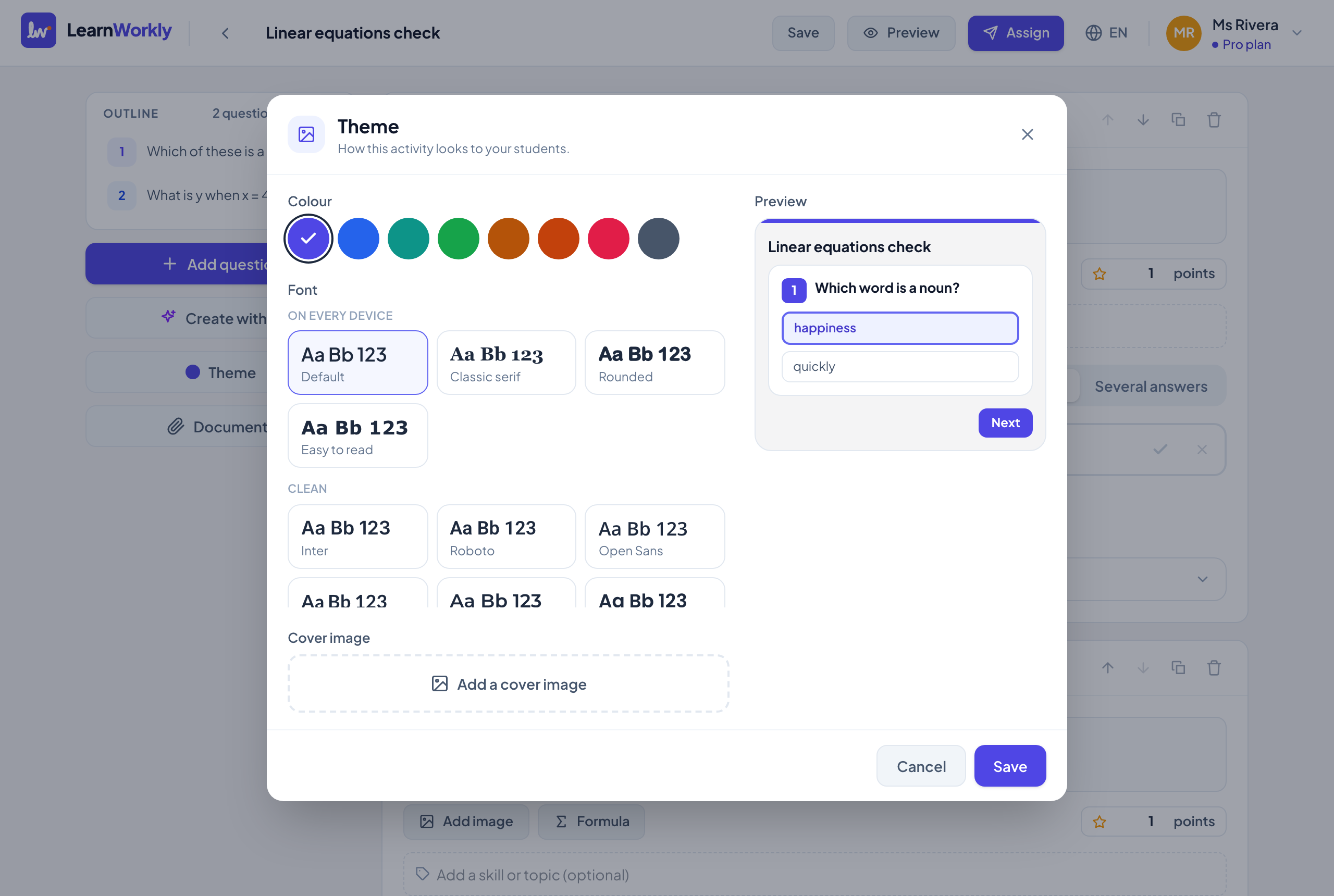
Tema
| Inställning | Vad den gör | Standard | Planer/gränser |
|---|---|---|---|
| Färg | Accentfärgen för knappar, frågenummer och valda svar på elevskärmen. Välj Indigo, Blå, Blågrön, Grön, Bärnsten, Orange, Rosa eller Skiffer. | Indigo | Alla planer |
| Typsnitt | Aktivitetens typsnitt på elevskärmen. På alla enheter: Standard, Klassisk antikva, Rundad, Lättläst. Rena: Inter, Roboto, Open Sans, Lato, Montserrat, Poppins, Be Vietnam Pro. Vänliga och lättlästa: Nunito, Lexend, Atkinson Hyperlegible, Andika, Comic Neue. Serif: Merriweather, Playfair Display. | Standard | Alla planer |
| Omslagsbild | En bild högst upp i aktiviteten. Klicka på Lägg till omslagsbild och sedan på Byt eller Radera senare. Stora bilder skalas ner åt dig. | Ingen omslagsbild | Alla planer. Bara bilder. |
| Förhandsvisning | En liten vy i telefonstorlek av elevskärmen med dina val. | — | Alla planer |
| Spara / Avbryt | Temat sparas bara när du klickar på Spara. Avbryt eller Escape stänger dialogen utan ändringar. | — | Alla planer |
Förhandsgranska som elev
| Inställning | Vad den gör | Standard | Planer/gränser |
|---|---|---|---|
| Telefon / Dator | Visar elevskärmen i telefonstorlek eller datorstorlek. | Telefon | Alla planer |
| Öppna i en ny flik | Öppnar samma förhandsvisning i en egen flik i webbläsaren. | — | Alla planer. Förhandsvisningslänken fungerar i en timme. |
| Svara | Du kan svara som en elev. Inget av det du svarar sparas. | — | Alla planer |
Under Mina aktiviteter
| Inställning | Vad den gör | Standard | Planer/gränser |
|---|---|---|---|
| Skapa aktivitet | Skapar en tom aktivitet och öppnar den i redigeraren. | Titel Ny aktivitet | Alla planer |
| Skapa med AI | Skapar en hel aktivitet utifrån en beskrivning eller ditt material. Se Inställningar för AI och rapporter. | — | Använder en AI-generering. |
| Importera → Formulärlänk | Klistra in en Länk till ett offentligt formulär och klicka på Importera frågor. Frågor, alternativ och text importeras till en ny aktivitet; lägg till de rätta svaren efteråt. | — | Alla planer. Formuläret måste vara delat med alla som har länken. |
| Importera → Bilder (PDF) | Välj en PDF med dina bilder och klicka på Importera bilder. Varje sida blir ett bildblock i en ny aktivitet som får filens namn. | — | Alla planer. Upp till 50 MB och 60 sidor. |
| Duplicera (menyn med tre punkter) | Skapar en kopia med namnet ”(kopia)” med samma frågor och tema, och öppnar den. | — | Alla planer |
| Radera (menyn med tre punkter) | Tar bort aktiviteten från Mina aktiviteter efter att du har bekräftat. Resultaten för klasser som den har tilldelats sparas. | — | Alla planer |
Vanliga frågor
Kopierar Duplicera aktivitetens dokument?
Nej. En kopia får frågorna och temat. Dela dokumenten med kopian igen via dess knapp Dokument.
Hur länge fungerar en förhandsvisningslänk?
En timme. Klicka på Förhandsvisning igen för att få en ny. Förhandsvisning och Tilldela sparar alltid dina senaste ändringar först.
Senast kontrollerad mot appen 11 november 2026.
Relaterade artiklar
- Bygg och organisera aktiviteterLägg till och ändra ordning på frågor, märk färdigheter, lägg till ledtrådar och förklaringar, förhandsgranska som elev, och duplicera eller importera aktiviteter för att spara tid.
- FrågeinställningarInställningar som varje fråga har i redigeraren: obligatorisk, poäng, bild, formel, färdigheter, ledtråd, förklaring, bedömningsmatris, foton samt flytta, duplicera och ta bort.
- UppgiftsinställningarAlla alternativ när du tilldelar en aktivitet eller redigerar en uppgift: läge, sista inlämningsdag, sena inlämningar, tidsgräns, försök, poäng, svar, godkäntgräns och mejl.
- Skapa frågor med AIBeskriv ett ämne eller ladda upp ett arbetsblad, en PDF eller ett foto, och få redigerbara frågor med svar. Se hur många AI-genereringar varje plan innehåller.