Napsauta valikosta Omat aktiviteetit ja avaa editori napsauttamalla aktiviteettia. Otsikko, tallennustila, Esikatselu ja Jaa ovat yläpalkissa. Lisää kysymys, Luo AI:lla, Teema ja Dokumentit ovat suurilla näytöillä Rakenne-osion alla; pienemmillä näytöillä ne ovat valikossa, joka avautuu ☰-painikkeesta.
Tämä sivu käsittelee aktiviteettia kokonaisuutena. Kunkin kysymyksen asetukset löydät sivulta Kysymyksen asetukset.
Editori
| Asetus | Mitä se tekee | Oletus | Paketit/rajat |
|---|---|---|---|
| Aktiviteetin nimi | Aktiviteetin nimi, joka näytetään sinulle ja oppilaillesi. Kirjoita se yläpalkkiin (puhelimilla sivun yläosaan). | Uusi aktiviteetti. Jos tyhjennät sen, se tallennetaan nimellä Nimetön aktiviteetti. | Kaikki paketit. Enintään 200 merkkiä. |
| Tallennuksen tila | Näyttää otsikon vieressä tilan Tallennetaan, Tallennettu, Tallentamatta tai Tallennus epäonnistui. | Muutokset tallentuvat automaattisesti hetki niiden tekemisen jälkeen ja ennen kuin poistut sivulta. | Kaikki paketit |
| Tallenna | Tallentaa heti. Et tarvitse sitä, mutta se on olemassa, jos haluat olla varma. | — | Kaikki paketit |
| Esikatselu | Tallentaa muutoksesi ja näyttää sitten aktiviteetin oppilaan silmin. Katso alla oleva taulukko. | — | Kaikki paketit |
| Jaa | Tallentaa muutoksesi ja avaa ikkunan Jaa ryhmälle. Valitse ryhmä määrittääksesi sen siellä. Jos sinulla ei vielä ole ryhmiä, napsauta Uusi ryhmä. | — | Kaikki paketit |
| Rakenne | Luettelee jokaisen kysymyksen ja sisältölohkon. Siirry kohteeseen napsauttamalla sitä. Järjestä vetämällä tai valitse kohde ja paina Alt + nuoli ylös tai Alt + nuoli alas. Näyttää kysymysten määrän ja kokonaispisteet. | — | Kaikki paketit |
| Lisää kysymys | Lisää kysymyksen tai sisältölohkon loppuun. Valitse tyyppi luettelosta. | — | Kaikki paketit. Jokainen kysymystyyppi on käytettävissä jokaisessa paketissa. |
| Luo AI:lla | Lisää tekoälyn kirjoittamia kysymyksiä aktiviteetin loppuun. Katso Tekoäly- ja raporttiasetukset. | — | Käyttää yhden tekoälygeneroinnin kuukausikiintiöstäsi. |
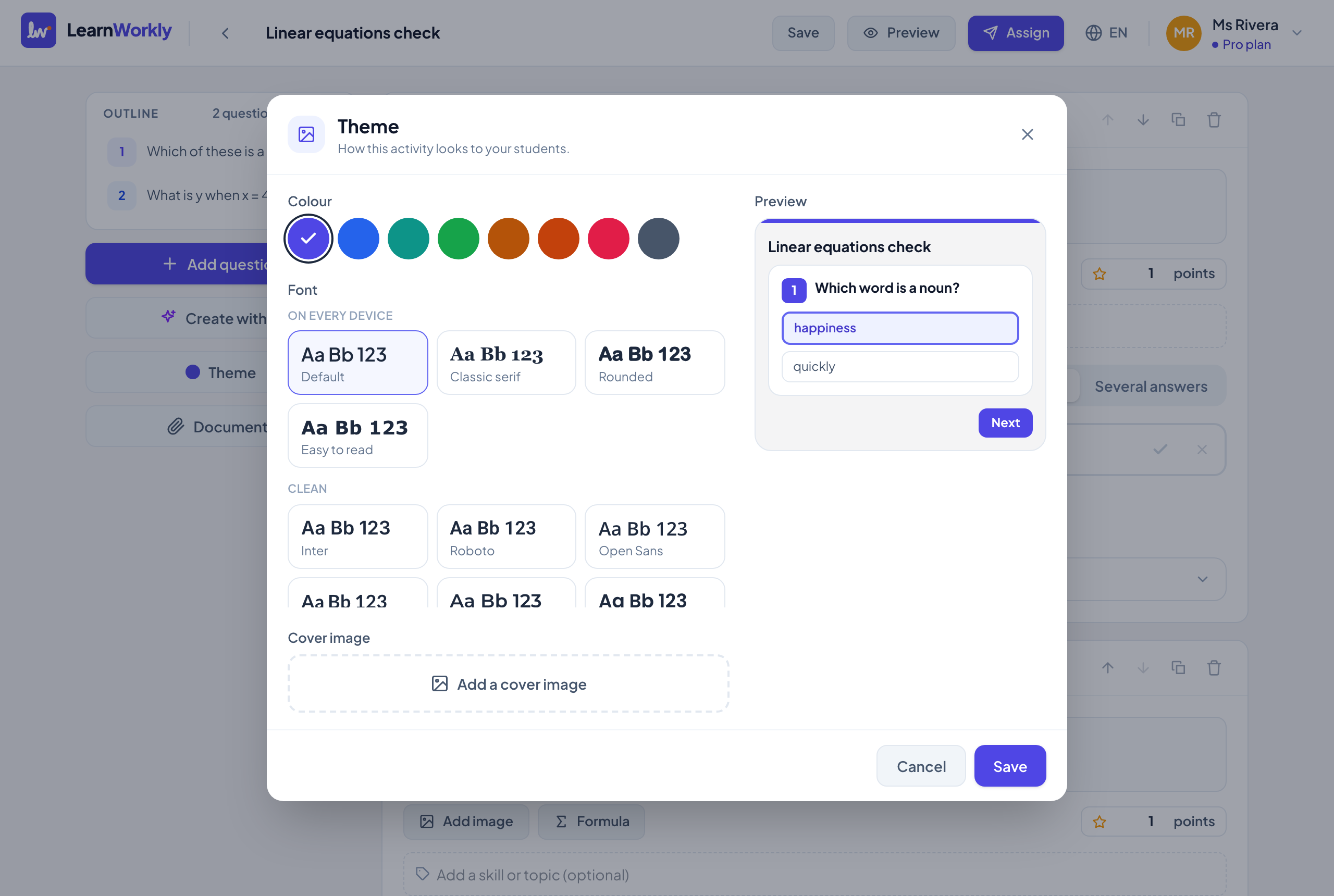
| Teema | Miltä aktiviteetti näyttää oppilaille: väri, fontti ja kansikuva. Katso alla oleva taulukko. | Indigo, oletusfontti, ei kansikuvaa | Kaikki paketit |
| Dokumentit | Tiedostot ja linkit, jotka oppilaat näkevät tämän aktiviteetin jokaisessa tehtävässä kaikissa ryhmissä. | Ei mitään | Tallennustila riippuu paketistasi. Katso Dokumenttien jakaminen. |
Teema
| Asetus | Mitä se tekee | Oletus | Paketit/rajat |
|---|---|---|---|
| Väri | Painikkeiden, kysymysnumeroiden ja valittujen vastausten korostusväri oppilasnäkymässä. Valitse Indigo, Sininen, Sinivihreä, Vihreä, Meripihka, Oranssi, Ruusu tai Liuske. | Indigo | Kaikki paketit |
| Fontti | Aktiviteetin fontti oppilasnäkymässä. Kaikilla laitteilla: Oletus, Klassinen antiikva, Pyöreä, Helppolukuinen. Selkeät: Inter, Roboto, Open Sans, Lato, Montserrat, Poppins, Be Vietnam Pro. Ystävälliset ja helppolukuiset: Nunito, Lexend, Atkinson Hyperlegible, Andika, Comic Neue. Antiikva: Merriweather, Playfair Display. | Oletus | Kaikki paketit |
| Kansikuva | Kuva aktiviteetin yläosassa. Napsauta Lisää kansikuva ja myöhemmin Vaihda tai Poista. Suuret kuvat pienennetään puolestasi. | Ei kansikuvaa | Kaikki paketit. Vain kuvat. |
| Esikatselu | Pieni puhelimen kokoinen näkymä oppilasnäkymästä valinnoillasi. | — | Kaikki paketit |
| Tallenna / Peruuta | Teema tallennetaan vasta, kun napsautat Tallenna. Peruuta tai Escape sulkee ikkunan ilman muutoksia. | — | Kaikki paketit |
Esikatsele oppilaana
| Asetus | Mitä se tekee | Oletus | Paketit/rajat |
|---|---|---|---|
| Puhelin / Tietokone | Näyttää oppilasnäkymän puhelimen tai tietokoneen kokoisena. | Puhelin | Kaikki paketit |
| Avaa uudessa välilehdessä | Avaa saman esikatselun omaan selainvälilehteensä. | — | Kaikki paketit. Esikatselulinkki toimii tunnin ajan. |
| Vastaaminen | Voit vastata kuten oppilas. Mitään vastaamaasi ei tallenneta. | — | Kaikki paketit |
Omat aktiviteetit -sivulla
| Asetus | Mitä se tekee | Oletus | Paketit/rajat |
|---|---|---|---|
| Luo aktiviteetti | Luo tyhjän aktiviteetin ja avaa sen editorissa. | Otsikko Uusi aktiviteetti | Kaikki paketit |
| Luo AI:lla | Luo kokonaisen aktiviteetin kuvauksesta tai materiaalistasi. Katso Tekoäly- ja raporttiasetukset. | — | Käyttää yhden tekoälygeneroinnin. |
| Tuo → Lomakelinkki | Liitä Linkki julkiseen lomakkeeseen ja napsauta Tuo kysymyksiä. Kysymykset, vaihtoehdot ja teksti tuodaan uuteen aktiviteettiin; lisää oikeat vastaukset jälkeenpäin. | — | Kaikki paketit. Lomakkeen on oltava jaettu kaikille, joilla on linkki. |
| Tuo → Diat (PDF) | Valitse diojesi PDF ja napsauta Tuo diat. Jokaisesta sivusta tulee kuvalohko uuteen aktiviteettiin, joka nimetään tiedoston mukaan. | — | Kaikki paketit. Enintään 50 MB ja 60 sivua. |
| Monista (kolmen pisteen valikko) | Tekee kopion nimellä ”(kopio)” samoilla kysymyksillä ja teemalla ja avaa sen. | — | Kaikki paketit |
| Poista (kolmen pisteen valikko) | Poistaa aktiviteetin kohdasta Omat aktiviteetit vahvistuksesi jälkeen. Niiden ryhmien tulokset, joille se jaettiin, säilytetään. | — | Kaikki paketit |
Usein kysytyt kysymykset
Kopioiko Monista myös aktiviteetin dokumentit?
Ei. Kopio saa kysymykset ja teeman. Jaa dokumentit kopiolle uudelleen sen Dokumentit-painikkeella.
Kuinka kauan esikatselulinkki toimii?
Tunnin. Napsauta Esikatselu uudelleen saadaksesi uuden. Esikatselu ja Jaa tallentavat aina ensin viimeisimmät muutoksesi.
Tarkistettu viimeksi sovellusta vasten 11. marraskuuta 2026.
Aiheeseen liittyvät artikkelit
- Rakenna ja järjestä aktiviteettejaLisää ja järjestä kysymyksiä, merkitse taitoja, lisää vihjeitä ja selityksiä, esikatsele oppilaana sekä monista tai tuo aktiviteetteja säästääksesi aikaa.
- Kysymyksen asetuksetAsetukset, jotka jokaisella kysymyksellä on editorissa: pakollinen, pisteet, kuva, kaava, taidot, vihje, selitys, arviointikriteerit, kuvat sekä siirtäminen, monistaminen ja poistaminen.
- Tehtävän asetuksetKaikki vaihtoehdot, kun jaat aktiviteetin tai muokkaat tehtävää: tila, määräaika, myöhästyneet palautukset, aikaraja, yrityskerrat, pisteet, vastaukset, hyväksymisraja ja sähköpostit.
- Luo kysymyksiä AI:llaKuvaile aihe tai lataa moniste, PDF tai kuva, ja saat muokattavia kysymyksiä vastauksineen. Katso, montako tekoälygenerointia kuhunkin pakettiin sisältyy.