メニューの マイアクティビティ をクリックし、アクティビティをクリックするとエディターが開きます。タイトル、保存状態、プレビュー、配信 は上部のバーにあります。問題を追加、AI で作成、テーマ、資料 は、大きな画面では 目次 の下に、小さな画面では ☰ ボタンで開くメニューの中にあります。
このページではアクティビティ全体について説明します。各問題の設定については 問題の設定 をご覧ください。
エディター
| 設定 | できること | デフォルト | プラン/上限 |
|---|---|---|---|
| アクティビティ名 | アクティビティの名前で、あなたと生徒に表示されます。上部のバー(スマートフォンではページの上部)に入力します。 | 新しいアクティビティ。空欄にすると 無題のアクティビティ として保存されます。 | 全プラン。200 文字まで。 |
| 保存状態 | タイトルの横に 保存中、保存しました、未保存、保存に失敗しました が表示されます。 | 変更は、操作した少しあと、そしてページを離れる前に自動で保存されます。 | 全プラン |
| 保存 | 今すぐ保存します。必要ありませんが、念のため保存したいときに使えます。 | — | 全プラン |
| プレビュー | 変更を保存してから、生徒に見えるとおりにアクティビティを表示します。下の表をご覧ください。 | — | 全プラン |
| 配信 | 変更を保存して クラスに配信 を開きます。クラスを選んでそこで設定します。まだクラスがない場合は 新規クラス をクリックします。 | — | 全プラン |
| 目次 | すべての問題とコンテンツブロックを一覧表示します。クリックするとその項目に移動します。ドラッグで並べ替えるか、項目を選んで Alt + 上矢印 または Alt + 下矢印 を押します。問題数と合計点も表示されます。 | — | 全プラン |
| 問題を追加 | 問題またはコンテンツブロックを最後に追加します。一覧から種類を選んでください。 | — | 全プラン。すべての問題の種類をどのプランでも使えます。 |
| AI で作成 | AI が作成した問題をアクティビティの最後に追加します。AI とレポートの設定 をご覧ください。 | — | 毎月の利用枠から AI 生成を 1 回使います。 |
| テーマ | 生徒から見たアクティビティの見た目:色、フォント、カバー画像。下の表をご覧ください。 | インディゴ、標準フォント、カバーなし | 全プラン |
| 資料 | このアクティビティのすべての課題の中で、どのクラスでも生徒に表示されるファイルとリンク。 | なし | ストレージ容量はプランによって異なります。資料を共有する をご覧ください。 |
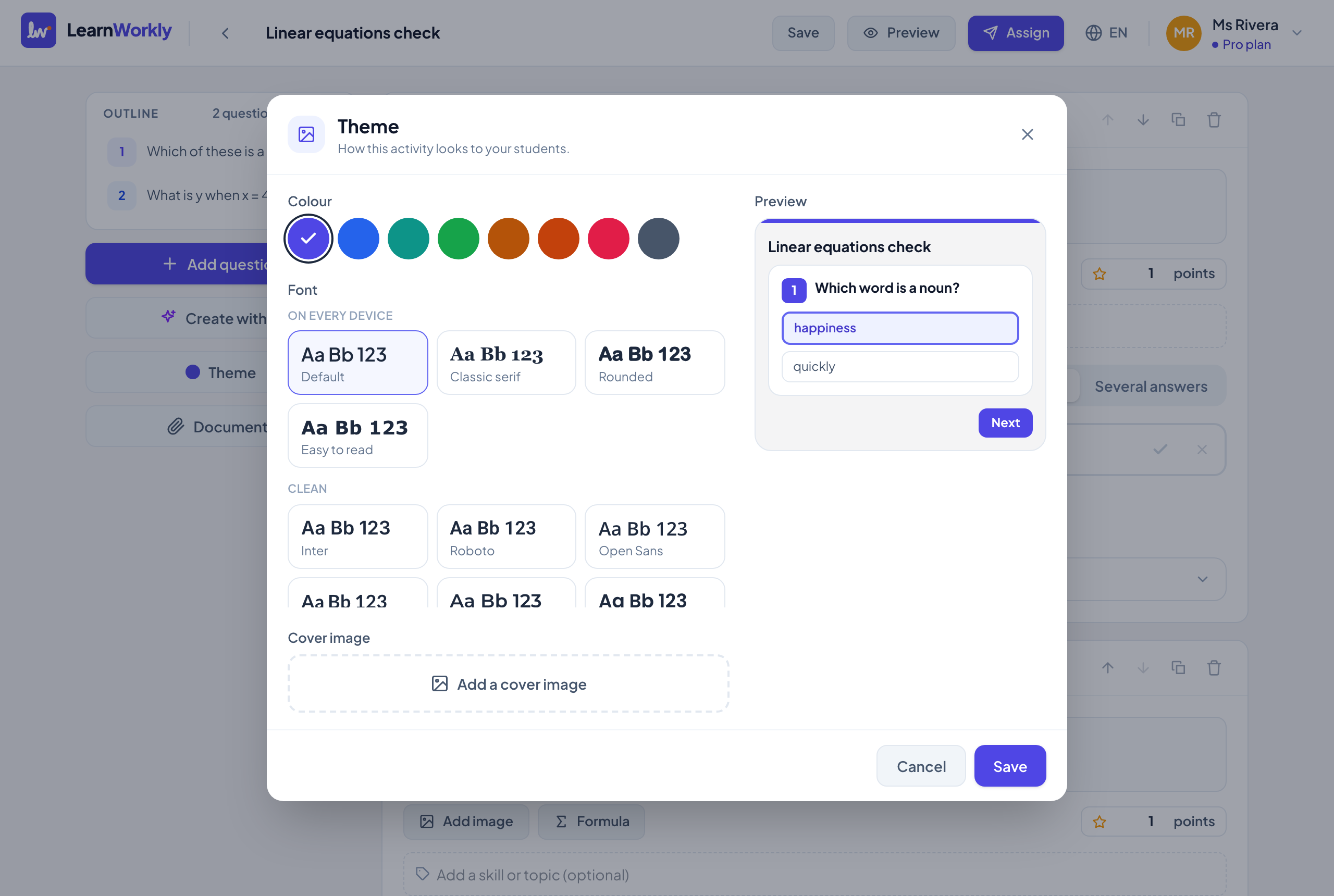
テーマ
| 設定 | できること | デフォルト | プラン/上限 |
|---|---|---|---|
| 色 | 生徒画面のボタン、問題番号、選んだ解答のアクセントカラー。インディゴ、ブルー、ティール、グリーン、アンバー、オレンジ、ローズ、スレート から選びます。 | インディゴ | 全プラン |
| フォント | 生徒画面でのアクティビティのフォント。すべての端末で表示:デフォルト、クラシック明朝、丸ゴシック、読みやすい。すっきり:Inter、Roboto、Open Sans、Lato、Montserrat、Poppins、Be Vietnam Pro。やさしく読みやすい:Nunito、Lexend、Atkinson Hyperlegible、Andika、Comic Neue。明朝・セリフ体:Merriweather、Playfair Display。 | デフォルト | 全プラン |
| カバー画像 | アクティビティの上部に表示する画像です。カバー画像を追加 をクリックし、あとから 変更 または 削除 できます。大きな画像は自動で縮小されます。 | カバーなし | 全プラン。画像のみ。 |
| プレビュー | 選んだ設定を反映した、スマートフォンサイズの生徒画面の小さなプレビュー。 | — | 全プラン |
| 保存 / キャンセル | テーマは 保存 をクリックしたときにだけ保存されます。キャンセル または Esc キーで、変更せずにダイアログを閉じます。 | — | 全プラン |
生徒としてプレビューする
| 設定 | できること | デフォルト | プラン/上限 |
|---|---|---|---|
| スマホ / パソコン | 生徒画面をスマートフォンサイズまたはパソコンサイズで表示します。 | スマホ | 全プラン |
| 新しいタブで開く | 同じプレビューをブラウザの別のタブで開きます。 | — | 全プラン。プレビューリンクは 1 時間有効です。 |
| 解答 | 生徒と同じように答えられます。答えた内容は保存されません。 | — | 全プラン |
マイアクティビティで
| 設定 | できること | デフォルト | プラン/上限 |
|---|---|---|---|
| アクティビティを作成 | 空のアクティビティを作成し、エディターで開きます。 | タイトル 新規アクティビティ | 全プラン |
| AI で作成 | 説明や教材からアクティビティ全体を作成します。AI とレポートの設定 をご覧ください。 | — | AI 生成を 1 回使います。 |
| インポート → フォームのリンク | 公開フォームへのリンク を貼り付けて 問題をインポート をクリックします。問題、選択肢、テキストが新しいアクティビティに取り込まれます。正解はあとで追加してください。 | — | 全プラン。フォームは「リンクを知っている全員」に共有されている必要があります。 |
| インポート → スライド(PDF) | スライドの PDF を選んで スライドをインポート をクリックします。各ページが画像ブロックになり、ファイル名の付いた新しいアクティビティが作られます。 | — | 全プラン。50 MB、60 ページまで。 |
| 複製(三点メニュー) | 「(コピー)」という名前で、同じ問題とテーマのコピーを作って開きます。 | — | 全プラン |
| 削除(三点メニュー) | 確定すると、アクティビティを マイアクティビティ から削除します。配信したクラスの結果は残ります。 | — | 全プラン |
よくある質問
複製するとアクティビティの資料もコピーされますか?
いいえ。コピーには問題とテーマが含まれます。資料は、コピーの 資料 ボタンからもう一度共有してください。
プレビューリンクの有効期間は?
1 時間です。新しいリンクが必要なら、もう一度 プレビュー をクリックしてください。プレビュー と 配信 は、必ず最新の変更を先に保存します。
2026年11月11日 にアプリと照合して確認済み。
関連する記事
- アクティビティを作って整理する問題の追加と並べ替え、スキルの設定、ヒントと解説の追加、生徒としてのプレビュー、アクティビティの複製やインポートで時間を節約しましょう。
- 問題の設定エディターですべての問題に共通の設定:必須、配点、画像、数式、スキル、ヒント、解説、ルーブリック、写真、そして移動、複製、削除。
- 課題の設定アクティビティを配信するときや課題を編集するときのすべてのオプション:モード、提出期限、遅れての提出、制限時間、解答回数、得点、正解、合格点、メール。
- AI で問題を作成するトピックを説明するか、ワークシート、PDF、写真をアップロードすれば、正解付きの編集できる問題ができあがります。各プランに含まれる AI 生成回数もご確認ください。