انقر أنشطتي في القائمة، ثم انقر على نشاط لفتح المحرّر. العنوان وحالة الحفظ ومعاينة وتكليف موجودة في الشريط العلوي. أما إضافة سؤال والإنشاء باستخدام AI والمظهر والمستندات فهي تحت المخطط على الشاشات الكبيرة؛ وعلى الشاشات الأصغر تكون في القائمة التي تُفتح بزر ☰.
تتناول هذه الصفحة النشاط ككل. لإعدادات كل سؤال، راجع إعدادات السؤال.
المحرّر
| الإعداد | ما الذي يفعله | افتراضي | الخطط/الحدود |
|---|---|---|---|
| عنوان النشاط | اسم النشاط، يظهر لك ولطلابك. اكتبه في الشريط العلوي (في أعلى الصفحة على الهواتف). | نشاط جديد. إذا مسحته، يُحفظ باسم نشاط بلا عنوان. | كل الخطط. حتى 200 حرف. |
| حالة الحفظ | يعرض جارٍ الحفظ أو تم الحفظ أو غير محفوظ أو تعذّر الحفظ بجانب العنوان. | تُحفظ التغييرات تلقائيًا بعد لحظة من إجرائها، وقبل مغادرتك الصفحة. | كل الخطط |
| حفظ | يحفظ الآن. لا تحتاج إليه، لكنه موجود إن أردت التأكد. | — | كل الخطط |
| معاينة | يحفظ تغييراتك، ثم يعرض النشاط كما يراه الطالب. راجع الجدول أدناه. | — | كل الخطط |
| تكليف | يحفظ تغييراتك ويفتح تكليف صف. اختر صفًا لإعداده هناك. وإذا لم تكن لديك صفوف بعد، فانقر صف جديد. | — | كل الخطط |
| المخطط | يسرد كل سؤال وكتلة محتوى. انقر على أحدها للانتقال إليه. اسحب لإعادة الترتيب، أو حدّد واحدًا واضغط Alt + سهم الأعلى أو Alt + سهم الأسفل. يُظهر عدد الأسئلة ومجموع النقاط. | — | كل الخطط |
| إضافة سؤال | يضيف سؤالًا أو كتلة محتوى في النهاية. اختر نوعًا من القائمة. | — | كل الخطط. كل أنواع الأسئلة متاحة في كل الخطط. |
| الإنشاء باستخدام AI | يضيف أسئلة مكتوبة بواسطة AI في نهاية النشاط. راجع إعدادات AI والتقارير. | — | يستهلك عملية إنشاء AI واحدة من رصيدك الشهري. |
| المظهر | شكل النشاط لدى الطلاب: اللون والخط وصورة الغلاف. راجع الجدول أدناه. | نيلي، الخط الافتراضي، دون غلاف | كل الخطط |
| المستندات | ملفات وروابط يراها الطلاب داخل كل تكليف لهذا النشاط، في كل صف. | بلا | تعتمد مساحة التخزين على خطتك. راجع مشاركة المستندات. |
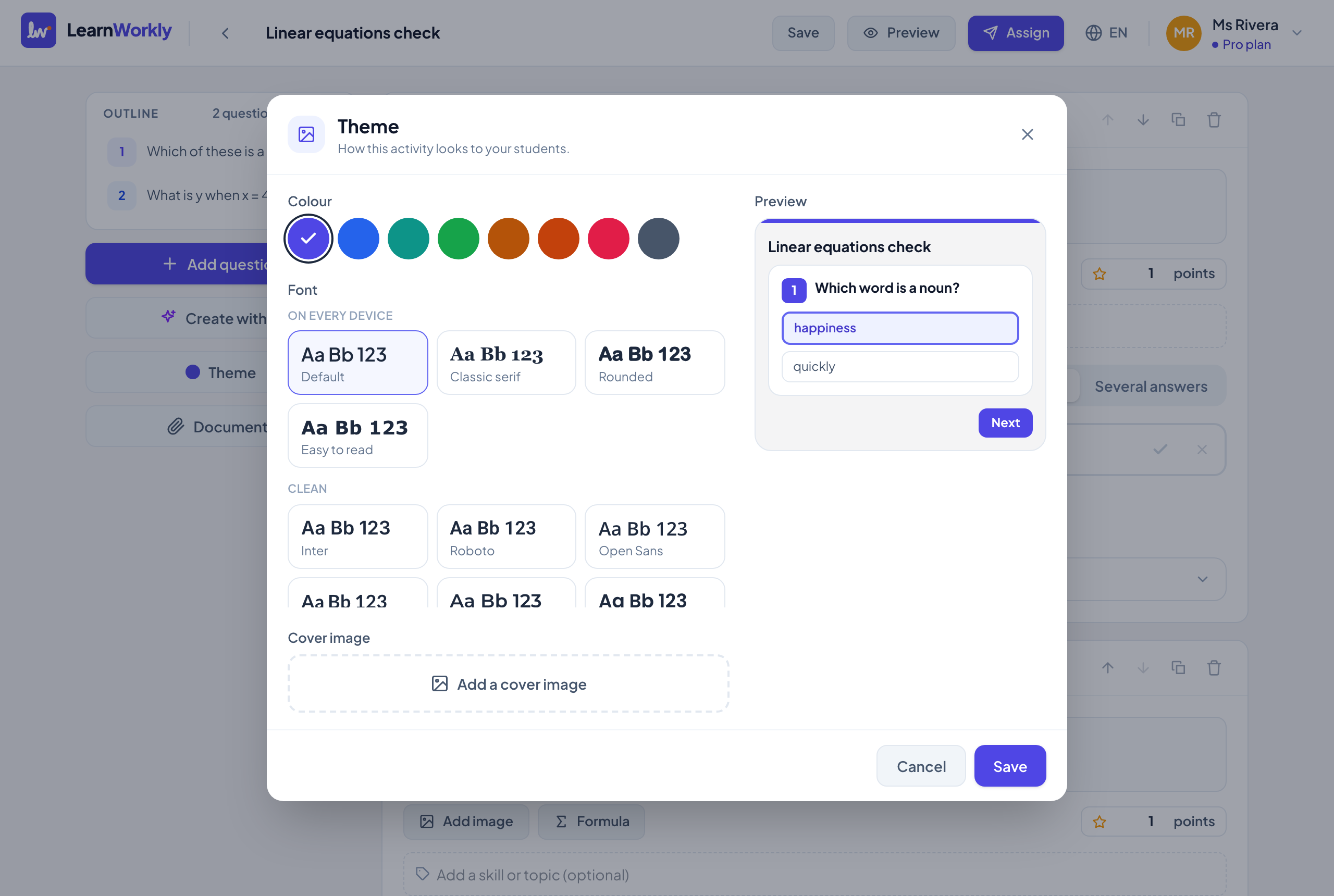
المظهر
| الإعداد | ما الذي يفعله | افتراضي | الخطط/الحدود |
|---|---|---|---|
| اللون | لون التمييز للأزرار وأرقام الأسئلة والإجابات المختارة على شاشة الطالب. اختر نيلي أو أزرق أو أزرق مخضر أو أخضر أو كهرماني أو برتقالي أو وردي أو رمادي أردوازي. | نيلي | كل الخطط |
| الخط | خط النشاط على شاشة الطالب. على كل الأجهزة: افتراضي، مذيّل كلاسيكي، مستدير، سهل القراءة. بسيطة: Inter، Roboto، Open Sans، Lato، Montserrat، Poppins، Be Vietnam Pro. ودودة وسهلة القراءة: Nunito، Lexend، Atkinson Hyperlegible، Andika، Comic Neue. مذيّلة (Serif): Merriweather، Playfair Display. | افتراضي | كل الخطط |
| صورة الغلاف | صورة في أعلى النشاط. انقر إضافة صورة غلاف، ثم تغيير أو إزالة لاحقًا. تُصغَّر الصور الكبيرة تلقائيًا. | دون غلاف | كل الخطط. الصور فقط. |
| معاينة | عرض صغير بحجم الهاتف لشاشة الطالب مع اختياراتك. | — | كل الخطط |
| حفظ / إلغاء | لا يُحفظ المظهر إلا عندما تنقر حفظ. ويُغلق إلغاء أو Escape النافذة دون تغييرات. | — | كل الخطط |
معاينة كطالب
| الإعداد | ما الذي يفعله | افتراضي | الخطط/الحدود |
|---|---|---|---|
| هاتف / حاسوب | يعرض شاشة الطالب بحجم الهاتف أو بحجم الحاسوب. | هاتف | كل الخطط |
| فتح في علامة تبويب جديدة | يفتح المعاينة نفسها في علامة تبويب مستقلة في المتصفح. | — | كل الخطط. يعمل رابط المعاينة لمدة ساعة واحدة. |
| الإجابة | يمكنك الإجابة كطالب. لا يُحفظ شيء مما تجيب به. | — | كل الخطط |
في «أنشطتي»
| الإعداد | ما الذي يفعله | افتراضي | الخطط/الحدود |
|---|---|---|---|
| إنشاء نشاط | ينشئ نشاطًا فارغًا ويفتحه في المحرّر. | العنوان نشاط جديد | كل الخطط |
| الإنشاء باستخدام AI | ينشئ نشاطًا كاملًا من وصف أو من موادك. راجع إعدادات AI والتقارير. | — | يستهلك عملية إنشاء AI واحدة. |
| استيراد → رابط النموذج | الصق رابط إلى نموذج عام وانقر استيراد الأسئلة. تُستورد الأسئلة والخيارات والنصوص إلى نشاط جديد؛ وأضف الإجابات الصحيحة بعد ذلك. | — | كل الخطط. يجب أن يكون النموذج مشاركًا مع أي شخص لديه الرابط. |
| استيراد → الشرائح (PDF) | اختر ملف PDF لشرائحك وانقر استيراد الشرائح. تصبح كل صفحة كتلة صورة في نشاط جديد يحمل اسم الملف. | — | كل الخطط. حتى 50 MB و60 صفحة. |
| تكرار (قائمة النقاط الثلاث) | ينشئ نسخة باسم «(نسخة)» بالأسئلة والمظهر نفسيهما، ويفتحها. | — | كل الخطط |
| حذف (قائمة النقاط الثلاث) | يزيل النشاط من أنشطتي بعد تأكيدك. وتُحفظ نتائج الصفوف التي كُلِّفت به. | — | كل الخطط |
الأسئلة الشائعة
هل ينسخ «تكرار» مستندات النشاط؟
لا. تحصل النسخة على الأسئلة والمظهر. شارك المستندات مع النسخة مجددًا من زر المستندات الخاص بها.
كم من الوقت يعمل رابط المعاينة؟
ساعة واحدة. انقر معاينة مجددًا للحصول على رابط جديد. يحفظ معاينة وتكليف دائمًا آخر تغييراتك أولًا.
آخر مراجعة مقارنةً بالتطبيق في 11 نوفمبر 2026.
مقالات ذات صلة
- بناء الأنشطة وتنظيمهاأضف الأسئلة وأعد ترتيبها، وحدّد المهارات، وأضف التلميحات والشروح، وعاين النشاط كطالب، وكرّر الأنشطة أو استوردها لتوفير الوقت.
- إعدادات السؤالإعدادات يملكها كل سؤال في المحرّر: إلزامي، والنقاط، والصورة، والصيغة، والمهارات، والتلميح، والشرح، وسلّم التقدير، والصور، والنقل والتكرار والحذف.
- إعدادات المهمةكل خيار عند التكليف بنشاط أو تعديل تكليف: الوضع، وموعد التسليم، والعمل المتأخر، والحد الزمني، والمحاولات، والدرجات، والإجابات، ودرجة النجاح، ورسائل البريد.
- إنشاء أسئلة باستخدام AIصِف موضوعًا أو ارفع ورقة عمل أو ملف PDF أو صورة، واحصل على أسئلة قابلة للتعديل مع إجاباتها. اطّلع على عدد عمليات إنشاء AI في كل خطة.