টেমপ্লেট হলো একটি তৈরি উপস্থাপনা, যা আপনি কপি করে নিজের মতো করে নেন। বিভিন্ন স্লাইড টাইপ একসাথে কীভাবে কাজ করে তা দেখার সবচেয়ে দ্রুত উপায় এটি।
- 1
টেমপ্লেট খুলুন
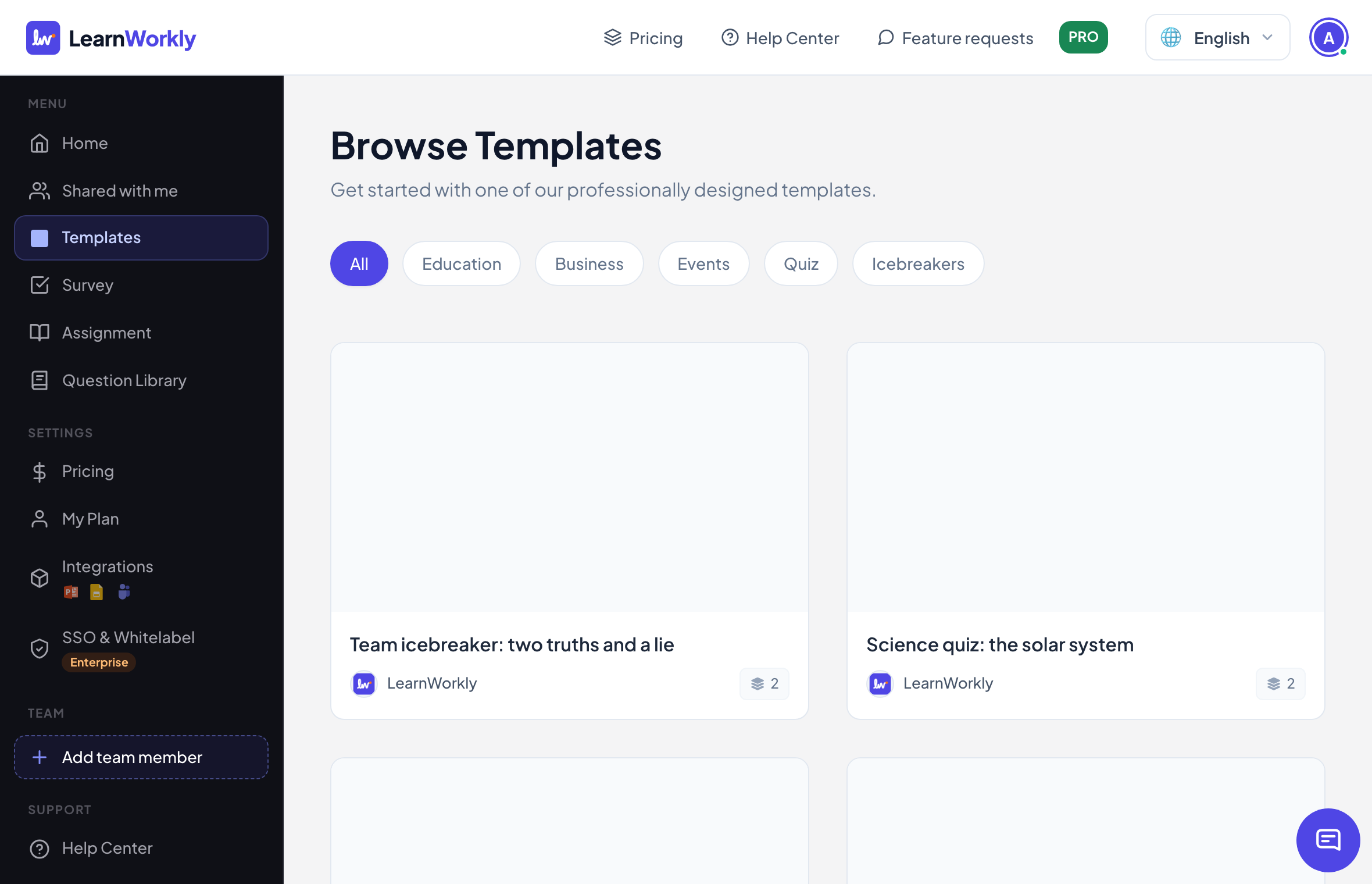
বাম দিকের মেনুতে টেমপ্লেট-এ, অথবা হোম-এ টেমপ্লেট-এর পাশে সব দেখুন-এ ক্লিক করুন। Browse Templates প্রতিটি টেমপ্লেট তার স্লাইডের সংখ্যাসহ দেখায়।
- 2
ফিল্টার
ওপরের বোতামগুলো ব্যবহার করুন: সব, শিক্ষা, ব্যবসা, ইভেন্ট, কুইজ বা আইসব্রেকার।
- 3
প্রিভিউ
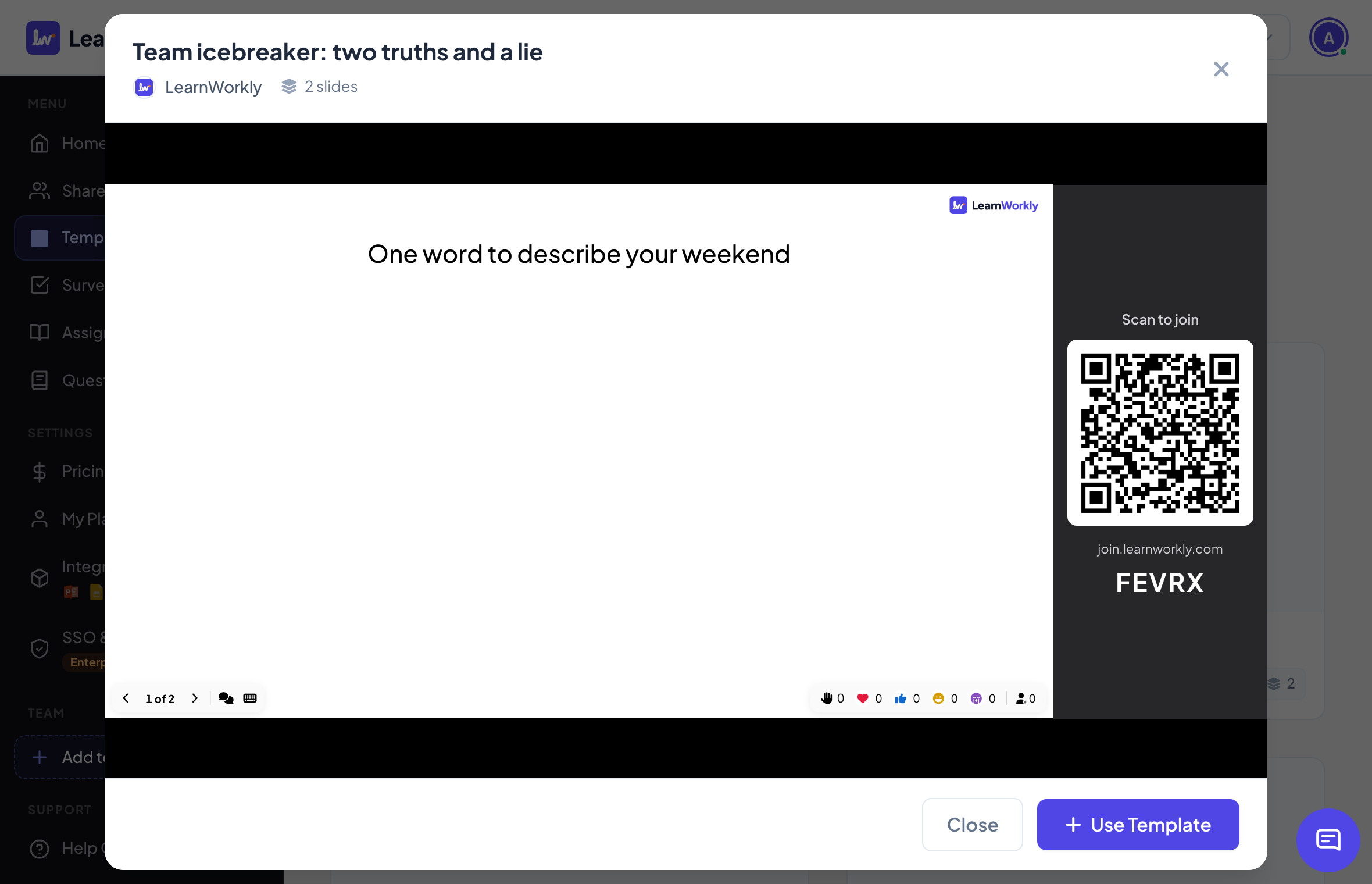
একটি টেমপ্লেটে প্রিভিউ-তে ক্লিক করুন। স্লাইডের নিচের তীর দিয়ে এর স্লাইডগুলোর মধ্যে এগোন।
- 4
এটি ব্যবহার করুন
টেমপ্লেট ব্যবহার করুন-এ ক্লিক করুন। আপনার উপস্থাপনায় একটি কপি যোগ হয় এবং এডিটরে খোলে। আপনার পরিবর্তন কখনো মূল টেমপ্লেটে প্রভাব ফেলে না।
সচরাচর জিজ্ঞাসা
আমার নিজের উপস্থাপনাকে কি টেমপ্লেট বানাতে পারি?
এর জন্য কোনো বোতাম নেই। আগের একটি উপস্থাপনা থেকে নতুন উপস্থাপনা শুরু করতে হোম-এ উপস্থাপনার মেনুতে ডুপ্লিকেট করুন ব্যবহার করুন।
টেমপ্লেটের কি কোনো খরচ আছে?
না। প্রতিটি প্ল্যানে টেমপ্লেট বিনামূল্যে।
আমার কপিতে অংশগ্রহণকারীরা এখনো পুরোনো উত্তর দেখছেন।
তা হয় না: একটি কপি কোনো ফলাফল ছাড়াই শুরু হয় এবং এর নিজস্ব যোগদানের কোড থাকে।
সর্বশেষ অ্যাপের সঙ্গে মিলিয়ে দেখা হয়েছে ১৭ নভেম্বর, ২০২৬-এ।
সম্পর্কিত নিবন্ধ
- আপনার প্রথম উপস্থাপনা তৈরি করুনএকটি খালি উপস্থাপনা শুরু করুন, ৫০টিরও বেশি স্লাইড টাইপ থেকে স্লাইড যোগ করুন, প্রশ্ন লিখুন এবং উপস্থাপনের আগে অংশগ্রহণকারীরা কী দেখবেন তা যাচাই করুন।
- AI দিয়ে একটি উপস্থাপনা তৈরি করুনএক বাক্যে আপনার যা দরকার বর্ণনা করুন আর AI আপনার জন্য স্লাইড তৈরি করবে, তারপর এডিটরের ভেতরে AI অ্যাসিস্ট্যান্ট দিয়ে পরিমার্জন করুন। বেটা অবস্থায় বিনামূল্যে।
- প্রশ্ন লাইব্রেরি ব্যবহার করুনতৈরি সাধারণ জ্ঞান, সত্য না মিথ্যা, বিতর্ক, এটা-না-ওটা ও গণিতের প্রশ্ন বাছুন এবং এক ক্লিকে সেগুলোকে কুইজ স্লাইড বা খেলায় পরিণত করুন।