A visualização ao vivo abre quando você aperta Atribua e acompanhe ao vivo. Você pode abri-la de novo a qualquer momento em Tarefas no menu, ou em Atribuídas a esta turma na página da turma. Tudo se atualiza enquanto os alunos trabalham.
Em telas mais estreitas, alguns botões vão para o menu ☰, que tem todos os controles desta página: o código da turma, Visualização, Ritmo, Ocultar nomes e as ações de Tarefa.
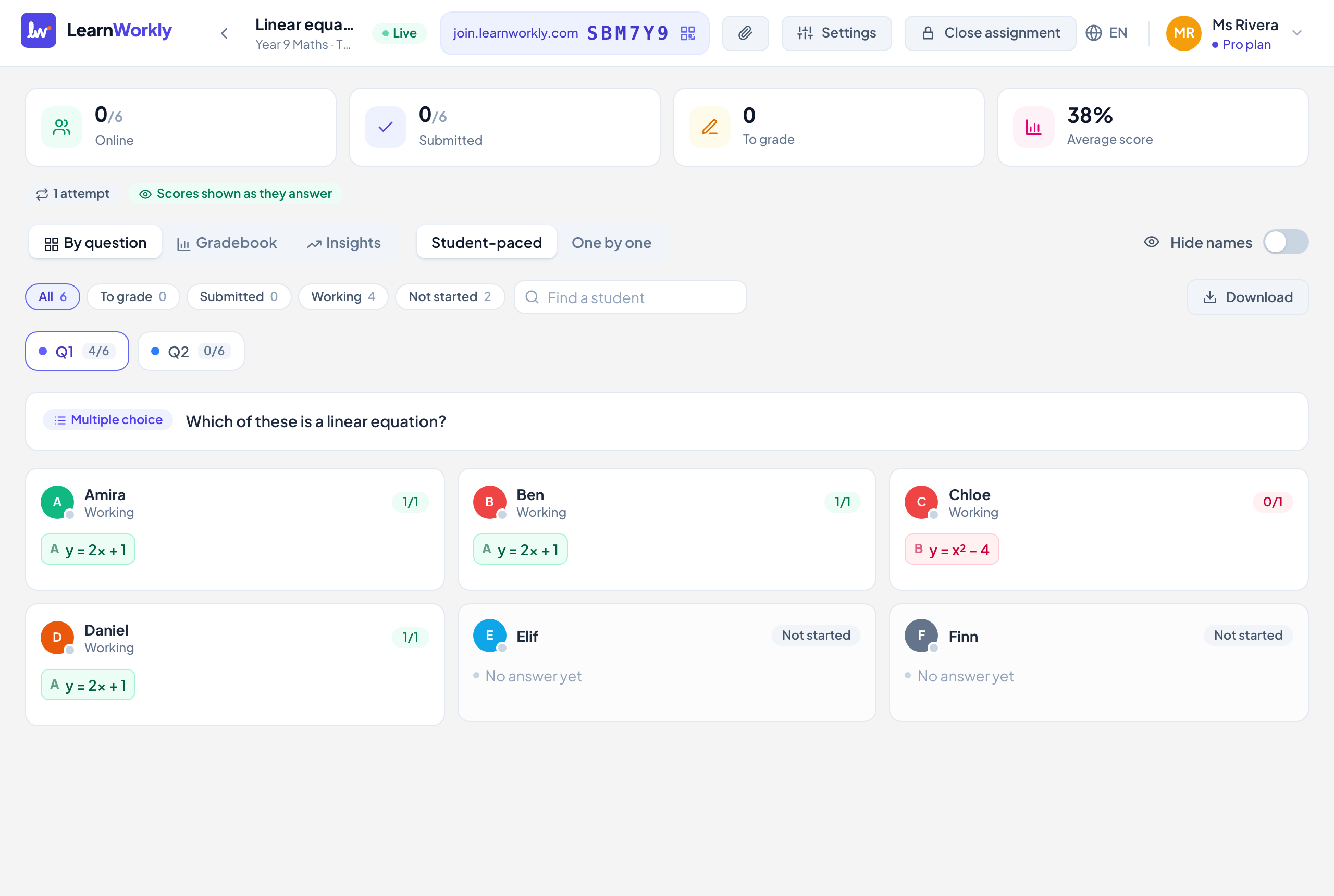
Barra superior
| Controle | O que faz | Padrão | Planos/limites |
|---|---|---|---|
| Ao vivo / Encerrada | Mostra se os alunos ainda podem responder. | Ao vivo depois de atribuir | Todos os planos |
| Código da turma | O endereço de entrada e o código da turma. Clique nele para abrir a tela de entrada com um QR code. Em telas menores, fica no menu ☰ com Copiar link de entrada e Mostrar tela de entrada. | Todos os planos | |
| Documentos | Documentos desta tarefa: só os alunos da turma os veem, dentro desta tarefa. Os documentos adicionados à atividade também aparecem aqui. Veja Compartilhar documentos. | Todos os planos | |
| Configurações | Abre as Configurações da tarefa. Veja Configurações da tarefa. | Todos os planos | |
| Encerrar tarefa | Os alunos não podem mais alterar as respostas. Eles ainda veem o trabalho deles e o seu feedback, e veem as notas seja qual for a opção em Mostrar notas. | Todos os planos | |
| Reabrir | Aparece em uma tarefa encerrada. Os alunos podem responder de novo. | Todos os planos |
Resumo e regras
| Controle | O que faz | Padrão | Planos/limites |
|---|---|---|---|
| Contadores | Online, Entregue (No seu ritmo) ou Respostas (Uma por vez e Prática), A corrigir e Nota média. | Todos os planos | |
| Etiquetas de regras | Um resumo das configurações: prazo, limite de tempo, tentativas, nota mínima, penalidade por atraso, Atividade na página monitorada, Embaralhado para cada aluno e quando as notas são mostradas. | Todos os planos | |
| Liberar resultados | Mostra agora as notas a cada aluno (e as respostas corretas, se Mostrar respostas corretas estiver ativado). Aparece enquanto a tarefa está aberta e as notas não são mostradas à medida que os alunos respondem. | Todos os planos | |
| Ocultar resultados novamente | Desfaz Liberar resultados: as notas voltam a seguir a configuração de Mostrar notas. | Todos os planos |
Visualizações e ritmo
| Controle | O que faz | Padrão | Planos/limites |
|---|---|---|---|
| Por pergunta | Um cartão por aluno com a resposta à pergunta escolhida. Use as abas Q1, Q2… para alternar; cada aba mostra quantos alunos responderam. | Selecionado | Todos os planos |
| Notas | Uma linha por aluno e uma nota para cada pergunta, com Total, penalidade por atraso, Aprovado / Reprovado e número da tentativa. Clique em uma célula para abrir a resposta. | Todos os planos | |
| Análise | Distribuição das notas (Média, Mediana, Maior, Menor e Taxa de aprovação com nota mínima) e como foi cada pergunta. Ordene com Em ordem ou Mais difíceis primeiro; clique em uma pergunta para abri-la em Por pergunta. | Todos os planos | |
| No ritmo do aluno / Uma por vez | Muda o ritmo de uma tarefa em andamento. As tarefas de prática mostram uma etiqueta Prática no lugar. | O modo que você atribuiu | Todos os planos |
| Ocultar nomes | Para compartilhar a tela: os alunos aparecem como “Aluno 1”, “Aluno 2” e assim por diante. Só muda a sua tela e fica ativado nesta tarefa até você desativar. | Desativado | Todos os planos |
| Anterior / Próxima | Só em Uma por vez. Leva a turma inteira para o item anterior ou o próximo; a barra mostra o que Todos veem:. | Nenhuma pergunta aberta ainda | Todos os planos |
Alunos, correção e downloads
| Controle | O que faz | Padrão | Planos/limites |
|---|---|---|---|
| Filtros | Todas, A corrigir, Não iniciado; Entregue e Fazendo (No seu ritmo); Atrasado (com prazo); Saiu da página (com o monitoramento da atividade na página); Aprovado e Reprovado (com nota mínima). Cada um mostra uma contagem. | Todas | Todos os planos |
| Buscar aluno | Mostra só os alunos cujo nome contém o que você digitar. | Vazio | Todos os planos |
| Corrigir respostas (n) | Percorre todas as respostas ainda a corrigir, pergunta por pergunta, dos alunos exibidos. Corrigir uma leva à próxima. | Aparece quando há respostas a corrigir | Todos os planos |
| Baixar | Excel (.xlsx): notas e análise das perguntas. CSV: só as notas. O arquivo inclui todos os alunos, seja qual for o filtro ativo. | Todos os planos |
A resposta de um aluno
| Controle | O que faz | Padrão | Planos/limites |
|---|---|---|---|
| Nota, Salvar, Nota máxima, 0 | Corrija a resposta. As respostas corrigidas automaticamente ainda podem ser alteradas. Veja Corrigir respostas. | Corrigida automaticamente ou sem nota | Todos os planos |
| Rubrica | Para perguntas com rubrica: pontos por critério e depois Salvar. | Todos os planos | |
| Feedback | Digite uma mensagem, use uma resposta rápida, grave um Feedback por voz (até 2 minutos) ou desenhe sobre um desenho e depois clique em Enviar. Veja Dar feedback. | Todos os planos | |
| Devolver | Reabre uma tentativa entregue para que o aluno possa alterar as respostas e entregar de novo. Não é possível depois do prazo com entregas atrasadas desativadas. | Todos os planos | |
| Tentativas anteriores | Mostra a resposta e a nota de cada tentativa anterior. | Todos os planos | |
| Anterior / Próxima | Vai para a mesma pergunta do próximo aluno. | Todos os planos |
Atalhos de teclado em uma resposta
| Tecla | O que faz |
|---|---|
| ← / → (ou K / J) | Resposta anterior ou próxima |
| F | Nota máxima (cada critério da rubrica com a pontuação total) |
| 0 a 9 | Essa nota, em perguntas que valem até 9 pontos sem rubrica |
| Esc | Feche a resposta |
Perguntas frequentes
Encerrar uma tarefa exclui alguma coisa?
Não. Os alunos mantêm o trabalho e o seu feedback, e você pode apertar Reabrir a qualquer momento.
Por que não há o botão Liberar resultados?
Ele só aparece enquanto a tarefa está aberta e Mostrar notas não está em Ao responder. Depois que os resultados são liberados, o botão muda para Ocultar resultados novamente.
Posso ver quem está em qual pergunta?
Sim. Nas Notas, a pergunta em que o aluno está trabalhando agora tem um anel colorido, e um ponto no avatar mostra quem está online.
Conferido com o app pela última vez em 11 de novembro de 2026.
Artigos relacionados
- Veja cada resposta ao vivoComece uma aula ao vivo a partir de uma turma, veja as respostas e os desenhos de cada aluno aparecerem enquanto trabalham e oculte os nomes antes de compartilhar a tela.
- Configurações da atividadeTodas as opções ao atribuir uma atividade ou editar uma tarefa: modo, prazo, entregas atrasadas, limite de tempo, tentativas, notas, respostas, nota mínima e e-mails.
- Corrigir respostas e dar pontosQuais tipos de pergunta são corrigidos automaticamente, como dar nota a respostas abertas, usar uma rubrica e corrigir uma turma inteira rapidamente com atalhos de teclado.
- Conduza a aula e finalizeConduza a turma pergunta por pergunta, consulte a Análise para ver o que precisa ensinar de novo, corrija as respostas, baixe os resultados e encerre a tarefa no fim.