Clique no seu nome no canto superior direito da página e escolha Perfil. O mesmo menu mostra seu plano, que abre Planos e cobrança, e Sair. O menu de idioma fica ao lado do seu nome; em telas menores, ele fica no menu que abre com o botão ☰.
Menus do cabeçalho
| Configuração | O que faz | Padrão | Planos/limites |
|---|---|---|---|
| Menu de idioma | O idioma de tudo o que você vê no LearnWorkly. Fica salvo na sua conta. Os alunos usam o idioma da turma deles. | O idioma que você escolheu ao se cadastrar | Todos os planos. 18 idiomas. |
| Plano (abaixo do seu nome) | Mostra seu plano atual e abre Planos e cobrança. | — | Todos os planos |
| Perfil | Abre seu perfil. | — | Todos os planos |
| Sair | Sai da sua conta neste dispositivo. | — | Todos os planos |
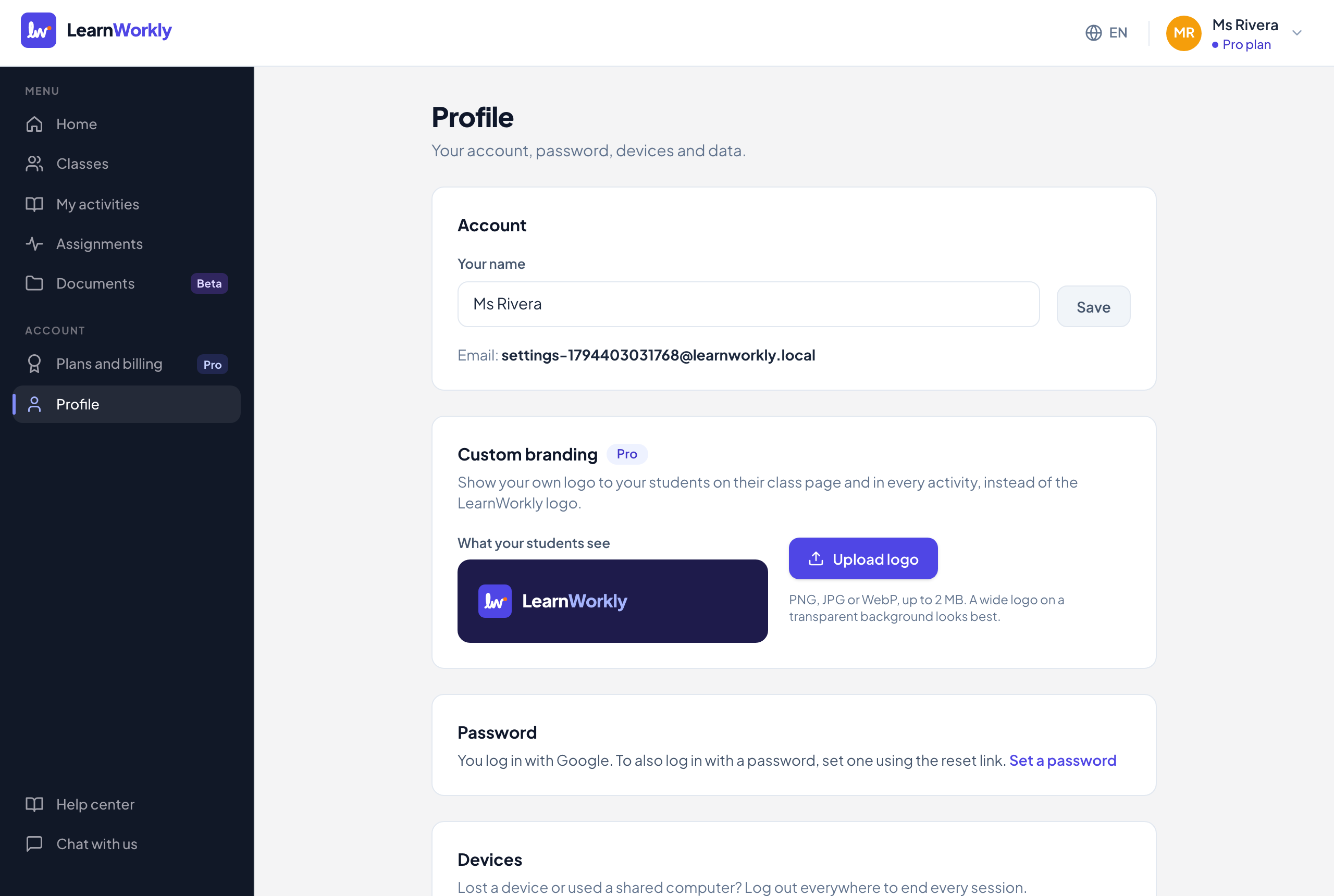
Perfil
| Configuração | O que faz | Padrão | Planos/limites |
|---|---|---|---|
| Seu nome | Seu nome no LearnWorkly. Clique em Salvar. | O nome com que você se cadastrou | Todos os planos. Até 100 caracteres. |
| Mostrado como referência. Não pode ser alterado aqui. | — | Todos os planos | |
| Marca própria | Enviar logo, Trocar logo ou Remover logo. Seu logo substitui o logo do LearnWorkly na página da turma dos seus alunos e em todas as atividades. O que seus alunos veem mostra uma pré-visualização. | Logo do LearnWorkly | Pro e Academy. PNG, JPG ou WebP, até 2 MB. Remover funciona em qualquer plano. |
| Alterar senha | Informe sua Senha atual, uma Nova senha e Confirme a nova senha. Você continua conectado aqui e sai dos outros dispositivos. | — | Todos os planos. Pelo menos 6 caracteres. |
| Definir uma senha | Para contas que entram com o Google: envia um link de redefinição para você poder entrar também com senha. | Sem senha | Todos os planos |
| Sair de todos os dispositivos | Encerra todas as sessões depois que você confirma, incluindo a que você está usando. | — | Todos os planos |
| Baixar meus dados | Baixa tudo o que está guardado sobre sua conta, turmas, alunos e as respostas deles em um arquivo JSON. | — | Todos os planos |
| Excluir minha conta… | Exclui sua conta e todos os dados dela para sempre. Veja abaixo. | — | Todos os planos |
Excluir sua conta
- 1
Abra
Em Excluir conta, clique em Excluir minha conta…. Você vê quantas turmas, alunos, atividades, tarefas e respostas serão excluídos.
- 2
Digite seu e-mail
Digite seu endereço de e-mail exatamente como aparece.
- 3
Prove que é você
Informe sua Senha atual. Se você entra com o Google, isso funciona até 10 minutos depois de entrar; se passou mais tempo, saia e entre de novo antes.
- 4
Confirmar
Marque a caixa que diz que você entende que não dá para recuperar e clique em Excluir minha conta permanentemente.
Planos e cobrança
| Configuração | O que faz | Padrão | Planos/limites |
|---|---|---|---|
| Plano atual | Seu plano, a data de renovação ou de término e quantos Alunos, Turmas e Gerações com IA este mês você usa. | — | Todos os planos |
| Mensal / Anual | Mostra os preços mensais ou anuais. O anual custa cerca de 10 meses (2 meses grátis). | Mensal, ou o período da sua assinatura | Solo e Pro |
| Escolher Solo / Escolher Pro | Abre o pagamento seguro para o plano e o período escolhidos. | — | Quando você ainda não tem um plano pago |
| Fazer upgrade / Trocar de plano | Muda o seu plano pago. Abre a página da assinatura, onde o tempo já pago é creditado. | — | Quando você tem um plano pago |
| Fazer downgrade | No cartão Free: abre a página da assinatura, onde você cancela. Você passa para o Free quando o período pago termina. Nada é excluído. | — | Quando você tem um plano pago |
| Fale conosco | Envia um e-mail para nós sobre o plano Academy. | — | Academy |
| Gerenciar assinatura | Cancele com um clique, alterne entre mensal e anual, atualize seu cartão e baixe as faturas. | — | Quando você tem ou teve um plano pago |
| Pedir reembolso | Envia um e-mail para nós pedindo o reembolso do seu primeiro pagamento. | — | Em até 14 dias após o primeiro pagamento de um plano |
Perguntas frequentes
Por que não consigo enviar um logo?
A marca própria faz parte do plano Pro e superiores. Nos planos Free e Solo, o cartão mostra Ver planos. Se você mudar para um plano menor, os alunos voltam a ver o logo do LearnWorkly; o arquivo do seu logo é mantido.
Mudar o meu idioma muda o que os alunos veem?
Não. Os alunos veem o idioma definido para a turma deles, ou o que escolheram no próprio dispositivo. Veja Configurações da turma.
O que acontece com minhas turmas se eu cancelar?
Você mantém seu plano até o fim do período pago e depois passa para o Free. Nada é excluído; você só não pode adicionar mais do que o Free permite.
Conferido com o app pela última vez em 11 de novembro de 2026.
Artigos relacionados
- Idioma, senha e dispositivosMude o idioma em que o LearnWorkly fala com você e com seus alunos, atualize seu nome e sua senha e saia de todos os seus dispositivos de uma vez.
- Baixar seus dados ou excluir sua contaBaixe uma cópia de tudo o que o LearnWorkly guarda sobre sua conta e seus alunos, entenda como funciona a exclusão e exclua sua conta para sempre.
- Mostre seu logo aos alunosNo plano Pro e superiores, envie seu próprio logo para que os alunos o vejam na página da turma e em todas as atividades no lugar do logo do LearnWorkly.
- Planos e cobrançaCompare os planos Free, Solo, Pro e Academy, pague por mês ou por ano, troque ou cancele com um clique e entenda como funcionam os reembolsos e as moedas.