Há duas janelas de IA. Criar uma atividade com IA abre a partir de Criar com IA em Minhas atividades ou Início e cria uma nova atividade. Criar perguntas com IA abre a partir de Criar com IA no editor de atividades e acrescenta perguntas no fim daquela atividade. Os relatórios para os pais ficam na página de cada aluno, no cartão Relatório de progresso para os pais.
Para um passo a passo, veja Criar perguntas com IA e Enviar relatórios de progresso aos pais.

Criar perguntas com IA (no editor)
| Configuração | O que faz | Padrão | Planos/limites |
|---|---|---|---|
| Sobre o que devem ser as perguntas? | Tema, nível, idade e foco. | Vazio | Todos os planos. Até 4.000 caracteres. É preciso uma descrição ou pelo menos um arquivo. |
| Seu material (opcional) | Fichas, anotações ou fotos em que as perguntas se baseiam. Veja a tabela de arquivos abaixo. | Sem arquivos | Todos os planos |
| Tipos de pergunta | Quais tipos a IA pode usar. Clique em um tipo para ativá-lo ou desativá-lo. Selecionar tudo escolhe todos os tipos; Desmarcar tudo volta só para Múltipla escolha. Pelo menos um tipo fica ativado. | Múltipla escolha, Verdadeiro / Falso, Resposta curta | Todos os planos. Todos os tipos de pergunta, exceto blocos de conteúdo. |
| Quantas | Quantas perguntas adicionar: 3, 5, 10, 15, 20 ou 30. | 5 | Todos os planos |
| Idioma das perguntas | O idioma em que as perguntas são escritas. Não precisa ser o mesmo do idioma do seu app. | O idioma do seu app | Todos os planos. 18 idiomas. |
| Criar perguntas | Escreve as perguntas e as adiciona no fim da atividade. | — | Usa uma geração com IA: Free 20, Solo 200, Pro 500 por mês; Academy conforme combinado. |
Criar uma atividade com IA
| Configuração | O que faz | Padrão | Planos/limites |
|---|---|---|---|
| O que os alunos devem praticar? | Tema, nível, idade e foco. Clique em um dos exemplos abaixo da caixa para preenchê-la. | Vazio | Todos os planos. Até 4.000 caracteres. É preciso uma descrição ou pelo menos um arquivo. |
| Seu material (opcional) | Fichas, anotações ou fotos. Veja a tabela de arquivos abaixo. | Sem arquivos | Todos os planos |
| Tipos de pergunta | Igual ao editor, incluindo Selecionar tudo e Desmarcar tudo. | Múltipla escolha, Verdadeiro / Falso, Resposta curta, Preencher lacunas, Associação | Todos os planos |
| Número de perguntas | 5, 10, 15, 20, 30, 40 ou 50. | 10 | Todos os planos |
| Idioma da atividade | O idioma em que a atividade é escrita. | O idioma do seu app | Todos os planos. 18 idiomas. |
| Criar atividade | Inicia o processo. Normalmente leva de um a três minutos; a nova atividade abre quando estiver pronta. | — | Usa uma geração com IA. |
| Continuar trabalhando | Fecha a janela enquanto a atividade está sendo criada. Um aviso informa quando ela estiver pronta. | — | Todos os planos |
Seu material (nas duas janelas)
| Configuração | O que faz | Padrão | Planos/limites |
|---|---|---|---|
| Área para soltar arquivos | Solte os arquivos ou clique para escolhê-los. Cada arquivo é enviado quando você o adiciona. Clique no × ao lado de um arquivo para removê-lo. | Sem arquivos | PDF, Word (.docx), texto ou fotos. Até 20 arquivos, 25 MB cada. |
| Arquivos sem descrição | Os exercícios dos seus arquivos viram perguntas do jeito que estão. | — | Todos os planos |
| Arquivos com descrição | Novas perguntas são escritas com base no seu material. | — | Todos os planos |
Na parte de baixo das duas janelas, você vê quantas gerações com IA ainda tem neste mês. Quando acabam, o botão de criar é desativado e aparece Ver planos. Tentativas que falham não são contadas.
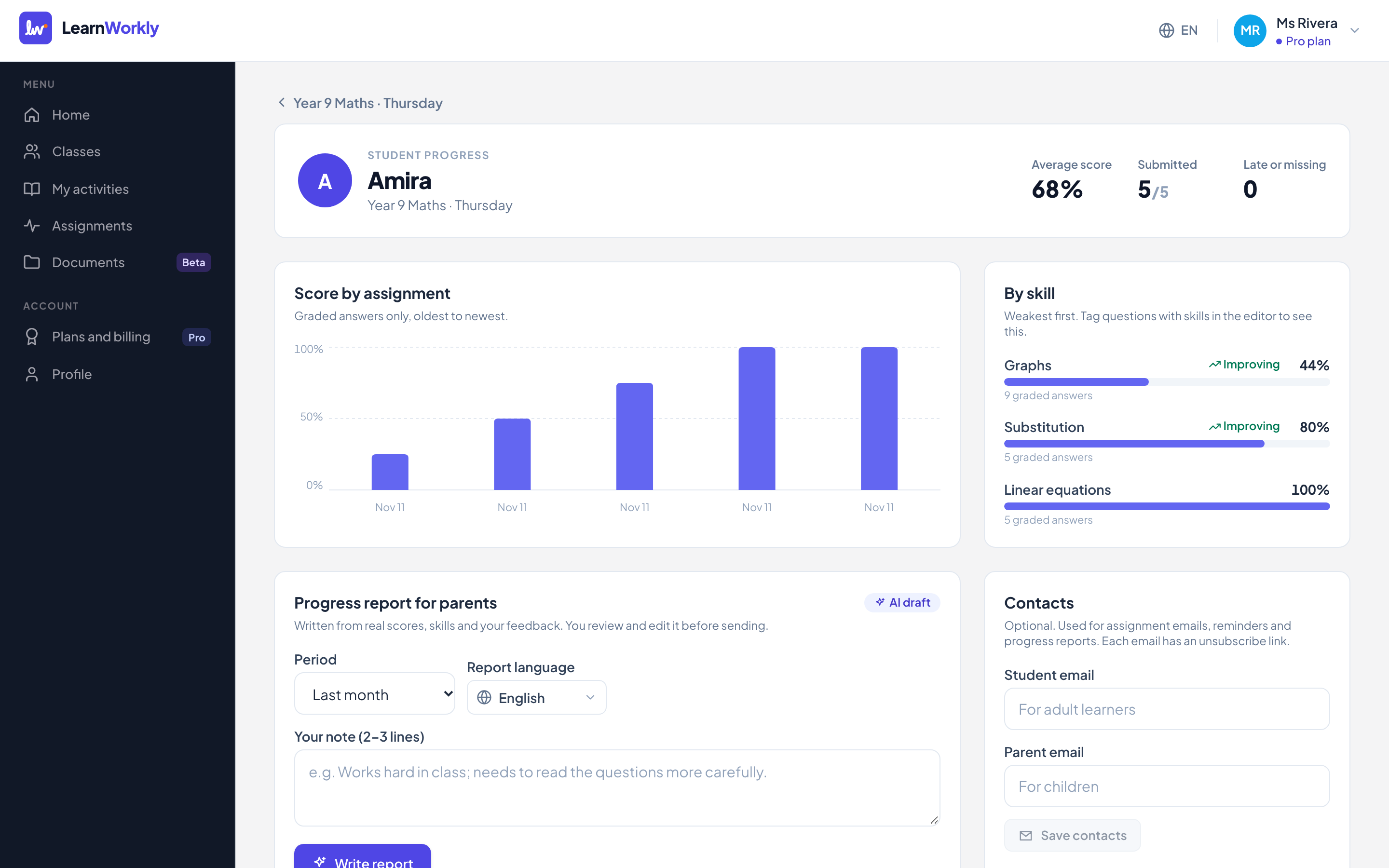
Relatório de progresso para os pais
| Configuração | O que faz | Padrão | Planos/limites |
|---|---|---|---|
| Período | Em qual trabalho o relatório se baseia: Últimas 2 semanas, Último mês ou Últimos 3 meses. | Último mês | Solo, Pro e Academy |
| Idioma do relatório | O idioma em que o relatório é escrito, por exemplo o idioma dos pais. | O idioma do seu app | 18 idiomas |
| Sua observação (2–3 linhas) | O que só você sabe, como o jeito de o aluno trabalhar nas aulas. É usado no rascunho. | Vazio | Até 2.000 caracteres |
| Escrever relatório | Escreve um rascunho a partir das notas, das habilidades do aluno e do seu feedback naquele período. | — | Usa uma geração com IA. |
| Texto do relatório | Edite o rascunho na caixa de texto antes de enviar. | — | Até 10.000 caracteres. Somente leitura depois de enviado. |
| Enviar por e-mail aos pais | Salva suas edições e envia o relatório por e-mail aos pais depois que você confirma. | — | Precisa de um e-mail dos pais salvo com a permissão deles. |
| Salvar rascunho | Salva suas edições sem enviar. | — | Antes de enviar |
| Copiar texto | Copia o relatório para você colar onde quiser. | — | Qualquer relatório |
| Novo relatório | Volta ao formulário para escrever outro relatório. | — | — |
| Relatórios anteriores | Lista os relatórios anteriores por período, marcados como Enviado ou Rascunho. Clique em um para abri-lo. | — | — |
Perguntas frequentes
Por que Enviar por e-mail aos pais está desativado?
O aluno ainda não tem e-mail dos pais. Adicione um na página do aluno, com a permissão dos pais. Você ainda pode clicar em Copiar texto e enviar você mesmo.
Posso gerar mais de 30 perguntas no editor?
Não de uma só vez. Clique em Criar com IA de novo, ou use Criar uma atividade com IA, que vai até 50 perguntas. Cada execução usa uma geração com IA.
O que acontece se eu desmarcar todos os tipos de pergunta?
Não é possível: pelo menos um tipo sempre fica ativado. Desmarcar tudo volta só para Múltipla escolha.
Conferido com o app pela última vez em 11 de novembro de 2026.
Artigos relacionados
- Criar perguntas com IADescreva um tema ou envie uma ficha, um PDF ou uma foto e receba perguntas editáveis com respostas. Veja quantas gerações com IA cada plano inclui.
- Enviar relatórios de progresso aos paisEscreva em minutos um relatório de progresso para os pais: a IA faz um rascunho a partir das notas reais do aluno, das habilidades e do seu feedback, e depois você edita e envia.
- Planos e cobrançaCompare os planos Free, Solo, Pro e Academy, pague por mês ou por ano, troque ou cancele com um clique e entenda como funcionam os reembolsos e as moedas.
- Configurações da atividade: editor, tema e pré-visualizaçãoTodas as configurações de uma atividade fora das perguntas: título, salvamento, cor do tema, fonte e imagem de capa, pré-visualização, atribuir, importar, duplicar e excluir.