Você escolhe essas configurações ao atribuir uma atividade a uma turma. Abra Turmas, clique na turma e use o cartão Atribuir uma atividade: escolha a atividade em Escolha uma atividade…, escolha um modo e clique em Opções. No editor de atividades, Atribuir abre Atribuir a uma turma; clicar em uma turma leva você ao mesmo cartão com a atividade já escolhida.
Depois que uma tarefa está em andamento, abra-a e aperte Configurações no topo da visualização ao vivo (no celular: o menu ☰ e depois Configurações da tarefa). As mesmas opções se abrem em uma janela; aperte Salvar para aplicá-las.
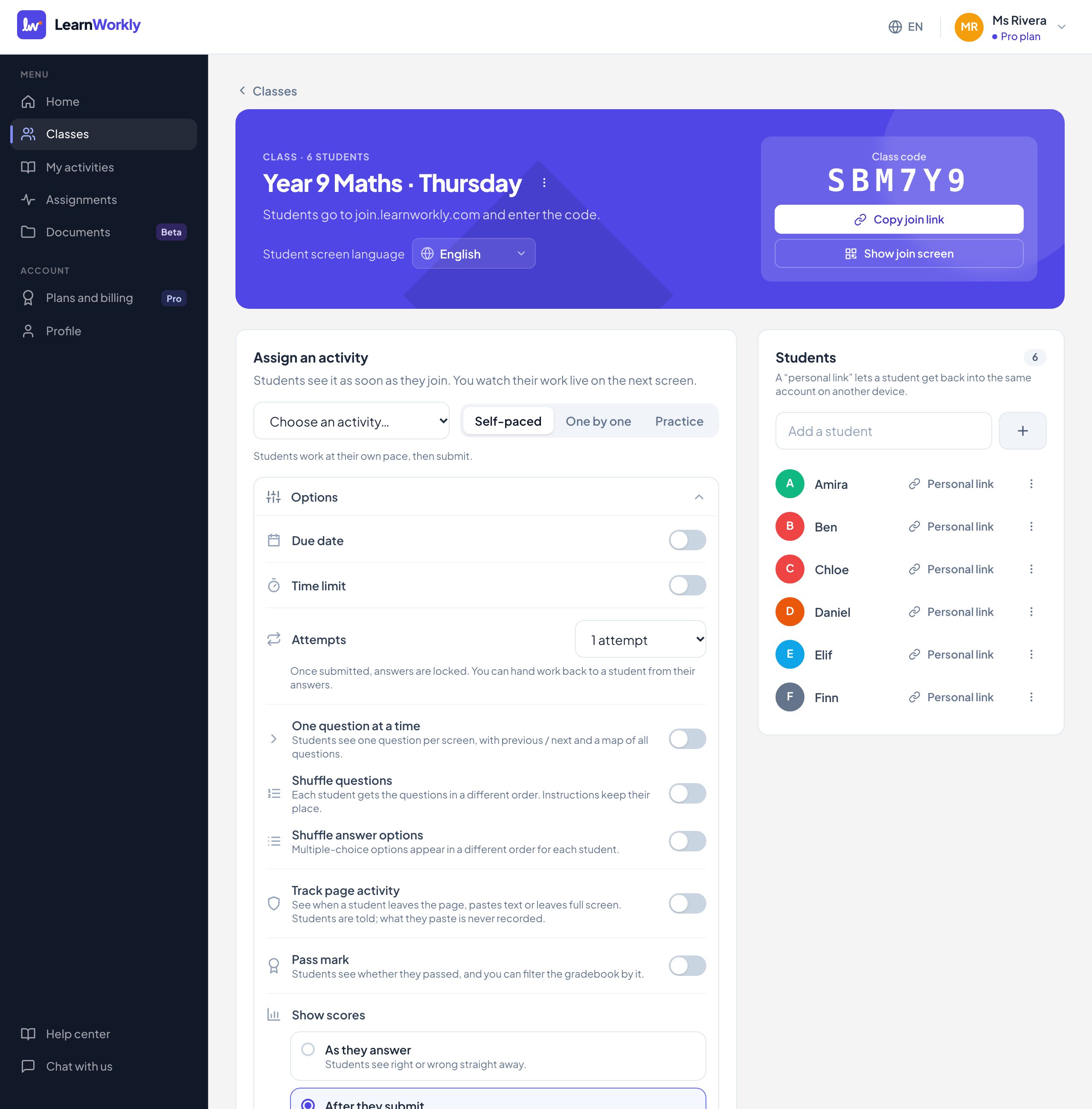
Atribuir uma atividade
| Configuração | O que faz | Padrão | Planos/limites |
|---|---|---|---|
| Escolha uma atividade… | A atividade a atribuir. Cada uma mostra o número de itens. | Nenhum | Todos os planos |
| No seu ritmo | Os alunos trabalham no próprio ritmo e depois entregam. Todas as opções abaixo estão disponíveis. | Selecionado | Todos os planos |
| Uma por vez | Você avança pelas perguntas e a turma inteira vê a mesma. Veja Conduzir a aula. | Desativado | Todos os planos |
| Prática | Estudo individual entre as aulas: flashcards e um quiz com respostas imediatas, quantas vezes os alunos quiserem. Sem nota e sem opções para definir ao atribuir. Veja Prática. | Desativado | Todos os planos |
| Opções | Abre as configurações abaixo. Fechado, mostra um resumo, por exemplo o prazo, o limite de tempo e o número de tentativas. | Encerrada | Todos os planos |
| Atribua e acompanhe ao vivo | Cria a tarefa e abre a visualização ao vivo. Os alunos a veem assim que abrem a turma. | Todos os planos |
Prazo, tempo e tentativas (só No seu ritmo)
| Configuração | O que faz | Padrão | Planos/limites |
|---|---|---|---|
| Prazo | Mostrado aos alunos. Depois que passa, os alunos que não começaram aparecem como Não entregue. Se você escolher uma data no passado, aparece Esta data já passou. | Desativado. Quando você ativa: 23:59, daqui a sete dias | Todos os planos |
| Aceitar entregas atrasadas | Ativado: os alunos ainda podem entregar depois do prazo, e o trabalho é marcado como atrasado. Desativado: depois do prazo, eles não podem mais alterar nem entregar o trabalho. | Ativado | Todos os planos. Só aparece com prazo |
| Penalidade por atraso | Descontado da nota total do trabalho entregue depois do prazo: Nenhuma, −5%, −10%, −20%, −25% ou −50%. | Nenhuma | Todos os planos. Só aparece quando entregas atrasadas são aceitas |
| Limite de tempo | Minutos por tentativa. O cronômetro começa quando o aluno aperta Começar, e o trabalho é entregue automaticamente quando o tempo acaba. | Desativado. Quando você ativa: 30 minutos | Todos os planos. De 1 a 600 minutos |
| Tentativas | Quantas vezes um aluno pode entregar. Cada nova tentativa começa em branco; vale a última tentativa, e as anteriores ficam guardadas no histórico. | 1 tentativa | Todos os planos. 1, 2, 3, 5, 10 ou Ilimitadas |
Disposição e ordem
| Configuração | O que faz | Padrão | Planos/limites |
|---|---|---|---|
| Uma questão por vez | Os alunos veem uma pergunta por tela, com anterior / próxima e um mapa de todas as perguntas. Só No seu ritmo. | Desativado | Todos os planos |
| Embaralhar questões | Cada aluno recebe as perguntas em uma ordem diferente. As instruções (blocos de conteúdo) ficam no lugar. Só No seu ritmo. | Desativado | Todos os planos |
| Embaralhar alternativas | As alternativas de múltipla escolha aparecem em uma ordem diferente para cada aluno. No seu ritmo e Uma por vez. | Desativado | Todos os planos |
Resultados, monitoramento e e-mails
| Configuração | O que faz | Padrão | Planos/limites |
|---|---|---|---|
| Monitorar atividade na página | Registra quando um aluno sai da página, cola texto ou sai da tela cheia. Os alunos são avisados; o que eles colam nunca é registrado. Só No seu ritmo. Veja Monitoramento de atividade. | Desativado | Todos os planos |
| Nota mínima | Porcentagem da nota total necessária para ser aprovado. Os alunos veem se foram aprovados, e você pode filtrar por isso. No seu ritmo e Uma por vez. | Desativado. Quando você ativa: 60% | Todos os planos. De 1 a 100% |
| Certificado para alunos aprovados | Os alunos aprovados podem baixar um PDF com o nome deles, a atividade e a nota. Desativar a nota mínima também desativa isso. Veja Notas mínimas e certificados. | Desativado | Todos os planos. Precisa de nota mínima |
| Mostrar notas | Ao responder: certo ou errado na hora. Depois de entregar: assim que o aluno entrega. Quando eu liberar: ocultos até você clicar em Liberar resultados ou encerrar a tarefa. | Depois de entregar | Todos os planos |
| Enviar e-mails aos alunos | E-mails sobre a nova tarefa, novo feedback e um lembrete na véspera do prazo. Só para alunos e responsáveis cujo e-mail você salvou com permissão. Veja Lembretes. | Ativado | Todos os planos. Lembretes de prazo: Solo, Pro e Academy |
| Mostrar respostas corretas | Mostra as respostas certas junto com as notas, quando o aluno não tem mais tentativas, ou quando você libera os resultados ou encerra a tarefa. | Ativado | Todos os planos |
O que cada configuração de e-mail envia
- Nova tarefa: para alunos com e-mail salvo, só em tarefas no seu ritmo.
- Novo feedback: para alunos com e-mail salvo, no máximo uma vez por dia por tarefa.
- Lembrete de prazo: nas 24 horas antes do prazo, para os alunos que ainda não entregaram e para os pais deles. Só para tarefas atribuídas mais de um dia antes do prazo, nos planos Solo, Pro e Academy.
- Os pais nunca recebem o link pessoal de um aluno.
Perguntas frequentes
Quais opções o modo Uma por vez tem?
Embaralhar alternativas, Nota mínima (com o certificado), Mostrar notas, Enviar e-mails aos alunos e Mostrar respostas corretas. Não há prazo, limite de tempo nem tentativas, porque é você quem decide quando avançar. Com Depois de entregar, os alunos veem as notas quando você encerra a tarefa.
Posso alternar entre No seu ritmo e Uma por vez depois de atribuir?
Sim. Use No ritmo do aluno e Uma por vez na visualização ao vivo. Uma tarefa de Prática continua sendo Prática.
O que acontece com uma única tentativa?
Quando um aluno entrega, as respostas dele ficam bloqueadas. Você pode devolver o trabalho pela resposta dele na visualização ao vivo com Devolver.
Conferido com o app pela última vez em 11 de novembro de 2026.
Artigos relacionados
- Passar lição de casa com prazoAtribua uma atividade como lição de casa com prazo, regras para entregas atrasadas, limite de tempo e número de tentativas, e decida quando os alunos veem as notas.
- Controles da visualização ao vivoTodos os controles da visualização ao vivo de uma tarefa: visualizações, ritmo, ocultar nomes, filtros, correção, downloads, resultados, documentos, a tela de entrada e as configurações.
- E-mails e lembretes de lição de casaQuais e-mails os alunos e os pais recebem sobre a lição de casa: novas tarefas, novo feedback e um lembrete na véspera do prazo, e só com permissão.
- Notas mínimas e certificadosDefina uma nota mínima em uma tarefa para que os alunos vejam se foram aprovados, filtre as notas por ela e dê um certificado em PDF aos alunos aprovados.