Ouvrez Classes dans le menu et cliquez sur une classe. Pour en créer une, cliquez sur Nouvelle classe, saisissez un nom et cliquez sur Créer. Chaque carte de classe sur la page Classes affiche son nom, son nombre d’élèves et son code.
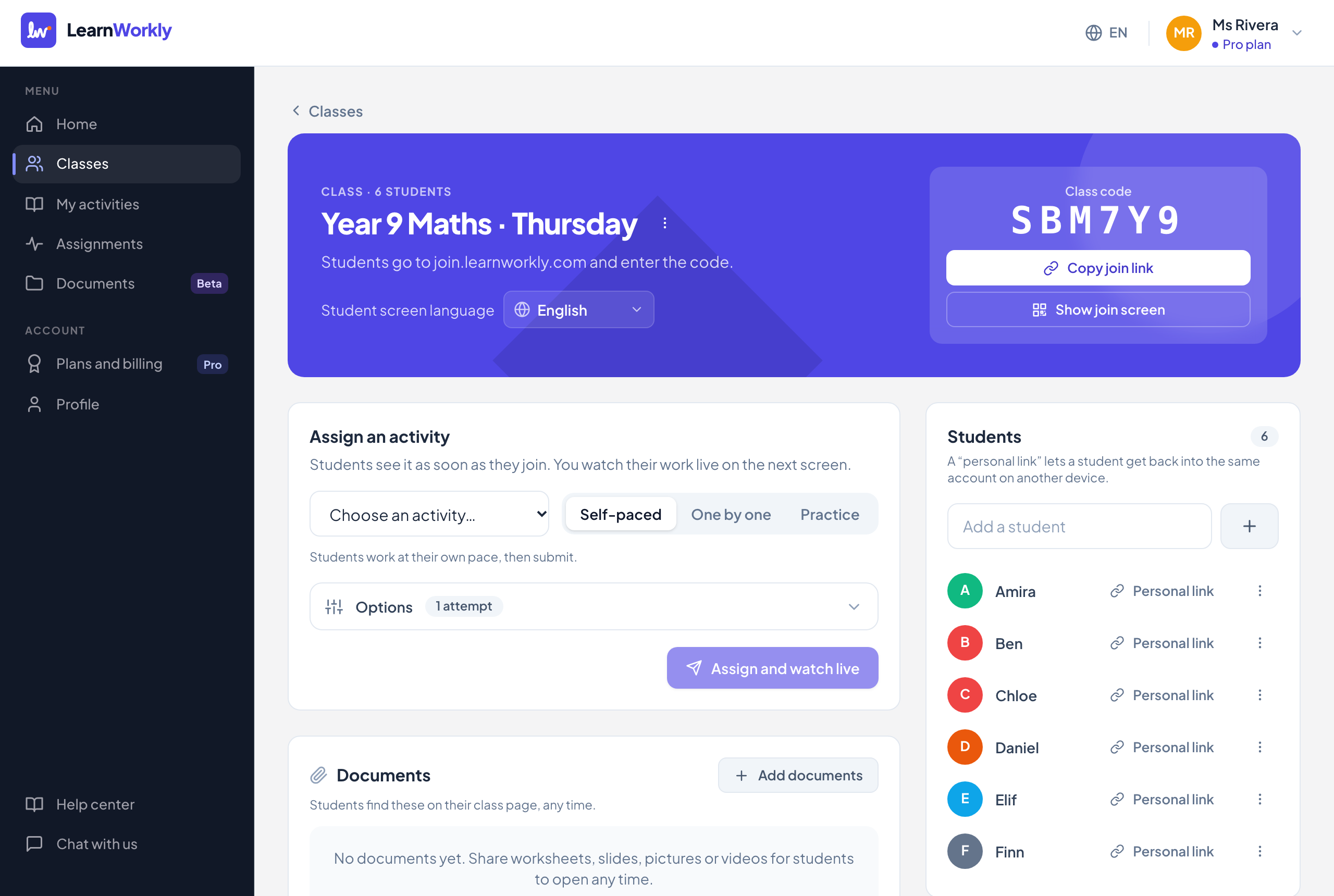
En-tête de la classe
| Paramètre | Ce que cela fait | Par défaut | Formules/limites |
|---|---|---|---|
| Renommer la classe | Dans le menu à trois points à côté du nom de la classe. Le code de la classe ne change pas. | Le nom que vous avez saisi | Toutes les formules. Jusqu’à 120 caractères |
| Supprimer la classe | Les élèves ne peuvent plus l’ouvrir, et elle disparaît de vos classes et de vos devoirs. Voir Gérer les classes et les élèves. | Toutes les formules. Classes illimitées avec toutes les formules | |
| Langue de l’écran élève | Ce que voient les élèves de cette classe, et les e-mails envoyés à eux et à leurs parents. Enregistré immédiatement. Voir Langue de la classe. | Anglais | Toutes les formules. 18 langues |
| Code de la classe | Les élèves vont à l’adresse pour rejoindre et le saisissent. Six caractères, sans ceux qu’on confond facilement comme 0, O, 1 et I. Il ne peut pas être modifié. | Créé avec la classe | Toutes les formules |
| Copier le lien d’accès | Copie un lien qui ouvre la page pour rejoindre avec le code déjà rempli. | Toutes les formules | |
| Afficher l’écran pour rejoindre | Plein écran avec l’adresse, le code et un QR code à scanner avec l’appareil photo d’un téléphone, plus Copier le lien d’accès. Appuyez sur Esc ou sur le bouton de fermeture pour quitter. | Toutes les formules |
Assignation et documents
| Paramètre | Ce que cela fait | Par défaut | Formules/limites |
|---|---|---|---|
| Assigner une activité | Choisissez une activité, un mode et des Options. Toutes les options sont dans Paramètres du devoir. | À son rythme | Toutes les formules. Devoirs ouverts illimités |
| Documents | Fichiers et liens que les élèves trouvent sur la page de leur classe, à tout moment. Ajouter des documents vous permet de choisir Qui peut le voir (Toute la classe ou Certains élèves) et Afficher à partir d’une date. Voir Partager des documents. | Toute la classe, visible maintenant | Toutes les formules. Le stockage dépend de la formule |
| Menu du document | Détails et qui l’a ouvert, Télécharger (fichiers uniquement, pas les liens) et Ne plus partager ici (le fichier reste dans vos documents). Le compteur en forme d’œil indique combien d’élèves l’ont ouvert. | Toutes les formules | |
| Assignées à cette classe | Tous les devoirs de la classe, avec leur mode, leur date, leur date limite et Ouvert ou Clos. Cliquez sur l’un d’eux pour ouvrir sa vue en direct. | Toutes les formules |
Élèves
| Paramètre | Ce que cela fait | Par défaut | Formules/limites |
|---|---|---|---|
| Ajouter un élève | Saisissez un nom et appuyez sur Entrée ou sur le bouton plus. Les élèves qui rejoignent avec le code sont ajoutés automatiquement. | Free 10, Solo 50, Pro 1 000 élèves sur l’ensemble des classes ; Academy selon contrat | |
| Lien personnel | Copie le lien propre à l’élève. Il lui permet de revenir dans le même compte sur un autre appareil, sans le code de la classe. | Toutes les formules | |
| Renommer | Dans le menu à trois points à côté de l’élève. Utile quand un élève a rejoint avec un surnom. | Toutes les formules. Jusqu’à 60 caractères | |
| Retirer | Retire l’élève et tout son travail de la classe ; son lien personnel ne fonctionne plus. Il ne compte plus dans votre limite d’élèves. | Toutes les formules | |
| Nom de l’élève | Ouvre la page de l’élève avec les notes, les compétences, les contacts et les bilans pour les parents. | Toutes les formules |
Contacts (sur la page de l’élève)
| Paramètre | Ce que cela fait | Par défaut | Formules/limites |
|---|---|---|---|
| E-mail de l’élève | Pour les apprenants adultes : e-mails de devoirs, e-mails de commentaires et rappels. | Vide | Toutes les formules. Rappels : Solo, Pro et Academy |
| E-mail du parent | Pour les enfants : rappels de date limite et bilans de progrès. Les parents ne reçoivent jamais le lien personnel de l’élève. | Vide | Toutes les formules. Bilans et rappels : Solo, Pro et Academy |
| J’ai l’autorisation d’écrire à ces adresses (pour un enfant, celle d’un parent ou tuteur légal). | Doit être coché avant de pouvoir enregistrer une nouvelle adresse. Retirer toutes les adresses retire aussi l’autorisation. | Non coché | Toutes les formules |
| Enregistrer les contacts | Enregistre les adresses. Une adresse qui a utilisé le lien de désinscription affiche Désinscrit. | Toutes les formules |
Questions fréquentes
Que se passe-t-il quand ma limite d’élèves est atteinte ?
Vous ne pouvez plus ajouter d’élèves, et un élève qui rejoint avec le code voit « This class is full. Please ask your teacher. » Retirer un élève libère une place.
Changer la langue de la classe change-t-il mes questions ?
Non. Cela change les boutons et les messages que voient les élèves, ainsi que les e-mails. Vos questions s’affichent exactement comme vous les avez écrites.
Dernière vérification avec l’app le 11 novembre 2026.
Articles liés
- Inviter des élèves dans une classeLes élèves rejoignent avec le code de la classe, un lien d’accès ou un QR code, sans compte. Les liens personnels ramènent un élève à son propre travail sur n’importe quel appareil.
- Gérer les classes et les élèvesRenommez ou supprimez une classe, ajoutez, renommez ou retirez des élèves, et ouvrez la page d’un élève pour voir ses notes, ses compétences et ses coordonnées.
- E-mails aux élèves et aux parentsAjoutez l’e-mail d’un élève adulte ou d’un parent, avec son autorisation, pour envoyer les nouveaux devoirs, les rappels, les alertes de commentaire et les bilans de progrès.
- Paramètres du document et options de partageTous les paramètres d’un document : titre, description, dossier, étiquettes, téléchargements, remplacement d’un fichier, suppression, et chaque option de partage comme certains élèves ou une date de début.