Il y a deux fenêtres IA. Créer une activité avec l’IA s’ouvre depuis Créer avec l’IA dans Mes activités ou Accueil et crée une nouvelle activité. Créer des questions avec l’IA s’ouvre depuis Créer avec l’IA dans l’éditeur d’activité et ajoute des questions à la fin de cette activité. Les bilans pour les parents se trouvent sur la page de chaque élève, dans la carte Bilan de progrès pour les parents.
Pour un pas-à-pas, voir Créer des questions avec l’IA et Envoyer des bilans de progrès aux parents.

Créer des questions avec l’IA (dans l’éditeur)
| Paramètre | Ce que cela fait | Par défaut | Formules/limites |
|---|---|---|---|
| Sur quoi doivent porter les questions ? | Thème, niveau, âge et objectif. | Vide | Toutes les formules. Jusqu’à 4 000 caractères. Il faut une description ou au moins un fichier. |
| Ton support (facultatif) | Les fiches, notes ou photos sur lesquelles se basent les questions. Voir le tableau des fichiers ci-dessous. | Aucun fichier | Toutes les formules |
| Types de questions | Les types que l’IA peut utiliser. Cliquez sur un type pour l’activer ou le désactiver. Tout sélectionner choisit tous les types ; Tout désélectionner revient à QCM uniquement. Au moins un type reste activé. | QCM, Vrai / Faux, Réponse courte | Toutes les formules. Tous les types de questions sauf les blocs de contenu. |
| Combien | Nombre de questions à ajouter : 3, 5, 10, 15, 20 ou 30. | 5 | Toutes les formules |
| Langue des questions | La langue dans laquelle les questions sont rédigées. Elle n’a pas besoin de correspondre à la langue de votre app. | La langue de votre app | Toutes les formules. 18 langues. |
| Créer les questions | Rédige les questions et les ajoute à la fin de l’activité. | — | Utilise une génération d’IA : Free 20, Solo 200, Pro 500 par mois ; Academy selon accord. |
Créer une activité avec l’IA
| Paramètre | Ce que cela fait | Par défaut | Formules/limites |
|---|---|---|---|
| Que doivent travailler les élèves ? | Thème, niveau, âge et objectif. Cliquez sur l’un des exemples sous la zone pour la remplir. | Vide | Toutes les formules. Jusqu’à 4 000 caractères. Il faut une description ou au moins un fichier. |
| Ton support (facultatif) | Fiches, notes ou photos. Voir le tableau des fichiers ci-dessous. | Aucun fichier | Toutes les formules |
| Types de questions | Comme dans l’éditeur, y compris Tout sélectionner et Tout désélectionner. | QCM, Vrai / Faux, Réponse courte, Texte à trous, Association | Toutes les formules |
| Nombre de questions | 5, 10, 15, 20, 30, 40 ou 50. | 10 | Toutes les formules |
| Langue de l’activité | La langue dans laquelle l’activité est rédigée. | La langue de votre app | Toutes les formules. 18 langues. |
| Créer une activité | Lance la création. Cela prend généralement une à trois minutes ; la nouvelle activité s’ouvre quand elle est prête. | — | Utilise une génération d’IA. |
| Continuer à travailler | Ferme la fenêtre pendant la création de l’activité. Une notification vous prévient quand elle est prête. | — | Toutes les formules |
Votre support (les deux fenêtres)
| Paramètre | Ce que cela fait | Par défaut | Formules/limites |
|---|---|---|---|
| Zone de dépôt de fichiers | Déposez des fichiers ou cliquez pour les choisir. Chaque fichier s’importe dès que vous l’ajoutez. Cliquez sur × à côté d’un fichier pour le retirer. | Aucun fichier | PDF, Word (.docx), texte ou photos. Jusqu’à 20 fichiers de 25 MB chacun. |
| Fichiers sans description | Les exercices de vos fichiers sont transformés en questions tels quels. | — | Toutes les formules |
| Fichiers avec une description | De nouvelles questions sont rédigées à partir de votre support. | — | Toutes les formules |
En bas des deux fenêtres, vous voyez combien de générations d’IA il vous reste ce mois-ci. Quand il n’en reste plus, le bouton de création est désactivé et Voir les formules apparaît. Les générations qui échouent ne sont pas comptées.
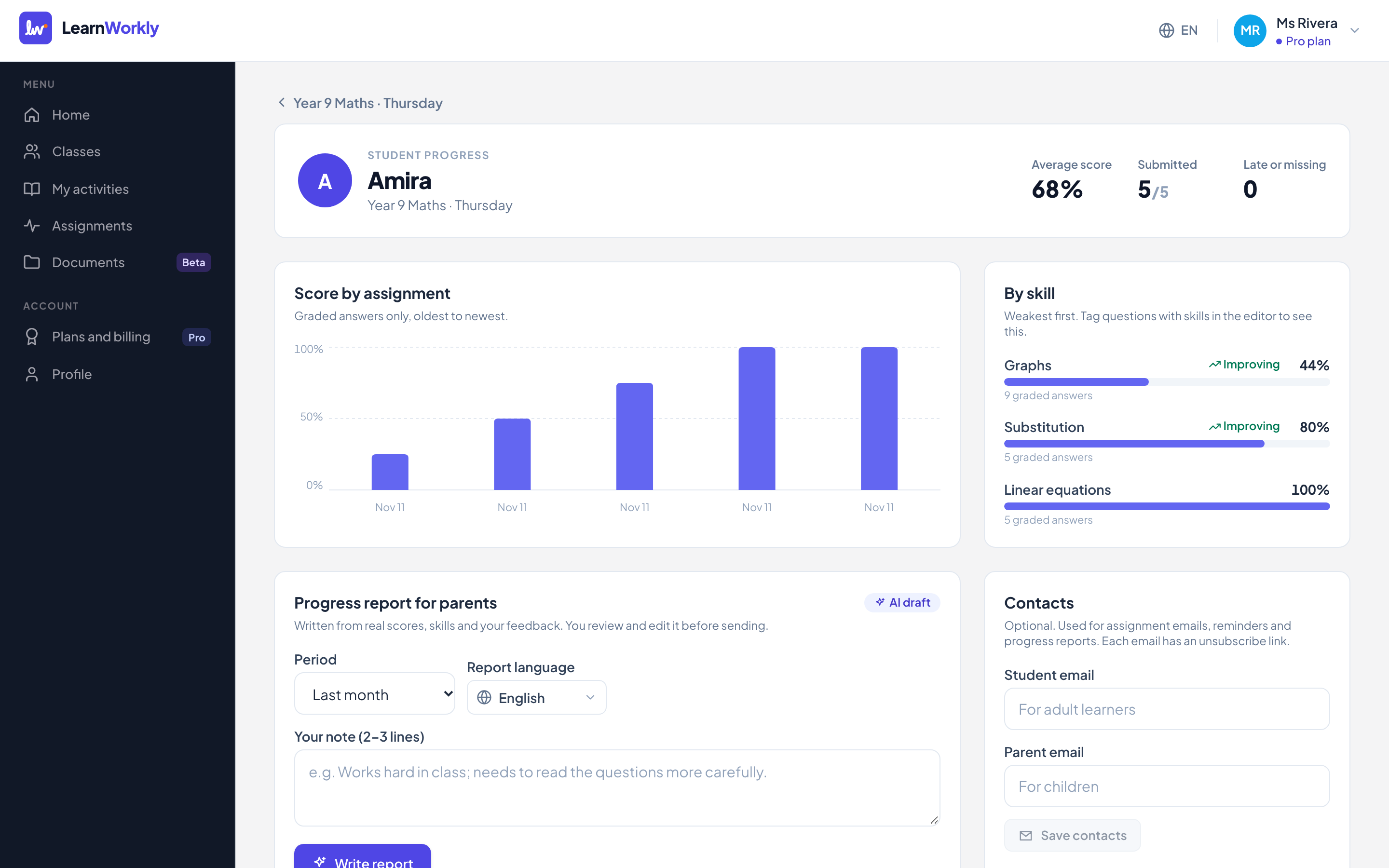
Bilan de progrès pour les parents
| Paramètre | Ce que cela fait | Par défaut | Formules/limites |
|---|---|---|---|
| Période | Le travail sur lequel se base le bilan : 2 dernières semaines, Dernier mois ou 3 derniers mois. | Dernier mois | Solo, Pro et Academy |
| Langue du bilan | La langue dans laquelle le bilan est rédigé, par exemple celle du parent. | La langue de votre app | 18 langues |
| Ta note (2–3 lignes) | Ce que vous seul savez, comme la manière dont l’élève travaille en cours. C’est utilisé dans le brouillon. | Vide | Jusqu’à 2 000 caractères |
| Rédiger le bilan | Rédige un brouillon à partir des notes, des compétences de l’élève et de vos commentaires sur cette période. | — | Utilise une génération d’IA. |
| Texte du bilan | Modifiez le brouillon dans la zone de texte avant de l’envoyer. | — | Jusqu’à 10 000 caractères. En lecture seule une fois envoyé. |
| Envoyer au parent | Enregistre vos modifications et envoie le bilan au parent par e-mail après votre confirmation. | — | Nécessite un e-mail de parent enregistré avec son autorisation. |
| Enregistrer le brouillon | Enregistre vos modifications sans envoyer. | — | Avant l’envoi |
| Copier le texte | Copie le bilan pour que vous puissiez le coller n’importe où. | — | N’importe quel bilan |
| Nouveau bilan | Revient au formulaire pour rédiger un autre bilan. | — | — |
| Bilans précédents | Liste les bilans précédents par période, marqués Envoyé ou Brouillon. Cliquez sur l’un d’eux pour l’ouvrir. | — | — |
Questions fréquentes
Pourquoi Envoyer au parent est-il désactivé ?
L’élève n’a pas encore d’e-mail de parent. Ajoutez-en un sur la page de l’élève, avec l’autorisation du parent. Vous pouvez toujours cliquer sur Copier le texte et l’envoyer vous-même.
Puis-je générer plus de 30 questions dans l’éditeur ?
Pas en une seule fois. Cliquez de nouveau sur Créer avec l’IA, ou utilisez Créer une activité avec l’IA, qui va jusqu’à 50 questions. Chaque génération utilise une génération d’IA.
Que se passe-t-il si je décoche tous les types de questions ?
Impossible : au moins un type reste toujours activé. Tout désélectionner revient à QCM uniquement.
Dernière vérification avec l’app le 11 novembre 2026.
Articles liés
- Créer des questions avec l’IADécrivez un thème ou importez une fiche, un PDF ou une photo, et obtenez des questions modifiables avec leurs réponses. Découvrez combien de générations d’IA chaque formule inclut.
- Envoyer des bilans de progrès aux parentsRédigez en quelques minutes un bilan de progrès pour un parent : l’IA le rédige à partir des vraies notes, compétences et de vos commentaires, puis vous le modifiez et l’envoyez.
- Formules et facturationComparez les formules Free, Solo, Pro et Academy, payez au mois ou à l’année, changez ou résiliez en un clic, et découvrez comment fonctionnent les remboursements et les devises.
- Paramètres de l’activité : éditeur, thème et aperçuTous les paramètres d’une activité en dehors de ses questions : titre, enregistrement, couleur du thème, police et image de couverture, aperçu, assignation, import, duplication et suppression.