La vue en direct s’ouvre quand vous cliquez sur Assignez et suivez en direct. Vous pouvez la rouvrir à tout moment depuis Devoirs dans le menu, ou depuis Assignées à cette classe sur la page de la classe. Tout se met à jour pendant que les élèves travaillent.
Sur les écrans plus étroits, certains boutons passent dans le menu ☰, qui contient toutes les commandes de cette page : le code de la classe, Affichage, Rythme, Masquer les noms et les actions du Devoir.
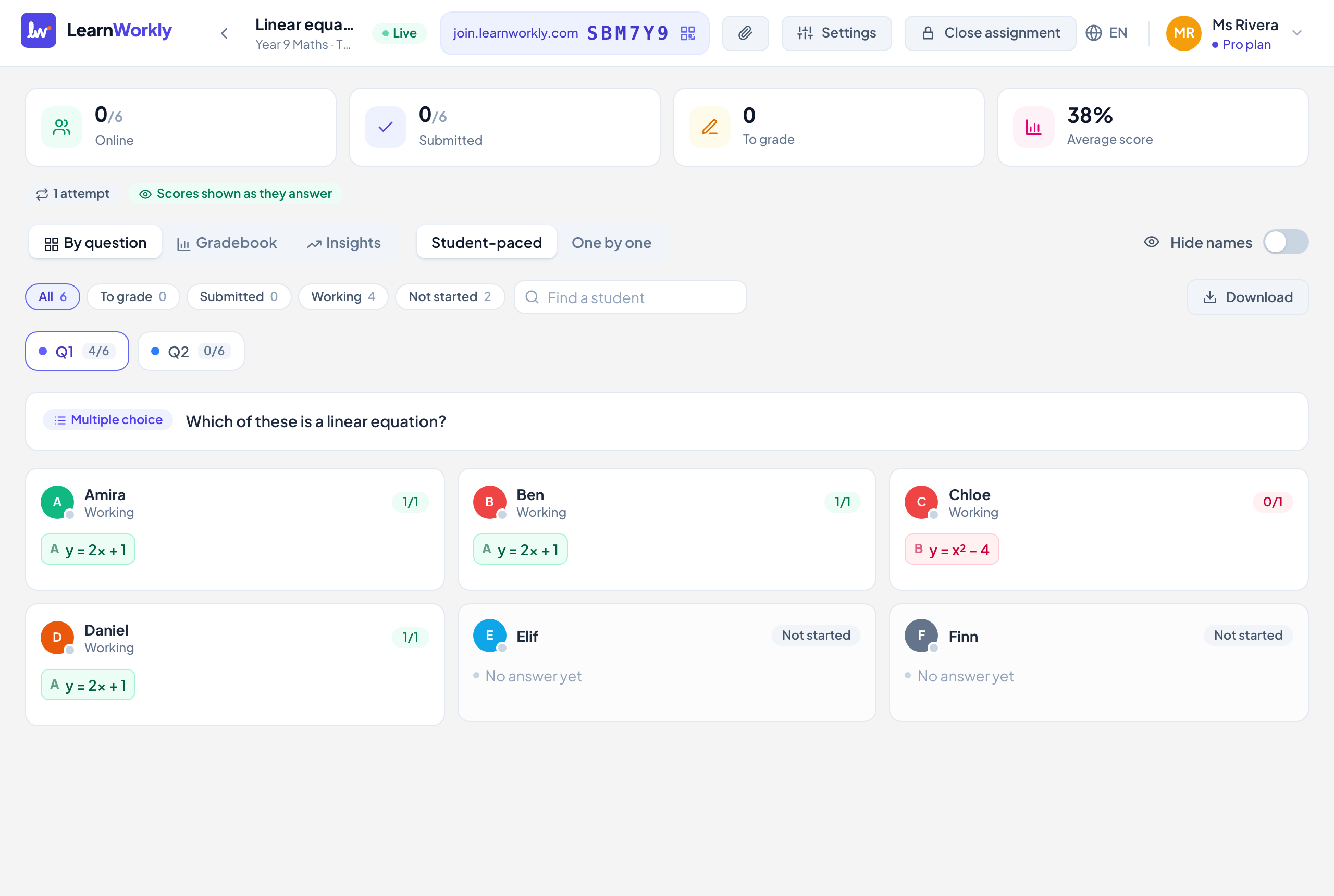
Barre du haut
| Commande | Ce que cela fait | Par défaut | Formules/limites |
|---|---|---|---|
| En direct / Clos | Indique si les élèves peuvent encore répondre. | En direct après l’assignation | Toutes les formules |
| Code de la classe | L’adresse pour rejoindre et le code de la classe. Cliquez dessus pour ouvrir l’écran pour rejoindre avec un QR code. Sur les écrans plus petits, il se trouve dans le menu ☰ avec Copier le lien d’accès et Afficher l’écran pour rejoindre. | Toutes les formules | |
| Documents | Documents de ce devoir : seuls les élèves de la classe les voient, dans ce devoir. Les documents ajoutés à l’activité s’affichent aussi ici. Voir Partager des documents. | Toutes les formules | |
| Paramètres | Ouvre Paramètres du devoir. Voir Paramètres du devoir. | Toutes les formules | |
| Clore le devoir | Les élèves ne peuvent plus modifier leurs réponses. Ils voient toujours leur travail et vos commentaires, et ils voient leurs notes quel que soit votre choix pour Afficher les scores. | Toutes les formules | |
| Rouvrir | Affiché pour un devoir clôturé. Les élèves peuvent de nouveau répondre. | Toutes les formules |
Résumé et règles
| Commande | Ce que cela fait | Par défaut | Formules/limites |
|---|---|---|---|
| Compteurs | En ligne, Rendu (À son rythme) ou Réponses (Une par une et Entraînement), À noter et Note moyenne. | Toutes les formules | |
| Badges de règles | Un résumé des paramètres : date limite, limite de temps, tentatives, note de réussite, pénalité de retard, Activité sur la page suivie, Ordre différent pour chaque élève et le moment où les scores sont affichés. | Toutes les formules | |
| Publier les résultats | Montre maintenant à chaque élève ses notes (et les bonnes réponses, si Afficher les bonnes réponses est activé). Apparaît tant que le devoir est ouvert et que les notes ne sont pas affichées au fil des réponses. | Toutes les formules | |
| Masquer à nouveau les résultats | Annule Publier les résultats : les notes suivent de nouveau le paramètre Afficher les scores. | Toutes les formules |
Vues et rythme
| Commande | Ce que cela fait | Par défaut | Formules/limites |
|---|---|---|---|
| Par question | Une carte par élève avec sa réponse à la question choisie. Utilisez les onglets Q1, Q2… pour changer ; chaque onglet indique combien d’élèves ont répondu. | Sélectionné | Toutes les formules |
| Notes | Une ligne par élève et une note pour chaque question, avec Total, pénalité de retard, Réussi / Non réussi et numéro de tentative. Cliquez sur une cellule pour ouvrir la réponse. | Toutes les formules | |
| Analyse | Répartition des notes (Moyenne, Médiane, La plus haute, La plus basse et Taux de réussite avec une note de réussite) et le déroulé de chaque question. Triez avec Dans l'ordre ou Plus difficiles d'abord ; cliquez sur une question pour l’ouvrir dans Par question. | Toutes les formules | |
| Au rythme de l’élève / Une par une | Change le rythme d’un devoir en cours. Les devoirs d’entraînement affichent plutôt un badge Entraînement. | Le mode que vous avez assigné | Toutes les formules |
| Masquer les noms | Pour le partage d’écran : les élèves apparaissent comme « Élève 1 », « Élève 2 », etc. Cela ne change que votre écran et reste activé pour ce devoir jusqu’à ce que vous le désactiviez. | Désactivé | Toutes les formules |
| Précédent / Suivant | Une par une uniquement. Fait passer toute la classe à l’élément précédent ou suivant ; la barre indique ce que Tout le monde voit :. | Aucune question ouverte pour l’instant | Toutes les formules |
Élèves, notation et téléchargements
| Commande | Ce que cela fait | Par défaut | Formules/limites |
|---|---|---|---|
| Filtres | Toutes, À noter, Pas commencé ; Rendu et En cours (À son rythme) ; En retard (avec une date limite) ; A quitté la page (avec le suivi de l’activité sur la page) ; Réussi et Non réussi (avec une note de réussite). Chacun affiche un compteur. | Toutes | Toutes les formules |
| Chercher un élève | N’affiche que les élèves dont le nom contient ce que vous saisissez. | Vide | Toutes les formules |
| Noter les réponses (n) | Parcourt chaque réponse encore à noter, question par question, pour les élèves affichés. Noter une réponse passe à la suivante. | Affiché quand des réponses sont à noter | Toutes les formules |
| Télécharger | Excel (.xlsx) : notes et analyse des questions. CSV : notes uniquement. Le fichier contient tous les élèves, quel que soit le filtre actif. | Toutes les formules |
La réponse d’un élève
| Commande | Ce que cela fait | Par défaut | Formules/limites |
|---|---|---|---|
| Note, Enregistrer, Note maximale, 0 | Notez la réponse. Les réponses corrigées automatiquement peuvent toujours être modifiées. Voir Noter les réponses. | Corrigé automatiquement ou non noté | Toutes les formules |
| Grille d’évaluation | Pour les questions avec grille d’évaluation : points par critère, puis Enregistrer. | Toutes les formules | |
| Retours | Écrivez un message, utilisez une réponse rapide, enregistrez un Commentaire vocal (jusqu’à 2 minutes) ou dessinez sur un dessin, puis Envoyer. Voir Donner un commentaire. | Toutes les formules | |
| Rendre à l'élève | Rouvre une tentative rendue pour que l’élève puisse modifier ses réponses et rendre de nouveau. Impossible après la date limite si les rendus en retard sont désactivés. | Toutes les formules | |
| Tentatives précédentes | Affiche la réponse et la note de chaque tentative précédente. | Toutes les formules | |
| Précédent / Suivant | Passe à la même question pour l’élève suivant. | Toutes les formules |
Raccourcis clavier dans une réponse
| Touche | Ce que cela fait |
|---|---|
| ← / → (ou K / J) | Réponse précédente ou suivante |
| F | Note maximale (chaque critère de la grille avec tous ses points) |
| 0 à 9 | Cette note, sur les questions valant jusqu’à 9 points sans grille d’évaluation |
| Esc | Fermez la réponse |
Questions fréquentes
Clôturer un devoir supprime-t-il quelque chose ?
Non. Les élèves gardent leur travail et vos commentaires, et vous pouvez cliquer sur Rouvrir à tout moment.
Pourquoi n’y a-t-il pas de bouton Publier les résultats ?
Il n’apparaît que tant que le devoir est ouvert et que Afficher les scores n’est pas sur Dès qu'ils répondent. Une fois les résultats publiés, le bouton devient Masquer à nouveau les résultats.
Puis-je voir qui est sur quelle question ?
Oui. Dans Notes, la question sur laquelle un élève travaille en ce moment a un anneau coloré, et un point sur l’avatar indique qui est en ligne.
Dernière vérification avec l’app le 11 novembre 2026.
Articles liés
- Voir chaque réponse en directLancez un cours en direct depuis une classe, regardez les réponses et les dessins de chaque élève apparaître pendant qu’ils travaillent, et masquez les noms avant de partager votre écran.
- Paramètres du devoirToutes les options pour assigner une activité ou modifier un devoir : mode, date limite, rendus en retard, limite de temps, tentatives, scores, réponses, note de réussite et e-mails.
- Noter les réponses et attribuer des pointsQuels types de questions sont corrigés automatiquement, comment noter les réponses ouvertes, utiliser une grille d’évaluation et noter rapidement toute une classe avec les raccourcis clavier.
- Menez le cours et concluezMenez la classe question par question, consultez Analyse pour voir ce qu’il faut réexpliquer, notez les réponses, téléchargez les résultats et clôturez le devoir à la fin.