Vous choisissez ces paramètres quand vous assignez une activité à une classe. Ouvrez Classes, cliquez sur la classe et utilisez la carte Assigner une activité : choisissez l’activité dans Choisis une activité…, choisissez un mode, puis cliquez sur Options. Depuis l’éditeur d’activité, Assigner ouvre Assigner à une classe ; cliquer sur une classe vous amène à la même carte avec l’activité déjà choisie.
Une fois un devoir en cours, ouvrez-le et cliquez sur Paramètres en haut de la vue en direct (sur téléphone : le menu ☰, puis Paramètres du devoir). Les mêmes options s’ouvrent dans une fenêtre ; cliquez sur Enregistrer pour les appliquer.
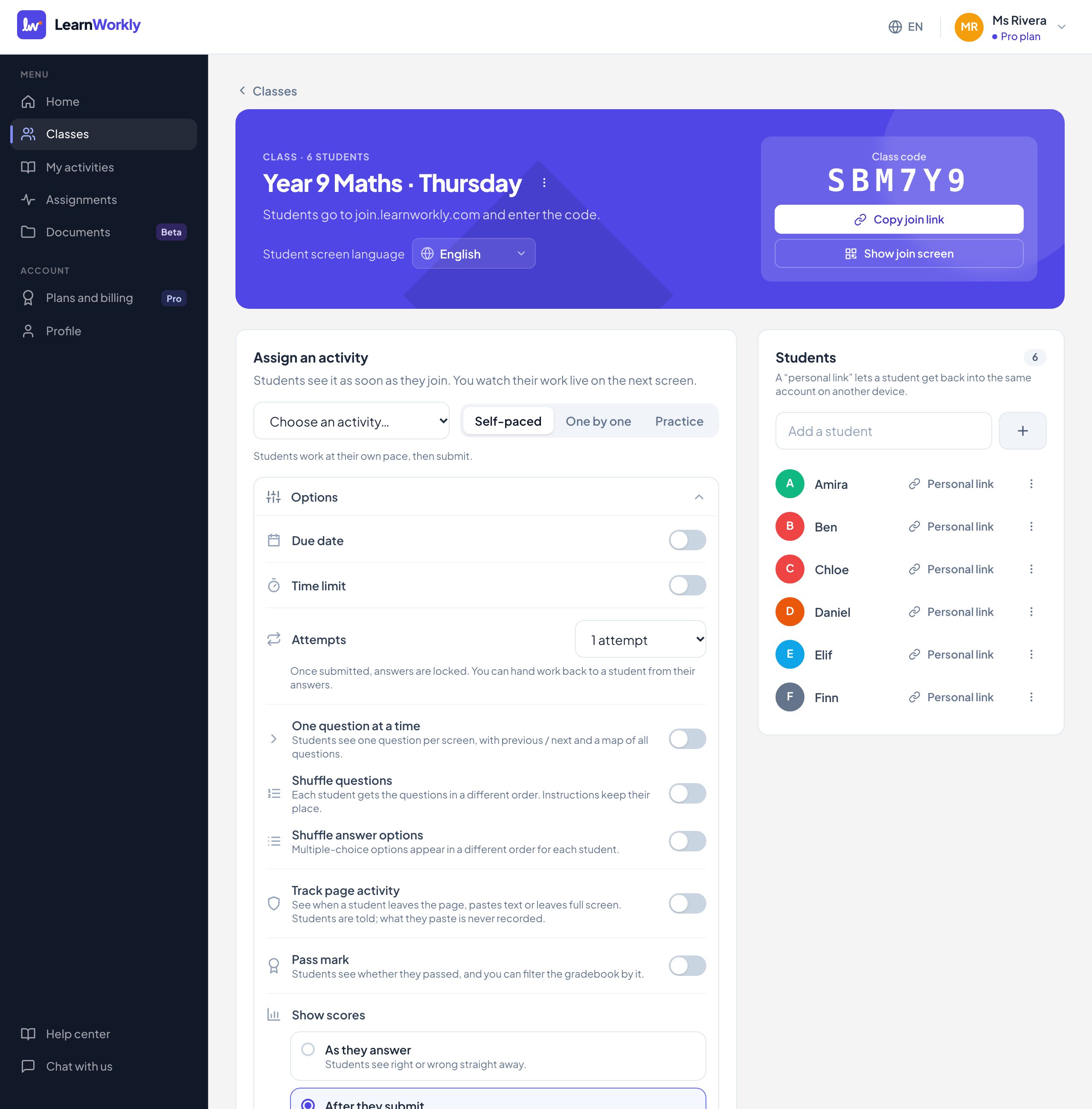
Assigner une activité
| Paramètre | Ce que cela fait | Par défaut | Formules/limites |
|---|---|---|---|
| Choisis une activité… | L’activité à assigner. Chacune affiche son nombre d’éléments. | Aucune | Toutes les formules |
| À son rythme | Les élèves travaillent à leur rythme, puis rendent leur travail. Toutes les options ci-dessous sont disponibles. | Sélectionné | Toutes les formules |
| Une par une | Vous avancez dans les questions et toute la classe voit la même. Voir Mener le cours. | Désactivé | Toutes les formules |
| Entraînement | Travail autonome entre les cours : cartes mémoire et quiz avec réponses immédiates, aussi souvent que les élèves le veulent. Pas de note, et aucune option à régler lors de l’assignation. Voir Entraînement. | Désactivé | Toutes les formules |
| Options | Ouvre les paramètres ci-dessous. Fermé, il affiche un résumé, par exemple la date limite, la limite de temps et le nombre de tentatives. | Clos | Toutes les formules |
| Assignez et suivez en direct | Crée le devoir et ouvre sa vue en direct. Les élèves le voient dès qu’ils ouvrent la classe. | Toutes les formules |
Date limite, temps et tentatives (À son rythme uniquement)
| Paramètre | Ce que cela fait | Par défaut | Formules/limites |
|---|---|---|---|
| Date limite | Affichée aux élèves. Une fois passée, les élèves qui n’ont pas commencé apparaissent comme Non rendu. Si vous choisissez une date passée, vous voyez Cette date est déjà passée. | Désactivé. Quand vous l’activez : 23:59, dans sept jours | Toutes les formules |
| Accepter les rendus en retard | Activé : les élèves peuvent encore rendre leur travail après la date limite, et il est marqué en retard. Désactivé : après la date limite, ils ne peuvent plus modifier ni rendre leur travail. | Activé | Toutes les formules. Affiché uniquement avec une date limite |
| Pénalité de retard | Retirée de la note totale d’un travail rendu après la date limite : Aucune, −5 %, −10 %, −20 %, −25 % ou −50 %. | Aucune | Toutes les formules. Affiché uniquement quand les rendus en retard sont acceptés |
| Limite de temps | Minutes par tentative. Le minuteur démarre quand l’élève appuie sur Commencer, et le travail est rendu automatiquement quand le temps est écoulé. | Désactivé. Quand vous l’activez : 30 minutes | Toutes les formules. 1 à 600 minutes |
| Tentatives | Combien de fois un élève peut rendre son travail. Chaque nouvelle tentative part de zéro ; la dernière tentative compte et les précédentes sont conservées dans l’historique. | 1 tentative | Toutes les formules. 1, 2, 3, 5, 10 ou Illimitées |
Disposition et ordre
| Paramètre | Ce que cela fait | Par défaut | Formules/limites |
|---|---|---|---|
| Une question à la fois | Les élèves voient une question par écran, avec précédent / suivant et un plan de toutes les questions. À son rythme uniquement. | Désactivé | Toutes les formules |
| Mélanger les questions | Chaque élève reçoit les questions dans un ordre différent. Les consignes (blocs de contenu) gardent leur place. À son rythme uniquement. | Désactivé | Toutes les formules |
| Mélanger les réponses | Les options du QCM apparaissent dans un ordre différent pour chaque élève. À son rythme et Une par une. | Désactivé | Toutes les formules |
Résultats, suivi et e-mails
| Paramètre | Ce que cela fait | Par défaut | Formules/limites |
|---|---|---|---|
| Suivre l’activité sur la page | Enregistre quand un élève quitte la page, colle du texte ou quitte le plein écran. Les élèves sont prévenus ; ce qu’ils collent n’est jamais enregistré. À son rythme uniquement. Voir Suivi de l’activité. | Désactivé | Toutes les formules |
| Note de réussite | Pourcentage de la note totale nécessaire pour réussir. Les élèves voient s’ils ont réussi, et vous pouvez filtrer selon ce critère. À son rythme et Une par une. | Désactivé. Quand vous l’activez : 60 % | Toutes les formules. 1 à 100 % |
| Certificat pour les élèves qui réussissent | Les élèves qui réussissent peuvent télécharger un PDF avec leur nom, l’activité et la note. Désactiver la note de réussite désactive aussi ceci. Voir Notes de réussite et certificats. | Désactivé | Toutes les formules. Nécessite une note de réussite |
| Afficher les scores | Dès qu'ils répondent : juste ou faux immédiatement. Après le rendu : dès qu’un élève rend son travail. Quand je les publie : masqués jusqu’à ce que vous cliquiez sur Publier les résultats ou que vous clôturiez le devoir. | Après le rendu | Toutes les formules |
| Envoyer des e-mails aux élèves | E-mails sur le nouveau devoir, les nouveaux commentaires et un rappel la veille de la date limite. Uniquement aux élèves et aux parents dont vous avez enregistré l’e-mail avec leur autorisation. Voir Rappels. | Activé | Toutes les formules. Rappels de date limite : Solo, Pro et Academy |
| Afficher les bonnes réponses | Affiche les bonnes réponses avec les notes, dès qu’un élève n’a plus de tentatives, ou quand vous publiez les résultats ou clôturez le devoir. | Activé | Toutes les formules |
Ce qu’envoie chaque paramètre d’e-mail
- Nouveau devoir : aux élèves dont l’e-mail est enregistré, uniquement pour les devoirs À son rythme.
- Nouveau commentaire : aux élèves dont l’e-mail est enregistré, au plus une fois par jour et par devoir.
- Rappel de date limite : dans les 24 heures avant la date limite, aux élèves qui n’ont pas rendu leur travail et à leurs parents. Uniquement pour les devoirs donnés plus d’un jour avant la date limite, avec Solo, Pro et Academy.
- Les parents ne reçoivent jamais le lien personnel d’un élève.
Questions fréquentes
Quelles options propose Une par une ?
Mélanger les réponses, Note de réussite (avec le certificat), Afficher les scores, Envoyer des e-mails aux élèves et Afficher les bonnes réponses. Pas de date limite, de limite de temps ni de tentatives, car c’est vous qui décidez quand passer à la suite. Avec Après le rendu, les élèves voient leurs notes quand vous clôturez le devoir.
Puis-je passer de À son rythme à Une par une après l’assignation ?
Oui. Utilisez Au rythme de l’élève et Une par une dans la vue en direct. Un devoir Entraînement reste un entraînement.
Que se passe-t-il avec une seule tentative ?
Dès qu’un élève rend son travail, ses réponses sont verrouillées. Vous pouvez lui rendre le travail depuis sa réponse dans la vue en direct avec Rendre à l'élève.
Dernière vérification avec l’app le 11 novembre 2026.
Articles liés
- Donner un travail à la maison avec une date limiteAssignez une activité comme travail à la maison avec une date limite, des règles pour les rendus en retard, une limite de temps et un nombre de tentatives, et décidez quand les élèves voient leurs notes.
- Commandes de la vue en directToutes les commandes de la vue en direct d’un devoir : vues, rythme, masquage des noms, filtres, notation, téléchargements, résultats, documents, écran pour rejoindre et paramètres.
- E-mails et rappels pour le travail à la maisonLes e-mails que reçoivent les élèves et les parents au sujet du travail à la maison : nouveaux devoirs, nouveaux commentaires et rappel la veille de la date limite, et uniquement avec autorisation.
- Notes de réussite et certificatsDéfinissez une note de réussite pour un devoir afin que les élèves voient s’ils ont réussi, filtrez le tableau des notes selon ce critère et donnez un certificat PDF aux élèves qui réussissent.