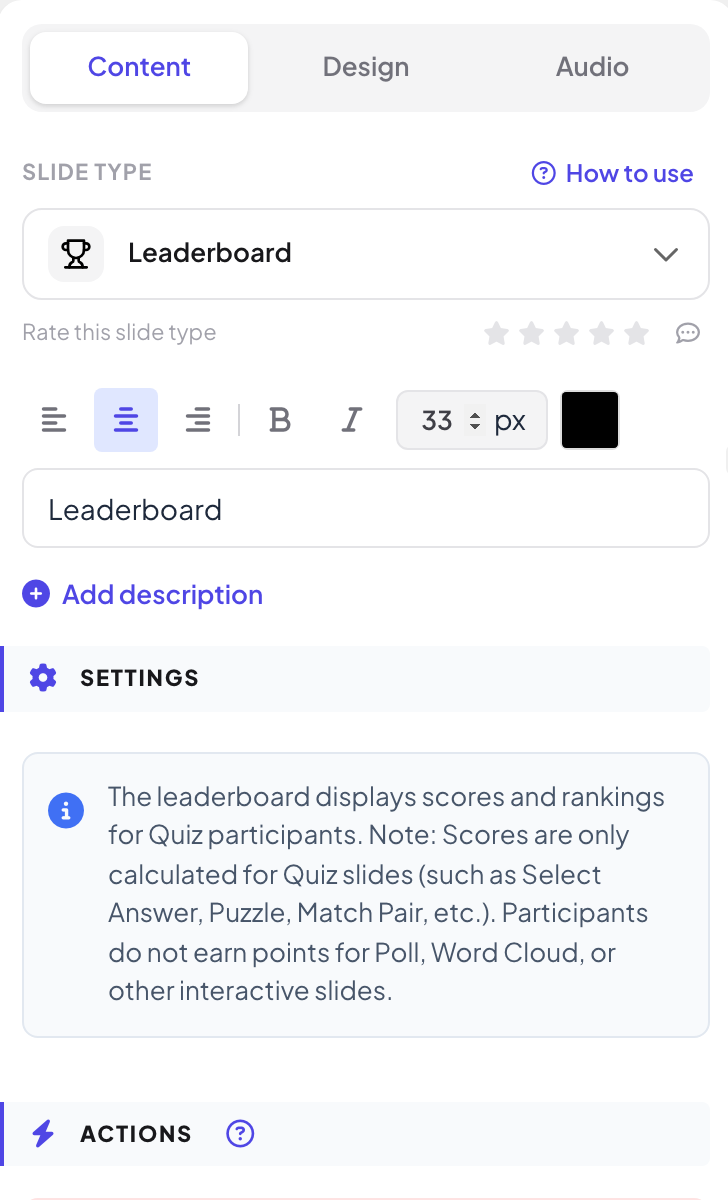
리더보드 슬라이드는 참가자 점수와 순위를 보여 줍니다. 점수는 Select Answer, 퍼즐, Match Pair 같은 퀴즈 슬라이드에서만 나옵니다: 투표, Word Cloud 등 인터랙티브 슬라이드에서는 점수를 얻지 않습니다.
순위표 추가
- 1
이미 있는 경우가 많습니다
퀴즈 슬라이드를 추가하면 다음 슬라이드가 이미 리더보드가 아닌 한 바로 뒤에 리더보드 슬라이드가 추가됩니다.
- 2
직접 추가하기
+ 새 슬라이드를 클릭하고 퀴즈 탭을 연 뒤 리더보드를 클릭하세요. 하나 이상의 퀴즈 슬라이드 뒤로 드래그하세요.
- 3
경고 확인하기
앞에 퀴즈 슬라이드가 없으면 슬라이드에 이 리더보드 앞에 퀴즈 슬라이드가 없습니다.가 표시됩니다.
- 4
라운드 사이에
라운드마다 리더보드를, 마지막에 하나 더 넣으세요. 원하지 않는 것은 삭제하세요.
사람들에게 보이는 것
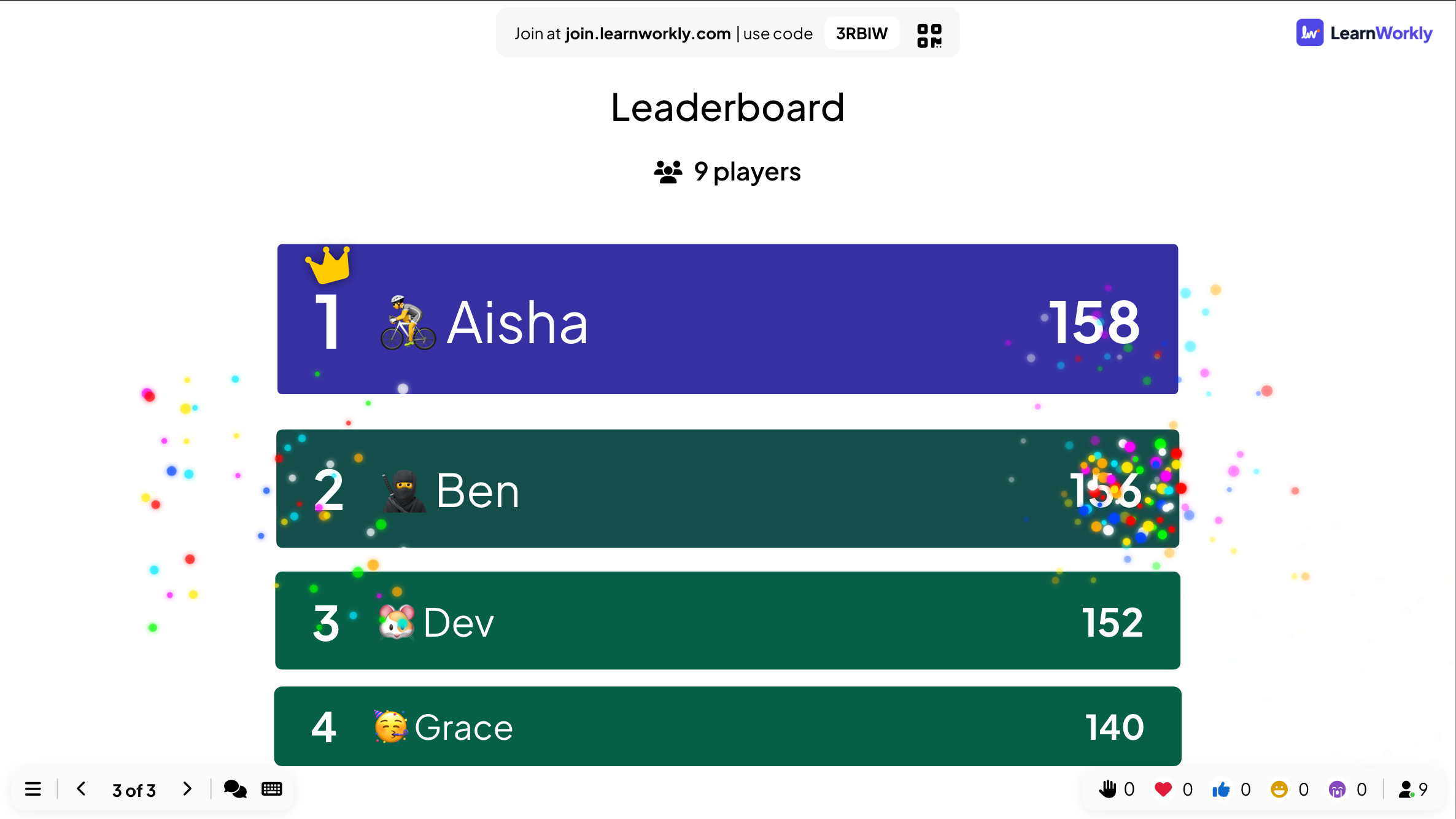
큰 화면에는 모든 플레이어가 순위, 아바타, 닉네임, 총점과 함께 나오며, 점수가 같은 플레이어는 순위를 공유합니다. 목록은 마지막 문제 전 점수로 시작해 새 합계로 움직이므로 누가 올라갔는지 모두가 봅니다.
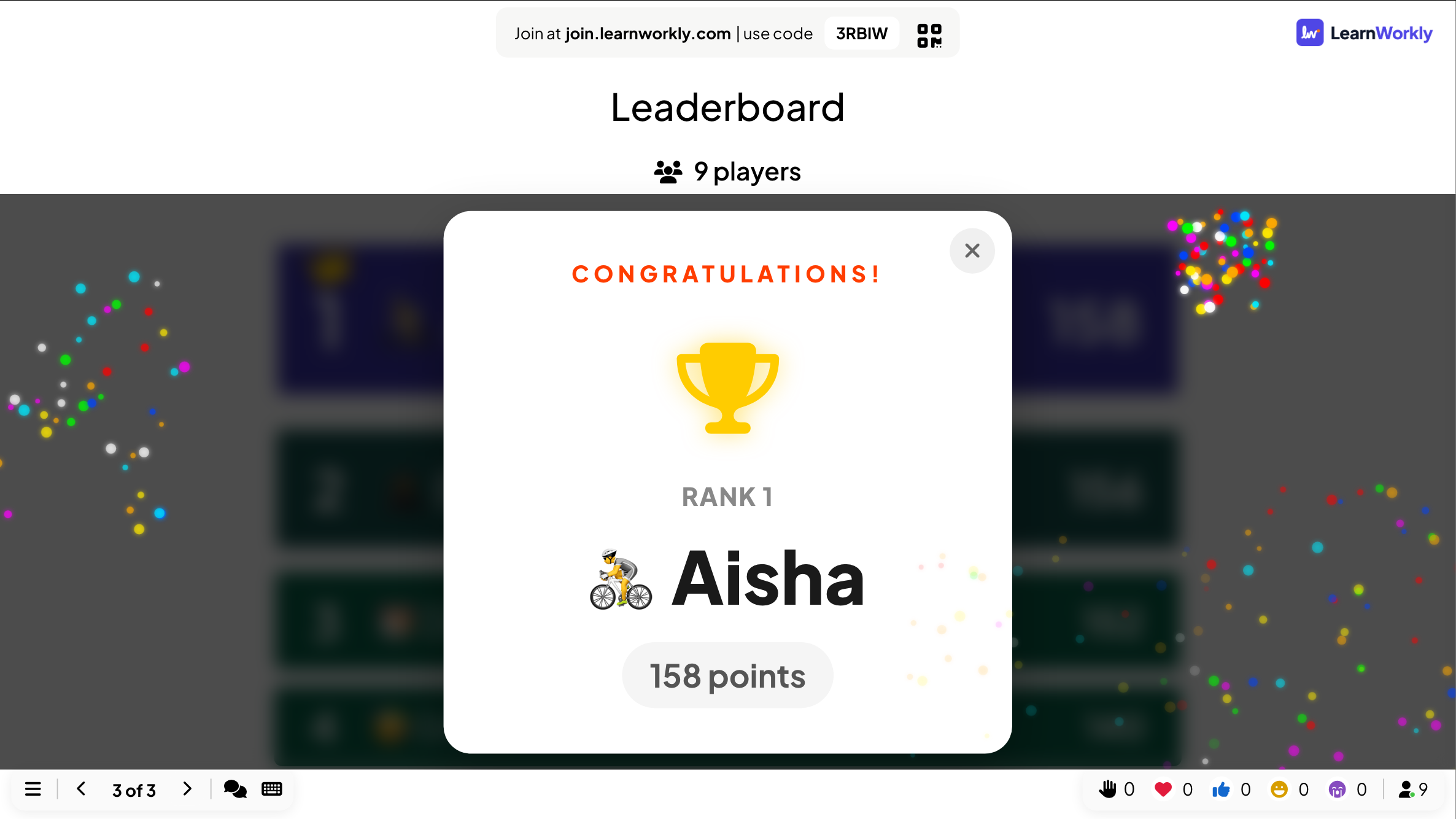
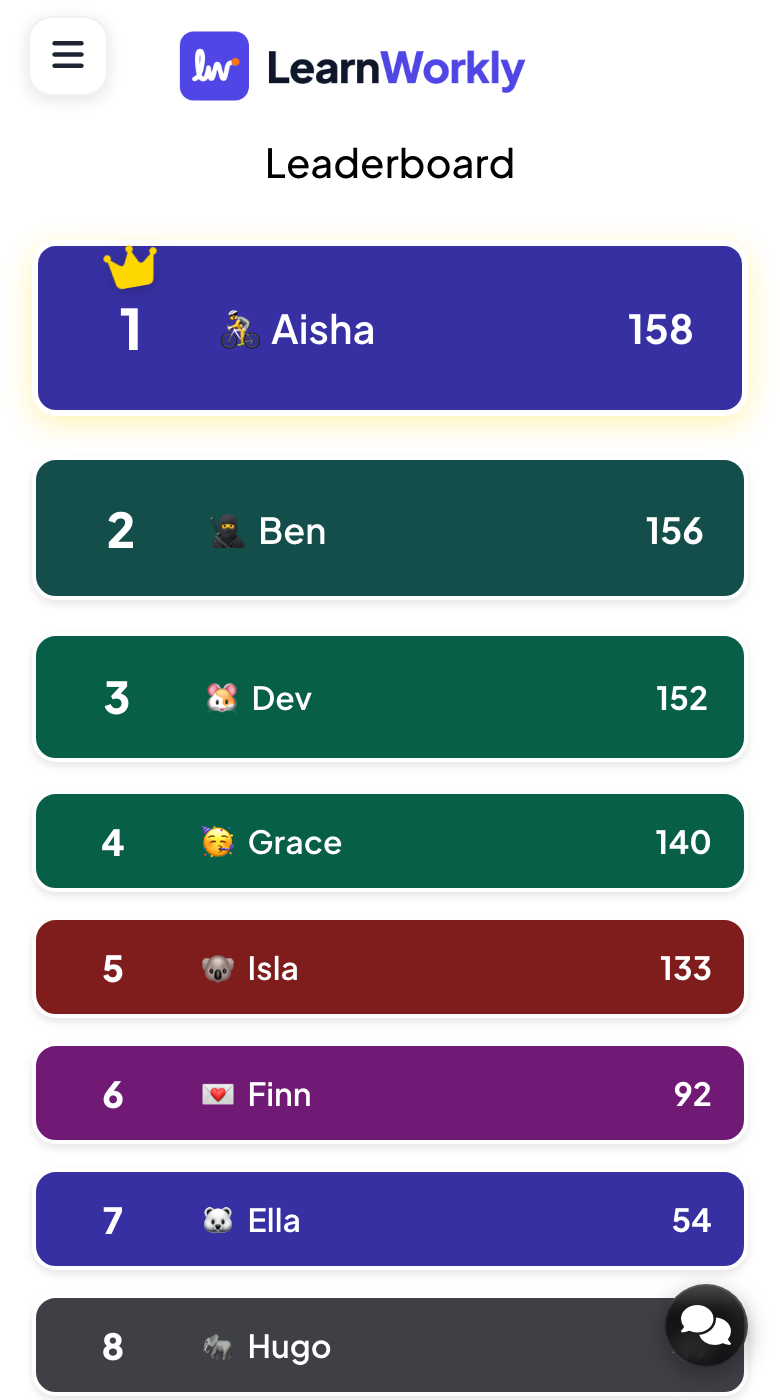
리더보드 뒤에 퀴즈 슬라이드가 없으면 이것이 최종 리더보드입니다: 우승자를 축하합니다! 팝업, 불꽃놀이, 소리로 축하합니다. 팝업을 닫으면 전체 목록이 나옵니다. 참가자 휴대폰에는 같은 목록이 자기 행이 강조된 채로 나옵니다.
자주 묻는 질문
플레이어의 점수가 0점입니다.
답은 했지만 모두 틀렸거나 너무 늦었습니다. 리더보드에는 맨 아래에 있습니다.
두 플레이어의 순위가 같습니다.
점수가 같은 플레이어는 순위를 공유합니다.
점수를 초기화하려면?
편집기 위쪽 바에서 모든 결과 지우기를 클릭하세요. 지금까지의 점수는 보고서에 남습니다.
리더보드를 숨길 수 있나요?
네. 리더보드 슬라이드를 삭제하거나 발표 중에 건너뛰세요. 사람들은 여전히 휴대폰에서 답마다 맞았는지와 얻은 점수를 봅니다.
2026년 11월 17일에 앱과 대조해 마지막으로 확인했어요.
관련 도움말
- 팀 퀴즈 모드: 팀으로 퀴즈 하기참가자가 퀴즈에 들어올 때 팀에 들어가게 하세요. 팀 수, 팀 인원, 팀 리더보드를 위한 팀 점수 계산 방식을 정하세요.
- Select Answer: 객관식 퀴즈 문제옵션 최대 6개의 객관식 질문을 만들고, 정답을 표시하고, 시간과 점수를 정한 뒤 카운트다운과 정답 공개로 라이브 진행하세요.
- Bet / Wager: 답하기 전에 점수를 겁니다선택지가 나오기 전에 플레이어가 내가 정한 칩 금액 중 하나를 겁니다. 맞히면 베팅액이 불어나고, 틀리면 잃습니다. 마지막 라운드로 제격입니다.
- 프레젠테이션 보고서 읽기모든 프레젠테이션에는 보고서가 있습니다: 참가자, 제출, 반응과 평점, 슬라이드별 결과, 누가 무엇을 답했는지, 청중 피드백.