Die Live-Ansicht öffnet sich, wenn du auf Zuweisen und live verfolgen drückst. Du kannst sie jederzeit wieder über Aufgaben im Menü öffnen oder über Dieser Klasse zugewiesen auf der Klassenseite. Alles aktualisiert sich, während die Schüler arbeiten.
Auf schmaleren Bildschirmen wandern einige Schaltflächen ins Menü ☰, das jedes Steuerelement dieser Seite enthält: den Klassencode, Ansicht, Tempo, Namen ausblenden und die Aktionen unter Aufgabe.
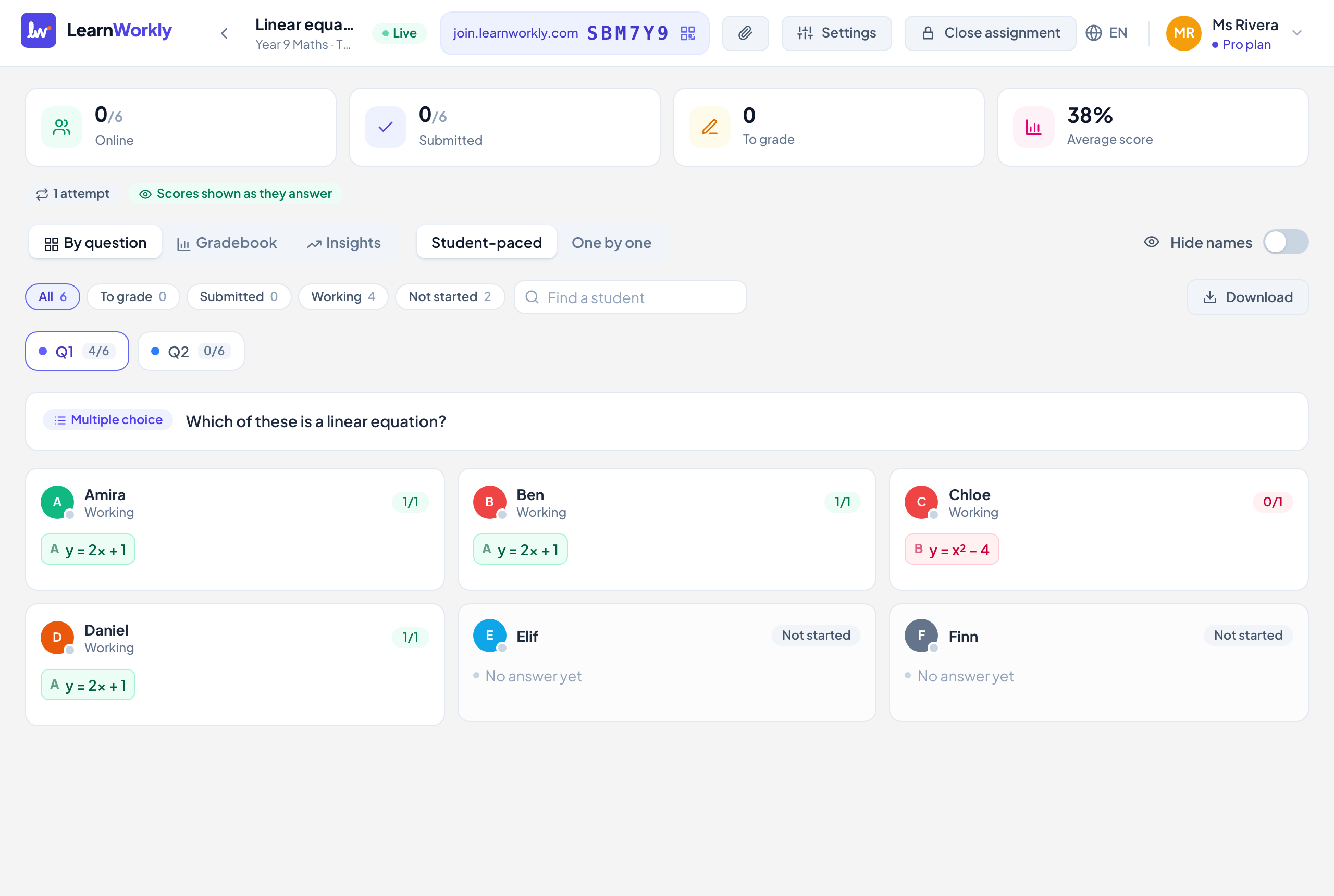
Obere Leiste
| Steuerelement | Was es bewirkt | Standard | Tarife/Limits |
|---|---|---|---|
| Live / Geschlossen | Zeigt, ob Schüler noch antworten können. | Live nach dem Zuweisen | Alle Tarife |
| Klassencode | Die Beitrittsadresse und der Klassencode. Klicke darauf, um den Beitrittsbildschirm mit QR-Code zu öffnen. Auf kleineren Bildschirmen ist er im Menü ☰, mit Beitrittslink kopieren und Beitrittsbildschirm zeigen. | Alle Tarife | |
| Dokumente | Dokumente für diese Aufgabe: Nur Schüler der Klasse sehen sie, innerhalb dieser Aufgabe. Dokumente, die der Aktivität hinzugefügt wurden, erscheinen hier auch. Siehe Dokumente teilen. | Alle Tarife | |
| Einstellungen | Öffnet Aufgabeneinstellungen. Siehe Aufgabeneinstellungen. | Alle Tarife | |
| Aufgabe schließen | Schüler können ihre Antworten nicht mehr ändern. Sie sehen weiterhin ihre Arbeit und dein Feedback, und sie sehen ihre Punkte, egal, was du unter Punkte anzeigen gewählt hast. | Alle Tarife | |
| Wieder öffnen | Wird bei einer geschlossenen Aufgabe angezeigt. Schüler können wieder antworten. | Alle Tarife |
Übersicht und Regeln
| Steuerelement | Was es bewirkt | Standard | Tarife/Limits |
|---|---|---|---|
| Zähler | Online, Abgegeben (Eigenes Tempo) oder Antworten (Nacheinander und Üben), Zu bewerten und Durchschnittspunktzahl. | Alle Tarife | |
| Regel-Badges | Eine Übersicht der Einstellungen: Abgabefrist, Zeitlimit, Versuche, Bestehensgrenze, Abzug bei Verspätung, Seitenaktivität wird erfasst, Für jeden Schüler gemischt und wann Punkte angezeigt werden. | Alle Tarife | |
| Ergebnisse freigeben | Zeigt jedem Schüler jetzt seine Punkte (und die richtigen Antworten, wenn Richtige Antworten anzeigen an ist). Erscheint, solange die Aufgabe offen ist und Punkte nicht schon beim Antworten angezeigt werden. | Alle Tarife | |
| Ergebnisse wieder verbergen | Macht Ergebnisse freigeben rückgängig: Punkte folgen wieder der Einstellung Punkte anzeigen. | Alle Tarife |
Ansichten und Tempo
| Steuerelement | Was es bewirkt | Standard | Tarife/Limits |
|---|---|---|---|
| Nach Frage | Eine Karte pro Schüler mit seiner Antwort auf die gewählte Frage. Wechsle mit den Tabs F1, F2…; jeder Tab zeigt, wie viele Schüler geantwortet haben. | Ausgewählt | Alle Tarife |
| Notenübersicht | Eine Zeile pro Schüler und Punkte für jede Frage, mit Gesamt, Abzug bei Verspätung, Bestanden / Nicht bestanden und Nummer des Versuchs. Klicke auf eine Zelle, um die Antwort zu öffnen. | Alle Tarife | |
| Auswertung | Punkteverteilung (Durchschnitt, Median, Höchste, Niedrigste und Bestehensquote bei einer Bestehensgrenze) und wie jede Frage gelaufen ist. Sortiere mit Der Reihe nach oder Schwierigste zuerst; klicke auf eine Frage, um sie unter Nach Frage zu öffnen. | Alle Tarife | |
| Schülertempo / Nacheinander | Wechselt das Tempo einer laufenden Aufgabe. Üben-Aufgaben zeigen stattdessen ein Üben-Badge. | Der Modus, den du zugewiesen hast | Alle Tarife |
| Namen ausblenden | Zum Teilen deines Bildschirms: Schüler erscheinen als „Schüler 1“, „Schüler 2“ und so weiter. Es ändert nur deinen Bildschirm und bleibt für diese Aufgabe an, bis du es ausschaltest. | Aus | Alle Tarife |
| Zurück / Weiter | Nur bei Nacheinander. Bewegt die ganze Klasse zum vorherigen oder nächsten Element; die Leiste zeigt, was Alle sehen:. | Noch keine Frage geöffnet | Alle Tarife |
Schüler, Bewertung und Downloads
| Steuerelement | Was es bewirkt | Standard | Tarife/Limits |
|---|---|---|---|
| Filter | Alle, Zu bewerten, Nicht begonnen; Abgegeben und Arbeitet (Eigenes Tempo); Verspätet (mit Abgabefrist); Seite verlassen (mit erfasster Seitenaktivität); Bestanden und Nicht bestanden (mit Bestehensgrenze). Jeder Filter zeigt eine Anzahl. | Alle | Alle Tarife |
| Schüler suchen | Zeigt nur Schüler, deren Name enthält, was du eintippst. | Leer | Alle Tarife |
| Antworten bewerten (n) | Geht Frage für Frage jede noch zu bewertende Antwort der angezeigten Schüler durch. Nach jeder Bewertung geht es zur nächsten. | Wird angezeigt, wenn Antworten bewertet werden müssen | Alle Tarife |
| Herunterladen | Excel (.xlsx): Punkte und Fragenanalyse. CSV: nur Punkte. Die Datei enthält alle Schüler, egal welcher Filter aktiv ist. | Alle Tarife |
Die Antwort eines Schülers
| Steuerelement | Was es bewirkt | Standard | Tarife/Limits |
|---|---|---|---|
| Punktzahl, Speichern, Volle Punktzahl, 0 | Bewerte die Antwort. Automatisch bewertete Antworten lassen sich noch ändern. Siehe Antworten bewerten. | Automatisch bewertet oder unbewertet | Alle Tarife |
| Bewertungsraster | Bei Fragen mit Bewertungsraster: Punkte pro Kriterium, dann Speichern. | Alle Tarife | |
| Feedback | Schreib eine Nachricht, nutze eine Schnellantwort, nimm Sprach-Feedback auf (bis zu 2 Minuten) oder zeichne auf eine Zeichnung, dann Senden. Siehe Feedback geben. | Alle Tarife | |
| Zurückgeben | Öffnet einen abgegebenen Versuch wieder, damit der Schüler seine Antworten ändern und erneut abgeben kann. Nach der Abgabefrist nicht möglich, wenn verspätete Abgaben aus sind. | Alle Tarife | |
| Frühere Versuche | Zeigt Antwort und Punkte jedes früheren Versuchs. | Alle Tarife | |
| Zurück / Weiter | Springt zur selben Frage beim nächsten Schüler. | Alle Tarife |
Tastenkürzel in einer Antwort
| Taste | Was es bewirkt |
|---|---|
| ← / → (oder K / J) | Vorherige oder nächste Antwort |
| F | Volle Punktzahl (jedes Kriterium des Bewertungsrasters mit voller Punktzahl) |
| 0 bis 9 | Diese Punktzahl, bei Fragen mit bis zu 9 Punkten ohne Bewertungsraster |
| Esc | Die Antwort schließen |
Häufige Fragen
Löscht das Schließen einer Aufgabe etwas?
Nein. Schüler behalten ihre Arbeit und dein Feedback, und du kannst jederzeit auf Wieder öffnen drücken.
Warum gibt es keine Schaltfläche Ergebnisse freigeben?
Sie erscheint nur, solange die Aufgabe offen ist und Punkte anzeigen nicht auf Sofort beim Antworten steht. Sobald die Ergebnisse freigegeben sind, wird die Schaltfläche zu Ergebnisse wieder verbergen.
Kann ich sehen, wer bei welcher Frage ist?
Ja. In der Notenübersicht hat die Frage, an der ein Schüler gerade arbeitet, einen farbigen Ring, und ein Punkt am Avatar zeigt, wer online ist.
Zuletzt mit der App abgeglichen am 11. November 2026.
Ähnliche Artikel
- Jede Antwort live sehenStarte eine Live-Stunde aus einer Klasse, sieh die Antworten und Zeichnungen jedes Schülers beim Arbeiten erscheinen und blende Namen aus, bevor du deinen Bildschirm teilst.
- AufgabeneinstellungenJede Option beim Zuweisen einer Aktivität oder Bearbeiten einer Aufgabe: Modus, Abgabefrist, verspätete Abgaben, Zeitlimit, Versuche, Punkte, Antworten, Bestehensgrenze und E-Mails.
- Antworten bewerten und Punkte vergebenWelche Fragetypen automatisch bewertet werden, wie du offene Antworten bewertest, ein Bewertungsraster nutzt und eine ganze Klasse mit Tastenkürzeln schnell bewertest.
- Die Stunde halten und abschließenFühre die Klasse Frage für Frage, sieh in der Auswertung nach, was du noch einmal erklären solltest, bewerte Antworten, lade die Ergebnisse herunter und schließe am Ende die Aufgabe.