ライブ画面は 配信してライブで確認 を押すと開きます。メニューの 課題、またはクラスページの このクラスに配信済み から、いつでももう一度開けます。生徒が取り組むたびにすべてが更新されます。
画面が狭い場合は一部のボタンが ☰ メニューに移ります。メニューにはこのページのすべての操作があります:クラスコード、表示、進め方、名前を隠す、課題 の操作。
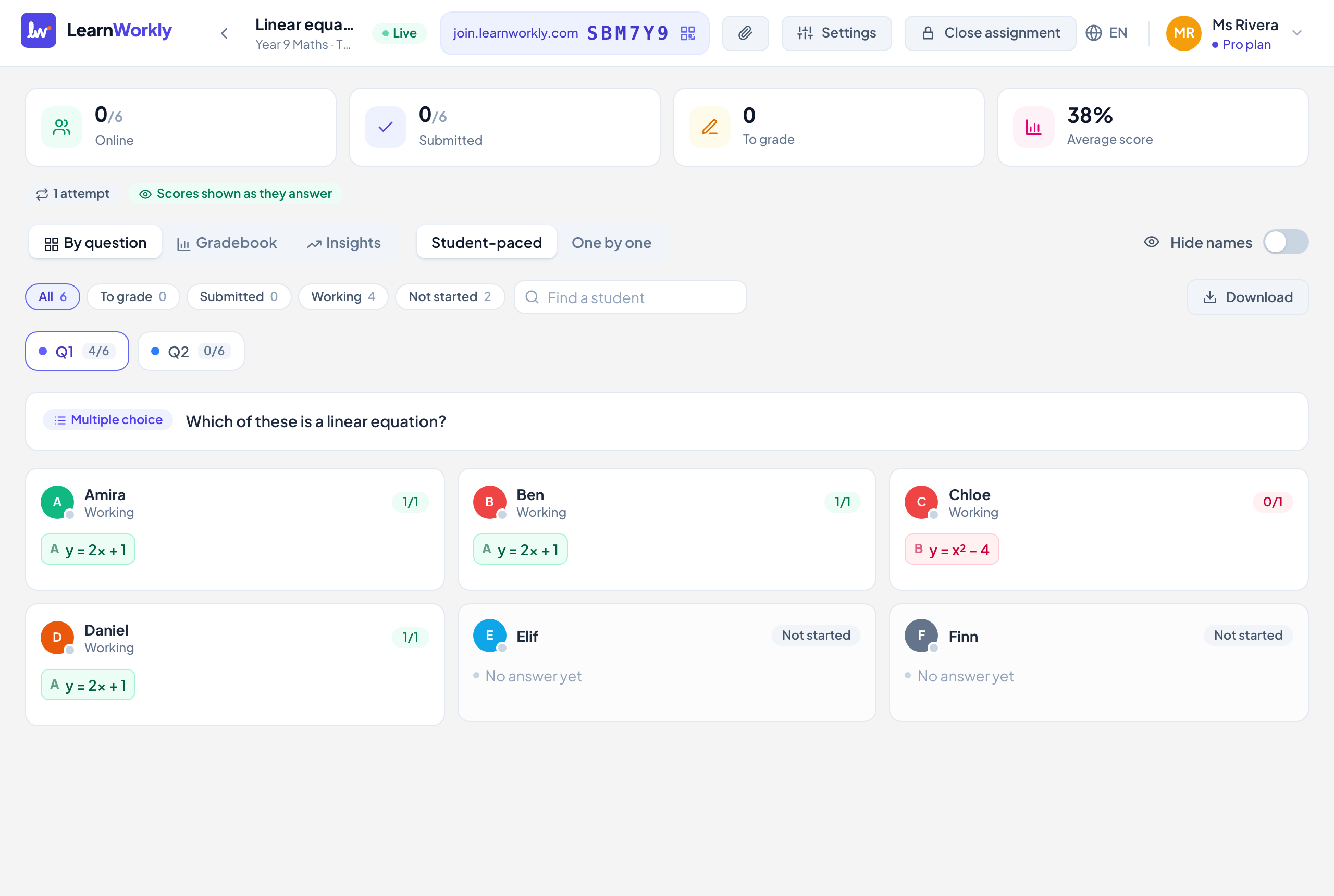
上部のバー
| 操作 | できること | デフォルト | プラン/上限 |
|---|---|---|---|
| ライブ / 締め切り済み | 生徒がまだ解答できるかどうかを表示します。 | 配信後の ライブ | 全プラン |
| クラスコード | 参加用のアドレスとクラスコード。クリックすると QR コード付きの参加画面が開きます。小さな画面では、参加リンクをコピー と 参加画面を表示 と一緒に ☰ メニューの中にあります。 | 全プラン | |
| 資料 | この課題の資料:クラスの生徒だけが、この課題の中で見られます。アクティビティに追加した資料もここに表示されます。資料を共有する をご覧ください。 | 全プラン | |
| 設定 | 課題の設定 を開きます。課題の設定 をご覧ください。 | 全プラン | |
| 課題を締め切る | 生徒は解答を変更できなくなります。自分の解答とあなたのフィードバックは引き続き見られ、得点の表示 で何を選んでいても得点が表示されます。 | 全プラン | |
| 再開 | 締め切った課題に表示されます。生徒はもう一度解答できます。 | 全プラン |
概要とルール
| 操作 | できること | デフォルト | プラン/上限 |
|---|---|---|---|
| カウンター | オンライン、提出済み(自分のペース)または 回答(1問ずつと練習)、要採点、平均点。 | 全プラン | |
| ルールのバッジ | 設定の概要:提出期限、制限時間、解答回数、合格点、遅延による減点、ページ上の行動を記録中、生徒ごとにシャッフル、得点を表示するタイミング。 | 全プラン | |
| 結果を公開 | 今すぐ全生徒に得点を表示します(正解を表示 がオンなら正解も)。課題が開いていて、得点が解答時に表示される設定でない場合に表示されます。 | 全プラン | |
| 結果を再び非表示 | 結果を公開 を取り消します。得点は再び 得点の表示 の設定に従います。 | 全プラン |
表示と進め方
| 操作 | できること | デフォルト | プラン/上限 |
|---|---|---|---|
| 問題ごと | 選んだ問題への解答を、生徒ごとに 1 枚のカードで表示します。Q1、Q2… のタブで切り替えます。各タブには解答した生徒の数が表示されます。 | 選択済み | 全プラン |
| 成績表 | 生徒ごとに 1 行で、各問題の得点と、合計、遅延による減点、合格 / 不合格、解答の回数が表示されます。セルをクリックすると解答が開きます。 | 全プラン | |
| 分析 | 得点分布(平均、中央値、最高、最低、合格点がある場合は 合格率)と、各問題の結果。出題順 または 難しい順 で並べ替えられ、問題をクリックすると 問題ごと で開きます。 | 全プラン | |
| 生徒のペース / 1問ずつ | 進行中の課題のペースを切り替えます。練習の課題には代わりに 練習 バッジが表示されます。 | 配信したモード | 全プラン |
| 名前を隠す | 画面共有用:生徒は「生徒 1」「生徒 2」のように表示されます。変わるのはあなたの画面だけで、オフにするまでこの課題ではオンのままです。 | オフ | 全プラン |
| 前へ / 次へ | 1問ずつ のみ。クラス全体を前または次の項目に移動します。バーに 全員に表示中: の内容が表示されます。 | まだ問題が開かれていません | 全プラン |
生徒、採点、ダウンロード
| 操作 | できること | デフォルト | プラン/上限 |
|---|---|---|---|
| 絞り込み | すべて、要採点、未着手、提出済み と 解答中(自分のペース)、遅れて提出(提出期限がある場合)、ページ離脱(ページの操作記録がオンの場合)、合格 と 不合格(合格点がある場合)。それぞれに人数が表示されます。 | すべて | 全プラン |
| 生徒を検索 | 入力した文字を名前に含む生徒だけを表示します。 | 空 | 全プラン |
| 解答を採点(n) | 表示中の生徒について、まだ採点が必要なすべての解答を問題ごとに順に案内します。1 つ採点すると次に進みます。 | 採点が必要な解答があるときに表示 | 全プラン |
| ダウンロード | Excel (.xlsx):点数と問題ごとの分析。CSV:点数のみ。どの絞り込みを選んでいても、ファイルには全生徒が含まれます。 | 全プラン |
生徒の解答
| 操作 | できること | デフォルト | プラン/上限 |
|---|---|---|---|
| 得点、保存、満点、0 | 解答を採点します。自動採点の解答も変更できます。解答の採点 をご覧ください。 | 自動採点または採点なし | 全プラン |
| ルーブリック | ルーブリックのある問題:観点ごとに点数を付けて 保存。 | 全プラン | |
| フィードバック | メッセージを入力するか、クイック返信を使うか、音声フィードバック(2 分まで)を録音するか、手書きに書き込んでから 送信 します。フィードバックする をご覧ください。 | 全プラン | |
| 返却 | 提出済みの解答を再び開き、生徒が解答を変更して再提出できるようにします。遅れての提出がオフの場合、提出期限後はできません。 | 全プラン | |
| 過去の解答 | 過去の各解答の答えと得点を表示します。 | 全プラン | |
| 前へ / 次へ | 次の生徒の同じ問題に移動します。 | 全プラン |
解答画面のキーボードショートカット
| キー | できること |
|---|---|
| ← / →(または K / J) | 前または次の解答 |
| F | 満点(ルーブリックのすべての観点を満点) |
| 0〜9 | その点数(ルーブリックなしで配点 9 点までの問題で) |
| Esc | 解答を閉じる |
よくある質問
課題を締め切ると何かが削除されますか?
いいえ。生徒の解答とあなたのフィードバックは残り、いつでも 再開 を押せます。
「結果を公開」ボタンがないのはなぜですか?
課題が開いていて、得点の表示 が 解答したとき でない場合にのみ表示されます。結果を公開すると、ボタンは 結果を再び非表示 に変わります。
誰がどの問題に取り組んでいるかを見られますか?
はい。成績表 では、生徒が今取り組んでいる問題に色付きの輪が付き、アバターの点で誰がオンラインかがわかります。
2026年11月11日 にアプリと照合して確認済み。
関連する記事
- すべての解答をライブで見るクラスからライブ授業を始め、生徒の解答や手書きが取り組むそばから届くのを見て、画面を共有する前に名前を隠します。
- 課題の設定アクティビティを配信するときや課題を編集するときのすべてのオプション:モード、提出期限、遅れての提出、制限時間、解答回数、得点、正解、合格点、メール。
- 解答を採点して点数を付けるどの問題の種類が自動で採点されるか、自由回答の採点方法、ルーブリックの使い方、キーボードショートカットでクラス全体をすばやく採点する方法。
- 授業を進めて締めくくる1 問ずつクラスを進め、分析で教え直すべき点を確認し、解答を採点し、結果をダウンロードして、最後に課題を締め切ります。