Livevyn öppnas när du trycker på Tilldela och följ live. Du kan öppna den igen när som helst från Uppgifter i menyn, eller från Tilldelade den här klassen på klassidan. Allt uppdateras medan eleverna arbetar.
På smalare skärmar flyttas vissa knappar till menyn ☰, som har alla kontroller på den här sidan: klasskoden, Visning, Tempo, Dölj namn och åtgärderna under Uppgift.
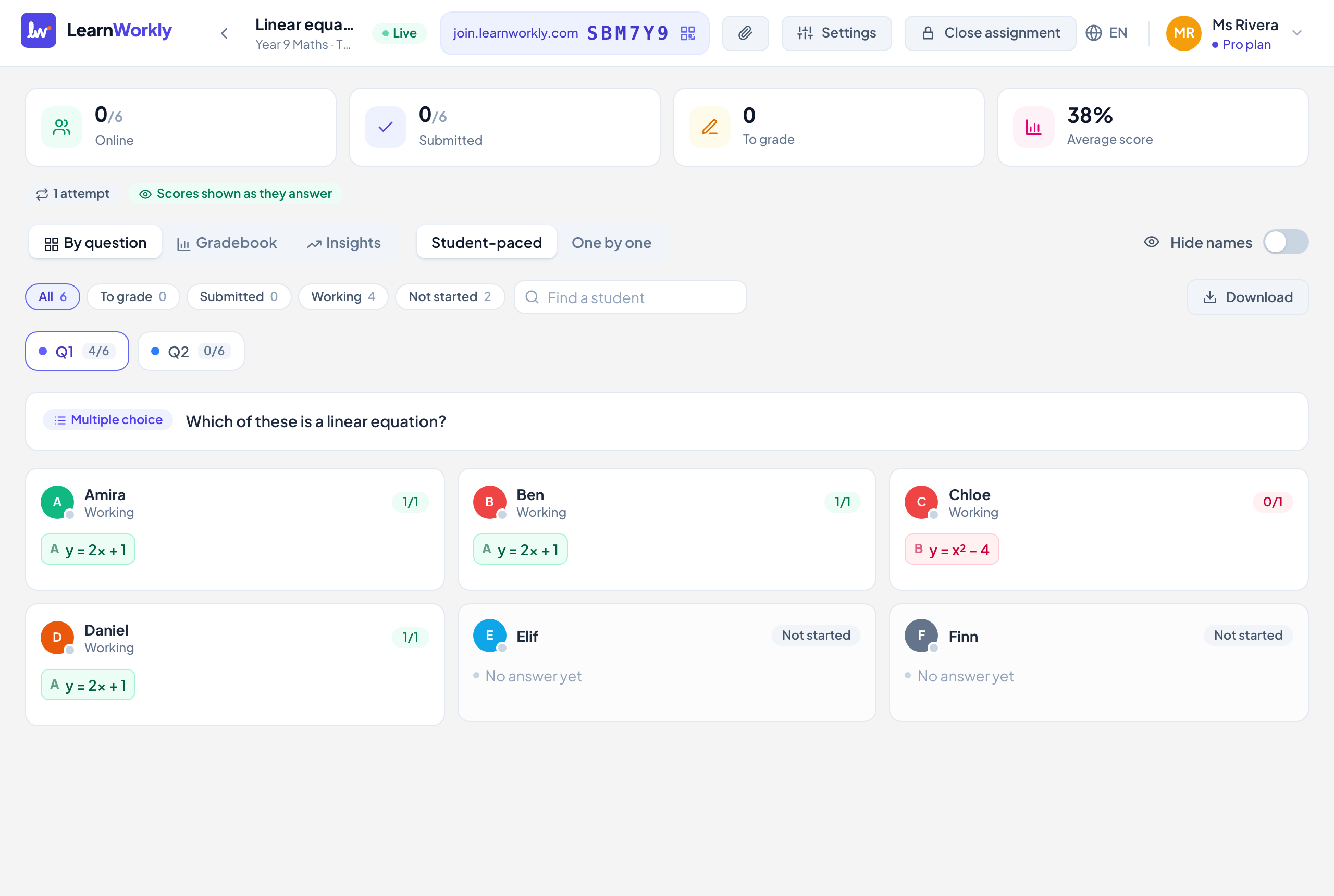
Listen överst
| Kontroll | Vad den gör | Standard | Planer/gränser |
|---|---|---|---|
| Live / Stängd | Visar om eleverna fortfarande kan svara. | Live efter tilldelning | Alla planer |
| Klasskod | Anslutningsadressen och klasskoden. Klicka på den för att öppna anslutningsskärmen med en QR-kod. På mindre skärmar finns den i menyn ☰ med Kopiera anslutningslänk och Visa anslutningsskärm. | Alla planer | |
| Dokument | Dokument för den här uppgiften: bara klassens elever ser dem, i den här uppgiften. Dokument som lagts till i aktiviteten visas också här. Se Dela dokument. | Alla planer | |
| Inställningar | Öppnar Uppgiftsinställningar. Se Uppgiftsinställningar. | Alla planer | |
| Stäng uppgiften | Eleverna kan inte längre ändra sina svar. De ser fortfarande sitt arbete och din feedback, och de ser sina poäng oavsett vad du valde under Visa poäng. | Alla planer | |
| Öppna igen | Visas på en stängd uppgift. Eleverna kan svara igen. | Alla planer |
Sammanfattning och regler
| Kontroll | Vad den gör | Standard | Planer/gränser |
|---|---|---|---|
| Räknare | Online, Inlämnat (I egen takt) eller Svar (En i taget och Övning), Att rätta och Snittpoäng. | Alla planer | |
| Regelmarkeringar | En sammanfattning av inställningarna: sista inlämningsdag, tidsgräns, antal försök, godkäntgräns, avdrag för sen inlämning, Sidaktivitet följs, Blandas för varje elev och när poängen visas. | Alla planer | |
| Släpp resultat | Visar varje elevs poäng nu (och de rätta svaren, om Visa rätt svar är på). Visas medan uppgiften är öppen och poängen inte visas medan eleverna svarar. | Alla planer | |
| Dölj resultaten igen | Ångrar Släpp resultat: poängen följer inställningen Visa poäng igen. | Alla planer |
Vyer och takt
| Kontroll | Vad den gör | Standard | Planer/gränser |
|---|---|---|---|
| Per fråga | Ett kort per elev med elevens svar på den valda frågan. Använd flikarna F1, F2… för att växla; varje flik visar hur många elever som har svarat. | Markerade | Alla planer |
| Betygsbok | En rad per elev och en poäng för varje fråga, med Totalt, avdrag för sen inlämning, Godkänd / Inte godkänd och försökets nummer. Klicka på en cell för att öppna svaret. | Alla planer | |
| Insikter | Poängfördelning (Snitt, Median, Högst, Lägst och Andel godkända med en godkäntgräns) och hur det gick på varje fråga. Sortera med I ordning eller Svårast först; klicka på en fråga för att öppna den i Per fråga. | Alla planer | |
| Elevens takt / En i taget | Byter takt för en pågående uppgift. Övningsuppgifter visar i stället en Övning-markering. | Läget du tilldelade | Alla planer |
| Dölj namn | För skärmdelning: eleverna visas som ”Elev 1”, ”Elev 2” och så vidare. Det ändrar bara din skärm och förblir på för den här uppgiften tills du stänger av det. | Av | Alla planer |
| Föregående / Nästa | Bara En i taget. Flyttar hela klassen till föregående eller nästa objekt; listen visar vad Alla ser:. | Ingen fråga öppen än | Alla planer |
Elever, rättning och nedladdningar
| Kontroll | Vad den gör | Standard | Planer/gränser |
|---|---|---|---|
| Filter | Alla, Att rätta, Inte påbörjad; Inlämnat och Arbetar (I egen takt); Sen (med sista inlämningsdag); Lämnade sidan (med spårning av sidaktivitet); Godkänd och Inte godkänd (med godkäntgräns). Var och en visar ett antal. | Alla | Alla planer |
| Hitta en elev | Visar bara elever vars namn innehåller det du skriver. | Tom | Alla planer |
| Rätta svar (n) | Går igenom varje svar som återstår att rätta, fråga för fråga, för de elever som visas. När du rättar ett går du vidare till nästa. | Visas när svar behöver rättas | Alla planer |
| Ladda ner | Excel (.xlsx): poäng och frågeanalys. CSV: bara poäng. Filen innehåller alla elever, oavsett vilket filter som är på. | Alla planer |
En elevs svar
| Kontroll | Vad den gör | Standard | Planer/gränser |
|---|---|---|---|
| Poäng, Spara, Full poäng, 0 | Rätta svaret. Automatiskt rättade svar kan fortfarande ändras. Se Rätta svar. | Rättas automatiskt eller rättas inte | Alla planer |
| Bedömningsmatris | För frågor med bedömningsmatris: poäng per kriterium, sedan Spara. | Alla planer | |
| Återkoppling | Skriv ett meddelande, använd ett snabbsvar, spela in Röstfeedback (upp till 2 minuter) eller rita på en ritning, och klicka sedan på Skicka. Se Ge feedback. | Alla planer | |
| Lämna tillbaka | Öppnar ett inlämnat försök igen så att eleven kan ändra sina svar och lämna in igen. Inte möjligt efter sista inlämningsdag när sena inlämningar är avstängda. | Alla planer | |
| Tidigare försök | Visar svaret och poängen från varje tidigare försök. | Alla planer | |
| Föregående / Nästa | Går till samma fråga för nästa elev. | Alla planer |
Kortkommandon i ett svar
| Tangent | Vad den gör |
|---|---|
| ← / → (eller K / J) | Föregående eller nästa svar |
| F | Full poäng (varje kriterium i bedömningsmatrisen med full poäng) |
| 0 till 9 | Den poängen, på frågor värda upp till 9 poäng utan bedömningsmatris |
| Esc | Stäng svaret |
Vanliga frågor
Raderas något när en uppgift stängs?
Nej. Eleverna behåller sitt arbete och din feedback, och du kan trycka på Öppna igen när som helst.
Varför finns det ingen knapp Släpp resultat?
Den visas bara medan uppgiften är öppen och Visa poäng inte är Direkt när de svarar. När resultaten har släppts ändras knappen till Dölj resultaten igen.
Kan jag se vem som är på vilken fråga?
Ja. I Betygsbok har frågan som en elev arbetar med just nu en färgad ring, och en prick på avataren visar vem som är online.
Senast kontrollerad mot appen 11 november 2026.
Relaterade artiklar
- Se varje svar liveStarta en livelektion från en klass, se varje elevs svar och ritning dyka upp medan de arbetar, och dölj namnen innan du delar din skärm.
- UppgiftsinställningarAlla alternativ när du tilldelar en aktivitet eller redigerar en uppgift: läge, sista inlämningsdag, sena inlämningar, tidsgräns, försök, poäng, svar, godkäntgräns och mejl.
- Rätta svar och ge poängVilka frågetyper som rättas automatiskt, hur du poängsätter öppna svar, använder en bedömningsmatris och snabbt rättar en hel klass med kortkommandon.
- Led lektionen och avsluta denLed klassen fråga för fråga, kolla Insikter för att se vad som behöver repeteras, rätta svar, ladda ner resultaten och stäng uppgiften när ni är klara.