Режим наблюдения вживую открывается, когда вы нажимаете Выдать и смотреть вживую. Снова открыть его можно в любой момент из Выданные задания в меню или из Выдано этому классу на странице класса. Всё обновляется по ходу работы учеников.
На узких экранах часть кнопок переходит в меню ☰, где есть все элементы управления этой страницы: код класса, Вид, Темп, Скрыть имена и действия раздела Задание.
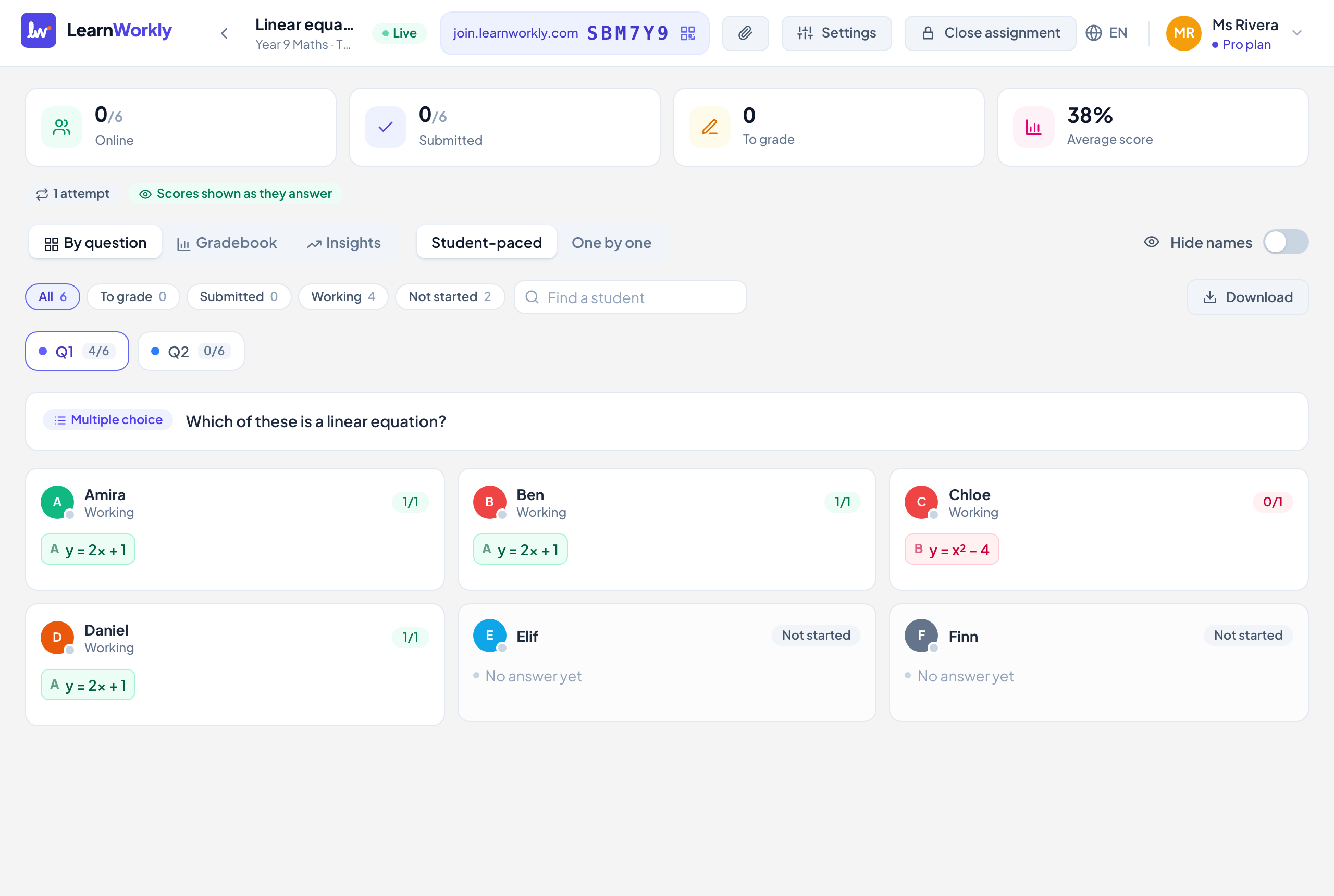
Верхняя панель
| Элемент | Что делает | По умолчанию | Тарифы/лимиты |
|---|---|---|---|
| Вживую / Закрыто | Показывает, могут ли ученики ещё отвечать. | Вживую после выдачи задания | Все тарифы |
| Код класса | Адрес для входа и код класса. Нажмите, чтобы открыть экран подключения с QR-кодом. На маленьких экранах это находится в меню ☰ вместе с Копировать ссылку для входа и Показать экран подключения. | Все тарифы | |
| Документы | Документы этого выданного задания: их видят только ученики класса, внутри этого задания. Документы, добавленные к заданию в библиотеке, тоже показываются здесь. См. Делитесь документами. | Все тарифы | |
| Настройки | Открывает Настройки задания. См. Настройки задания. | Все тарифы | |
| Закрыть задание | Ученики больше не могут менять ответы. Они по-прежнему видят свою работу и ваши отзывы, а также свои баллы, что бы вы ни выбрали в Показывать баллы. | Все тарифы | |
| Открыть снова | Показывается у закрытого задания. Ученики снова могут отвечать. | Все тарифы |
Сводка и правила
| Элемент | Что делает | По умолчанию | Тарифы/лимиты |
|---|---|---|---|
| Счётчики | В сети, Сдано (в своём темпе) или Ответы (по одному и тренировка), На проверку и Средний балл. | Все тарифы | |
| Значки правил | Сводка настроек: срок сдачи, ограничение времени, попытки, проходной балл, штраф за опоздание, Действия на странице отслеживаются, Свой порядок для каждого ученика и когда показываются баллы. | Все тарифы | |
| Опубликовать результаты | Сразу показывает каждому ученику его баллы (и правильные ответы, если включено Показывать правильные ответы). Появляется, пока задание открыто и баллы не показываются сразу при ответе. | Все тарифы | |
| Снова скрыть результаты | Отменяет Опубликовать результаты: баллы снова показываются по настройке Показывать баллы. | Все тарифы |
Виды и темп
| Элемент | Что делает | По умолчанию | Тарифы/лимиты |
|---|---|---|---|
| По вопросам | По карточке на каждого ученика с его ответом на выбранный вопрос. Переключайтесь вкладками В1, В2…; на каждой вкладке показано, сколько учеников ответили. | Выбрано | Все тарифы |
| Журнал оценок | По строке на каждого ученика и балл за каждый вопрос, с Итого, штрафом за опоздание, Пройдено / Не пройдено и номером попытки. Нажмите на ячейку, чтобы открыть ответ. | Все тарифы | |
| Аналитика | Распределение баллов (Среднее, Медиана, Максимум, Минимум и Доля сдавших, если есть проходной балл) и результаты по каждому вопросу. Сортируйте По порядку или Сначала сложные; нажмите на вопрос, чтобы открыть его в режиме По вопросам. | Все тарифы | |
| Темп ученика / По одному | Переключает темп идущего задания. У тренировок вместо этого показан значок Тренировка. | Режим, в котором вы выдали задание | Все тарифы |
| Скрыть имена | Для показа экрана: ученики отображаются как «Ученик 1», «Ученик 2» и так далее. Это меняет только ваш экран и остаётся включённым для этого задания, пока вы не выключите. | Выключено | Все тарифы |
| Назад / Далее | Только «По одному». Переводит весь класс к предыдущему или следующему элементу; на панели показано, что Все видят:. | Пока не открыт ни один вопрос | Все тарифы |
Ученики, проверка и скачивание
| Элемент | Что делает | По умолчанию | Тарифы/лимиты |
|---|---|---|---|
| Фильтры | Все, На проверку, Не начато; Сдано и Выполняет (в своём темпе); С опозданием (если есть срок сдачи); Уходил со страницы (при отслеживании действий на странице); Пройдено и Не пройдено (если задан проходной балл). У каждого фильтра показано количество. | Все | Все тарифы |
| Найти ученика | Показывает только учеников, в имени которых есть введённый текст. | Пусто | Все тарифы |
| Проверить ответы (n) | Проводит по всем ответам, которые ещё нужно проверить, вопрос за вопросом, для показанных учеников. После оценки одного ответа открывается следующий. | Показывается, когда ответы нужно проверить | Все тарифы |
| Скачать | Excel (.xlsx): баллы и анализ вопросов. CSV: только баллы. В файл входят все ученики, независимо от включённого фильтра. | Все тарифы |
Ответ ученика
| Элемент | Что делает | По умолчанию | Тарифы/лимиты |
|---|---|---|---|
| Балл, Сохранить, Максимальный балл, 0 | Оцените ответ. Автоматически проверенные ответы тоже можно изменить. См. Проверка ответов. | Автопроверка или без оценки | Все тарифы |
| Критерии оценивания | Для вопросов с критериями оценивания: баллы по каждому критерию, затем Сохранить. | Все тарифы | |
| Обратная связь | Напишите сообщение, используйте быстрый ответ, запишите Голосовой комментарий (до 2 минут) или нарисуйте на рисунке, затем Отправить. См. Дайте отзыв. | Все тарифы | |
| Вернуть | Снова открывает сданную попытку, чтобы ученик мог изменить ответы и сдать работу ещё раз. Невозможно после срока сдачи, если работы после срока не принимаются. | Все тарифы | |
| Предыдущие попытки | Показывает ответ и балл каждой предыдущей попытки. | Все тарифы | |
| Назад / Далее | Переходит к тому же вопросу у следующего ученика. | Все тарифы |
Сочетания клавиш в ответе
| Клавиша | Что делает |
|---|---|
| ← / → (или K / J) | Предыдущий или следующий ответ |
| F | Максимальный балл (каждый критерий оценивания на полный балл) |
| от 0 до 9 | Этот балл — в вопросах стоимостью до 9 баллов без критериев оценивания |
| Esc | Закройте ответ |
Частые вопросы
Удаляет ли что-нибудь закрытие задания?
Нет. У учеников остаются их работы и ваши отзывы, и вы в любой момент можете нажать Открыть снова.
Почему нет кнопки «Опубликовать результаты»?
Кнопка появляется, только пока задание открыто и Показывать баллы не стоит на Сразу при ответе. После публикации результатов кнопка меняется на Снова скрыть результаты.
Можно ли увидеть, кто на каком вопросе?
Да. В Журнал оценок вопрос, над которым ученик работает прямо сейчас, обведён цветным кольцом, а точка на аватаре показывает, кто в сети.
Последняя сверка с приложением: 11 ноября 2026 г..
Похожие статьи
- Смотрите каждый ответ вживуюНачните урок вживую из класса, смотрите, как появляются ответы и рисунки каждого ученика по мере работы, и скрывайте имена, прежде чем показывать экран.
- Настройки заданияВсе параметры при выдаче задания или изменении выданного задания: режим, срок сдачи, работы после срока, ограничение времени, попытки, баллы, ответы, проходной балл и письма.
- Проверяйте ответы и ставьте баллыКакие типы вопросов проверяются автоматически, как оценивать открытые ответы, пользоваться критериями оценивания и быстро проверять весь класс с помощью сочетаний клавиш.
- Проведите урок и подведите итогиВедите класс от вопроса к вопросу, смотрите «Аналитику», чтобы понять, что объяснить заново, проверяйте ответы, скачивайте результаты и закройте задание в конце.