De liveweergave opent als je op Toewijzen en live meekijken drukt. Je kunt hem altijd weer openen vanuit Opdrachten in het menu, of vanuit Toegewezen aan deze klas op de klaspagina. Alles wordt bijgewerkt terwijl leerlingen werken.
Op smallere schermen gaan sommige knoppen naar het menu ☰, dat alle bediening van deze pagina bevat: de klascode, Weergave, Tempo, Namen verbergen en de acties onder Opdracht.
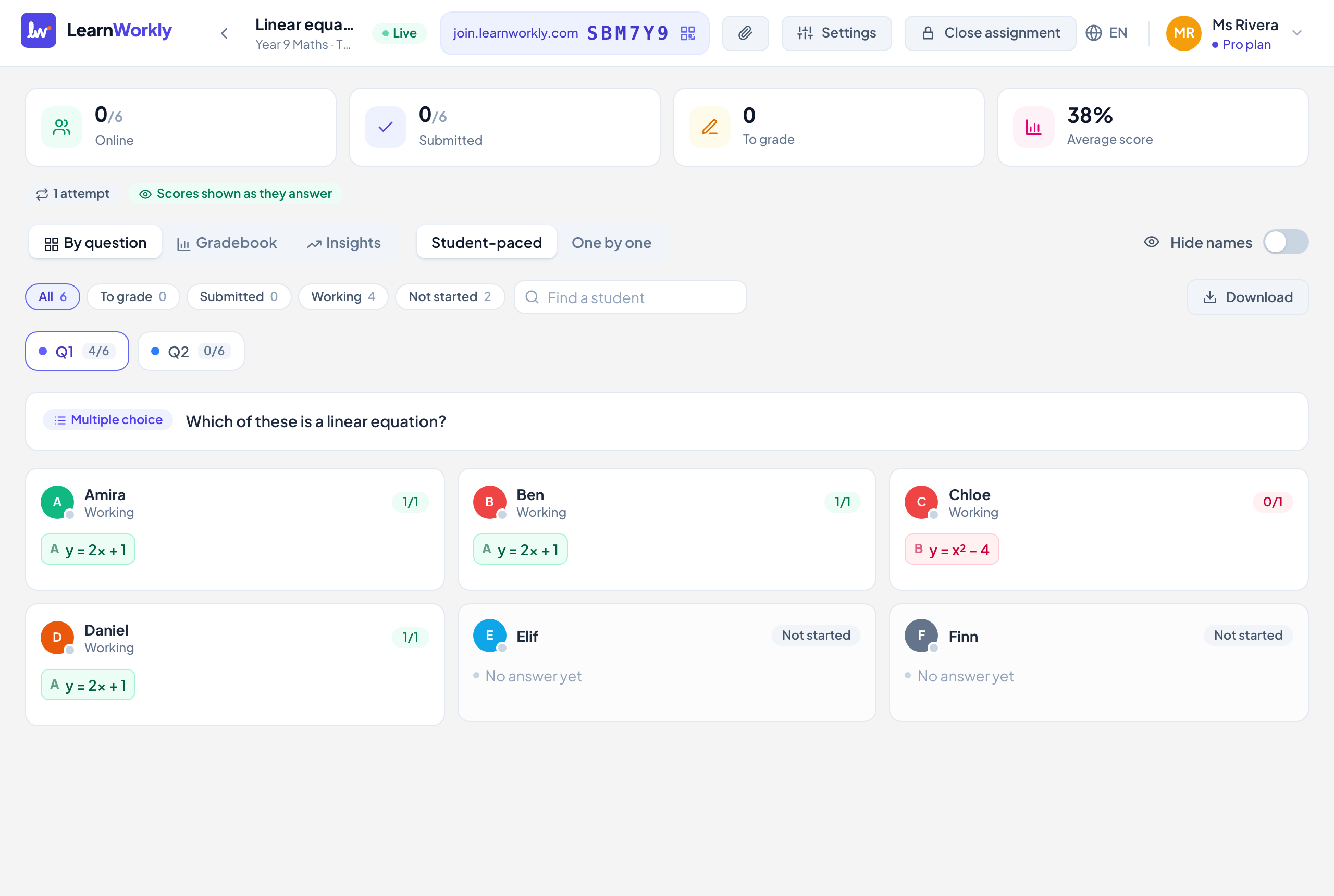
Bovenbalk
| Bediening | Wat het doet | Standaard | Abonnementen/limieten |
|---|---|---|---|
| Live / Gesloten | Toont of leerlingen nog kunnen antwoorden. | Live na het toewijzen | Alle abonnementen |
| Klascode | Het deelname-adres en de klascode. Klik erop om het deelnamescherm met een QR-code te openen. Op kleinere schermen staat het in het menu ☰ met Deelnamelink kopiëren en Deelnamescherm tonen. | Alle abonnementen | |
| Documenten | Documenten voor deze opdracht: alleen leerlingen van de klas zien ze, binnen deze opdracht. Documenten die aan de activiteit zijn toegevoegd, staan hier ook. Zie Documenten delen. | Alle abonnementen | |
| Instellingen | Opent Opdrachtinstellingen. Zie Opdrachtinstellingen. | Alle abonnementen | |
| Opdracht sluiten | Leerlingen kunnen hun antwoorden niet meer wijzigen. Ze zien hun werk en je feedback nog wel, en ze zien hun scores, wat je ook hebt gekozen bij Scores tonen. | Alle abonnementen | |
| Heropenen | Getoond bij een gesloten opdracht. Leerlingen kunnen opnieuw antwoorden. | Alle abonnementen |
Overzicht en regels
| Bediening | Wat het doet | Standaard | Abonnementen/limieten |
|---|---|---|---|
| Tellers | Online, Ingeleverd (Eigen tempo) of Antwoorden (Eén voor één en Oefenen), Na te kijken en Gemiddelde score. | Alle abonnementen | |
| Regellabels | Een overzicht van de instellingen: inleverdatum, tijdslimiet, pogingen, voldoendegrens, aftrek bij te laat inleveren, Pagina-activiteit bijgehouden, Per leerling gehusseld en wanneer scores worden getoond. | Alle abonnementen | |
| Resultaten vrijgeven | Toont nu aan elke leerling de scores (en de juiste antwoorden, als Juiste antwoorden tonen aanstaat). Verschijnt zolang de opdracht openstaat en scores niet worden getoond tijdens het antwoorden. | Alle abonnementen | |
| Resultaten weer verbergen | Maakt Resultaten vrijgeven ongedaan: scores volgen weer de instelling Scores tonen. | Alle abonnementen |
Weergaven en tempo
| Bediening | Wat het doet | Standaard | Abonnementen/limieten |
|---|---|---|---|
| Per vraag | Eén kaart per leerling met het antwoord op de gekozen vraag. Gebruik de tabbladen Q1, Q2… om te wisselen; elk tabblad toont hoeveel leerlingen hebben geantwoord. | Geselecteerd | Alle abonnementen |
| Cijferoverzicht | Eén rij per leerling en een score voor elke vraag, met Totaal, aftrek bij te laat inleveren, Voldoende / Onvoldoende en het nummer van de poging. Klik op een cel om het antwoord te openen. | Alle abonnementen | |
| Inzichten | Scoreverdeling (Gemiddelde, Mediaan, Hoogste, Laagste en Percentage voldoende bij een voldoendegrens) en hoe elke vraag ging. Sorteer met Op volgorde of Moeilijkste eerst; klik op een vraag om hem te openen in Per vraag. | Alle abonnementen | |
| Tempo van de leerling / Eén voor één | Wisselt het tempo van een lopende opdracht. Oefenopdrachten tonen in plaats daarvan een label Oefenen. | De modus die je hebt toegewezen | Alle abonnementen |
| Namen verbergen | Voor het delen van je scherm: leerlingen worden getoond als “Leerling 1”, “Leerling 2” enzovoort. Het verandert alleen jouw scherm en blijft voor deze opdracht aan totdat je het uitzet. | Uit | Alle abonnementen |
| Vorige / Volgende | Alleen Eén voor één. Zet de hele klas naar het vorige of volgende item; de balk toont wat Iedereen ziet:. | Nog geen vraag geopend | Alle abonnementen |
Leerlingen, nakijken en downloads
| Bediening | Wat het doet | Standaard | Abonnementen/limieten |
|---|---|---|---|
| Filters | Alle, Na te kijken, Niet begonnen; Ingeleverd en Bezig (Eigen tempo); Te laat (met een inleverdatum); Pagina verlaten (als pagina-activiteit wordt bijgehouden); Voldoende en Onvoldoende (met een voldoendegrens). Bij elk staat een aantal. | Alle | Alle abonnementen |
| Leerling zoeken | Toont alleen leerlingen van wie de naam bevat wat je typt. | Leeg | Alle abonnementen |
| Antwoorden nakijken (n) | Loopt vraag voor vraag elk antwoord door dat nog moet worden nagekeken, voor de getoonde leerlingen. Na het nakijken van één ga je door naar het volgende. | Getoond als antwoorden moeten worden nagekeken | Alle abonnementen |
| Downloaden | Excel (.xlsx): scores en vraaganalyse. CSV: alleen scores. Het bestand bevat alle leerlingen, welk filter er ook aanstaat. | Alle abonnementen |
Het antwoord van een leerling
| Bediening | Wat het doet | Standaard | Abonnementen/limieten |
|---|---|---|---|
| Score, Opslaan, Maximale score, 0 | Kijk het antwoord na. Automatisch nagekeken antwoorden kun je nog aanpassen. Zie Antwoorden nakijken. | Automatisch nagekeken of niet nagekeken | Alle abonnementen |
| Rubric | Bij vragen met een rubric: punten per criterium, daarna Opslaan. | Alle abonnementen | |
| Feedback | Typ een bericht, gebruik een snelle reactie, neem Gesproken feedback op (tot 2 minuten) of teken op een tekening, en klik daarna op Versturen. Zie Feedback geven. | Alle abonnementen | |
| Teruggeven | Heropent een ingeleverde poging zodat de leerling de antwoorden kan wijzigen en opnieuw kan inleveren. Niet mogelijk na de inleverdatum als te laat inleveren uitstaat. | Alle abonnementen | |
| Eerdere pogingen | Toont het antwoord en de score van elke eerdere poging. | Alle abonnementen | |
| Vorige / Volgende | Gaat naar dezelfde vraag bij de volgende leerling. | Alle abonnementen |
Sneltoetsen in een antwoord
| Toets | Wat het doet |
|---|---|
| ← / → (of K / J) | Vorig of volgend antwoord |
| F | Maximale score (elk criterium van de rubric op het maximale aantal punten) |
| 0 tot 9 | Die score, bij vragen van maximaal 9 punten zonder rubric |
| Esc | Het antwoord sluiten |
Veelgestelde vragen
Wordt er iets verwijderd als ik een opdracht sluit?
Nee. Leerlingen houden hun werk en je feedback, en je kunt altijd op Heropenen drukken.
Waarom is er geen knop Resultaten vrijgeven?
Hij verschijnt alleen zolang de opdracht openstaat en Scores tonen niet op Direct bij het antwoorden staat. Zodra de resultaten zijn vrijgegeven, verandert de knop in Resultaten weer verbergen.
Kan ik zien wie bij welke vraag is?
Ja. In het Cijferoverzicht heeft de vraag waar een leerling op dit moment aan werkt een gekleurde ring, en een stip op de avatar laat zien wie online is.
Voor het laatst gecontroleerd met de app op 11 november 2026.
Gerelateerde artikelen
- Elk antwoord live zienStart een liveles vanuit een klas, zie de antwoorden en tekeningen van elke leerling verschijnen terwijl ze werken, en verberg namen voordat je je scherm deelt.
- OpdrachtinstellingenElke optie bij het toewijzen van een activiteit of het bewerken van een opdracht: modus, inleverdatum, te laat inleveren, tijdslimiet, pogingen, scores, antwoorden, voldoendegrens en e-mails.
- Antwoorden nakijken en punten gevenWelke vraagtypen automatisch worden nagekeken, hoe je open antwoorden beoordeelt, een rubric gebruikt en met sneltoetsen snel een hele klas nakijkt.
- De les leiden en afrondenLeid de klas vraag voor vraag, bekijk Inzichten om te zien wat je opnieuw moet uitleggen, kijk antwoorden na, download de resultaten en sluit aan het eind de opdracht.