Live-visningen åpnes når du trykker Del ut og følg live. Du kan åpne den igjen når som helst fra Oppgaver i menyen, eller fra Delt ut til denne klassen på klassesiden. Alt oppdateres mens elevene jobber.
På smalere skjermer flyttes noen knapper inn i ☰-menyen, som har alle kontrollene på denne siden: klassekoden, Visning, Tempo, Skjul navn og handlingene for Oppgave.
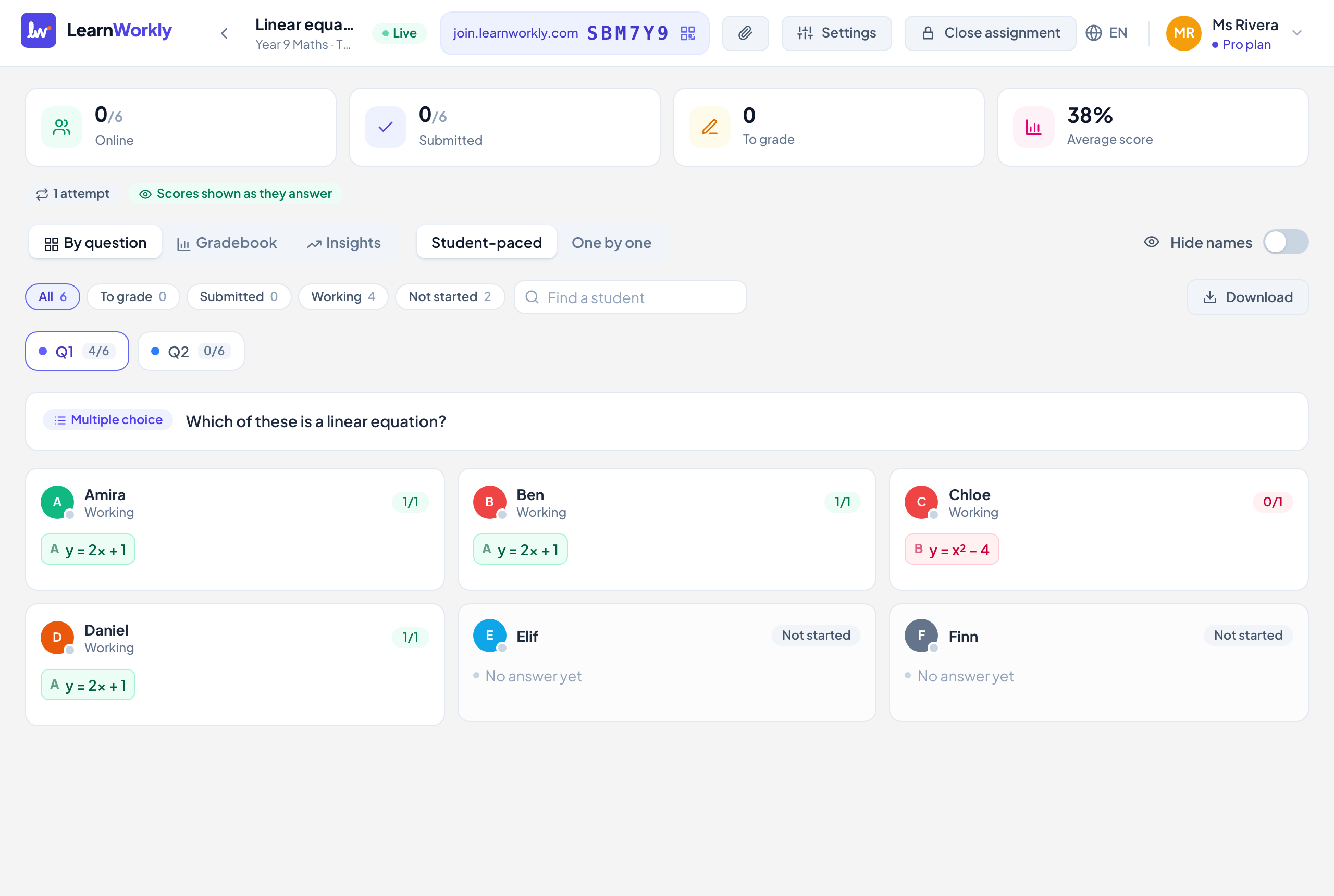
Topplinje
| Kontroll | Hva det gjør | Standard | Planer/grenser |
|---|---|---|---|
| Live / Lukket | Viser om elevene fortsatt kan svare. | Live etter utdeling | Alle planer |
| Klassekode | Bli med-adressen og klassekoden. Klikk på den for å åpne bli med-skjermen med en QR-kode. På mindre skjermer ligger den i ☰-menyen med Kopier lenke for å bli med og Vis bli med-skjerm. | Alle planer | |
| Dokumenter | Dokumenter for denne oppgaven: bare elevene i klassen ser dem, inne i denne oppgaven. Dokumenter som er lagt til aktiviteten, vises også her. Se Del dokumenter. | Alle planer | |
| Innstillinger | Åpner Oppgaveinnstillinger. Se Oppgaveinnstillinger. | Alle planer | |
| Lukk oppgaven | Elevene kan ikke lenger endre svarene sine. De ser fortsatt arbeidet sitt og tilbakemeldingen din, og de ser poengene sine uansett hva du valgte under Vis poeng. | Alle planer | |
| Åpne igjen | Vises på en lukket oppgave. Elevene kan svare igjen. | Alle planer |
Sammendrag og regler
| Kontroll | Hva det gjør | Standard | Planer/grenser |
|---|---|---|---|
| Tellere | Pålogget, Levert (i eget tempo) eller Svar (Én om gangen og Øving), Til retting og Snittpoeng. | Alle planer | |
| Merker for regler | Et sammendrag av innstillingene: frist, tidsgrense, forsøk, grense for bestått, trekk for sen levering, Sideaktivitet følges, Blandes for hver elev og når poengene vises. | Alle planer | |
| Frigi resultater | Viser alle elevene poengene deres nå (og de riktige svarene, hvis Vis riktige svar er på). Vises mens oppgaven er åpen og poengene ikke vises mens elevene svarer. | Alle planer | |
| Skjul resultatene igjen | Angrer Frigi resultater: poengene følger igjen innstillingen Vis poeng. | Alle planer |
Visninger og tempo
| Kontroll | Hva det gjør | Standard | Planer/grenser |
|---|---|---|---|
| Per spørsmål | Ett kort per elev med svaret deres på det valgte spørsmålet. Bruk fanene S1, S2… for å bytte; hver fane viser hvor mange elever som har svart. | Valgt | Alle planer |
| Karakterbok | Én rad per elev og poeng for hvert spørsmål, med Totalt, trekk for sen levering, Bestått / Ikke bestått og nummer på forsøket. Klikk på en celle for å åpne svaret. | Alle planer | |
| Innsikt | Poengfordeling (Snitt, Median, Høyest, Lavest og Andel bestått med grense for bestått) og hvordan det gikk med hvert spørsmål. Sorter med I rekkefølge eller Vanskeligste først; klikk på et spørsmål for å åpne det i Per spørsmål. | Alle planer | |
| Elevens tempo / Én om gangen | Bytter tempoet i en pågående oppgave. Øvingsoppgaver viser i stedet et Øving-merke. | Modusen du delte ut i | Alle planer |
| Skjul navn | For skjermdeling: elevene vises som «Elev 1», «Elev 2» og så videre. Det endrer bare din skjerm og forblir på for denne oppgaven til du slår det av. | Av | Alle planer |
| Forrige / Neste | Bare Én om gangen. Flytter hele klassen til forrige eller neste element; linjen viser hva Alle ser:. | Ingen spørsmål åpnet ennå | Alle planer |
Elever, retting og nedlastinger
| Kontroll | Hva det gjør | Standard | Planer/grenser |
|---|---|---|---|
| Filtre | Alle, Til retting, Ikke startet; Levert og Jobber (i eget tempo); For sent (med frist); Forlot siden (med sporing av sideaktivitet); Bestått og Ikke bestått (med grense for bestått). Hvert filter viser et antall. | Alle | Alle planer |
| Finn en elev | Viser bare elever der navnet inneholder det du skriver. | Tom | Alle planer |
| Rett svar (n) | Går gjennom alle svar som fortsatt skal rettes, spørsmål for spørsmål, for elevene som vises. Når du har rettet ett, går den videre til det neste. | Vises når svar må rettes | Alle planer |
| Last ned | Excel (.xlsx): poeng og analyse per spørsmål. CSV: bare poeng. Filen inneholder alle elever, uansett hvilket filter som er på. | Alle planer |
En elevs svar
| Kontroll | Hva det gjør | Standard | Planer/grenser |
|---|---|---|---|
| Poeng, Lagre, Full pott, 0 | Rett svaret. Automatisk rettede svar kan fortsatt endres. Se Rette svar. | Rettes automatisk eller rettes ikke | Alle planer |
| Vurderingsskjema | For spørsmål med vurderingsskjema: poeng per kriterium, og så Lagre. | Alle planer | |
| Tilbakemelding | Skriv en melding, bruk et hurtigsvar, ta opp Tilbakemelding med tale (opptil 2 minutter) eller tegn på en tegning, og trykk Send. Se Gi tilbakemelding. | Alle planer | |
| Gi tilbake | Åpner et levert forsøk igjen, så eleven kan endre svarene og levere på nytt. Ikke mulig etter fristen når sen levering er av. | Alle planer | |
| Tidligere forsøk | Viser svaret og poengene fra hvert tidligere forsøk. | Alle planer | |
| Forrige / Neste | Går til det samme spørsmålet for neste elev. | Alle planer |
Hurtigtaster i et svar
| Tast | Hva det gjør |
|---|---|
| ← / → (eller K / J) | Forrige eller neste svar |
| F | Full pott (alle kriterier i vurderingsskjemaet med fulle poeng) |
| 0 til 9 | Den poengsummen, på spørsmål verdt opptil 9 poeng uten vurderingsskjema |
| Esc | Lukk svaret |
Ofte stilte spørsmål
Sletter det noe når jeg lukker en oppgave?
Nei. Elevene beholder arbeidet sitt og tilbakemeldingen din, og du kan trykke Åpne igjen når som helst.
Hvorfor er det ingen knapp for Frigi resultater?
Den vises bare mens oppgaven er åpen og Vis poeng ikke er Med en gang de svarer. Når resultatene er frigitt, endres knappen til Skjul resultatene igjen.
Kan jeg se hvem som er på hvilket spørsmål?
Ja. I Karakterbok har spørsmålet en elev jobber med akkurat nå, en farget ring, og en prikk på avataren viser hvem som er pålogget.
Sist sjekket mot appen 11. november 2026.
Relaterte artikler
- Se hvert svar liveStart en live-time fra en klasse, se hver elevs svar og tegning dukke opp mens de jobber, og skjul navn før du deler skjermen.
- OppgaveinnstillingerAlle valg når du deler ut en aktivitet eller redigerer en oppgave: modus, frist, sen levering, tidsgrense, forsøk, poeng, svar, grense for bestått og e-poster.
- Rett svar og gi poengHvilke spørsmålstyper som rettes automatisk, hvordan du gir poeng på åpne svar, bruker et vurderingsskjema og retter en hel klasse raskt med hurtigtaster.
- Gjennomfør timen og avslutt denLed klassen spørsmål for spørsmål, sjekk Innsikt for å se hva du bør undervise på nytt, rett svar, last ned resultatene og lukk oppgaven til slutt.