Màn hình theo dõi trực tiếp mở ra khi bạn bấm Giao và xem trực tiếp. Bạn có thể mở lại bất cứ lúc nào từ Bài đã giao trên menu, hoặc từ Đã giao cho lớp này trên trang lớp. Mọi thứ cập nhật ngay khi học viên làm bài.
Trên màn hình hẹp hơn, một số nút chuyển vào menu ☰, nơi có mọi nút điều khiển của trang này: mã lớp, Chế độ xem, Nhịp làm bài, Ẩn tên khi chiếu và các thao tác Bài giao.
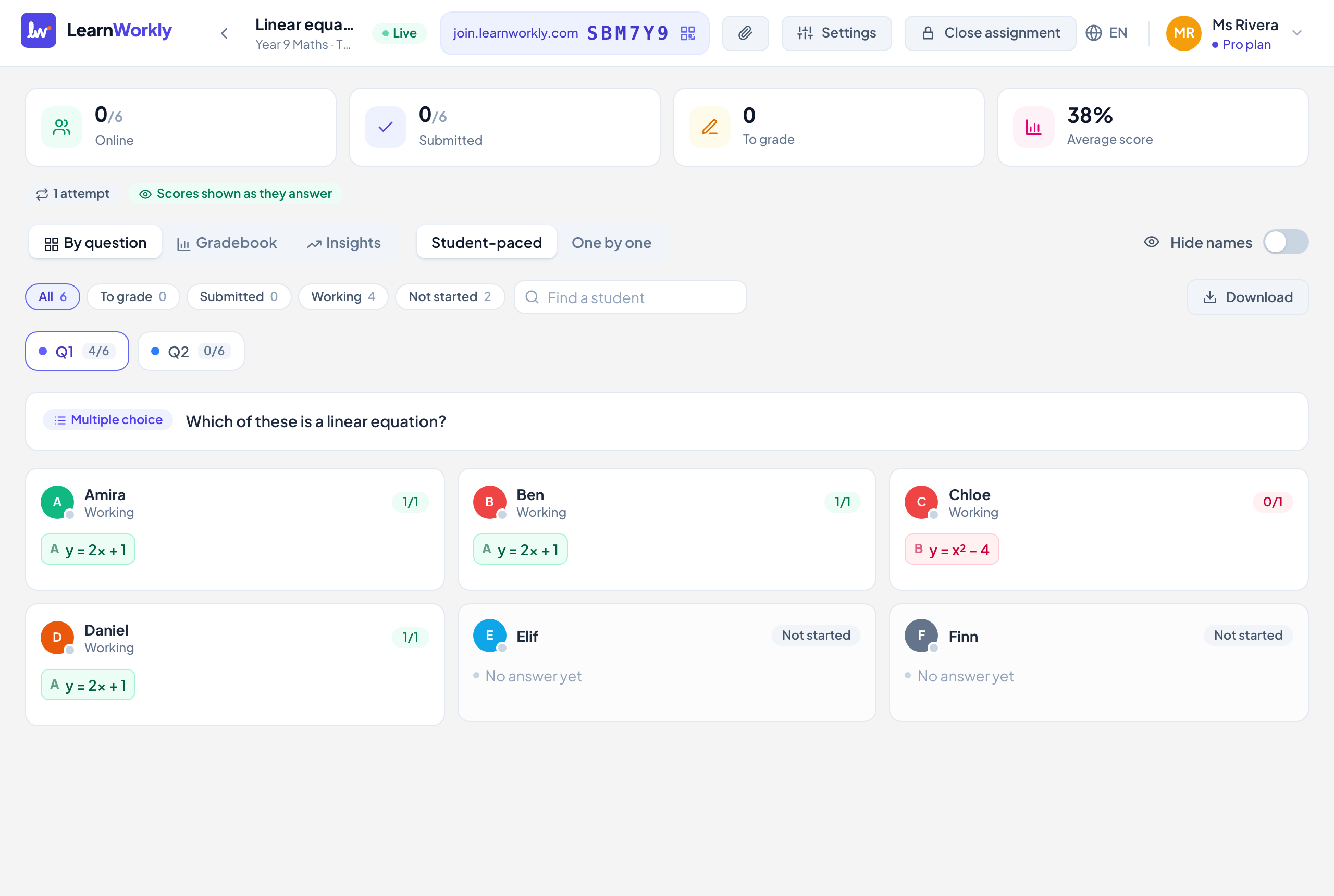
Thanh trên cùng
| Nút điều khiển | Tác dụng | Mặc định | Gói/giới hạn |
|---|---|---|---|
| Trực tiếp / Đã đóng | Cho biết học viên còn trả lời được hay không. | Trực tiếp sau khi giao bài | Mọi gói |
| Mã lớp | Địa chỉ vào lớp và mã lớp. Bấm vào để mở màn hình vào lớp có mã QR. Trên màn hình nhỏ hơn, nó nằm trong menu ☰ cùng Chép link vào lớp và Hiện màn hình vào lớp. | Mọi gói | |
| Tài liệu | Tài liệu của bài giao này: chỉ học viên của lớp thấy, bên trong bài giao này. Tài liệu thêm vào bài cũng hiện ở đây. Xem Chia sẻ tài liệu. | Mọi gói | |
| Cài đặt | Mở Cài đặt bài giao. Xem Cài đặt bài giao. | Mọi gói | |
| Đóng bài | Học viên không thể sửa câu trả lời nữa. Các em vẫn xem được bài làm và nhận xét của bạn, và thấy điểm dù bạn đã chọn gì trong Hiện điểm. | Mọi gói | |
| Mở lại | Hiện ở bài giao đã đóng. Học viên có thể trả lời lại. | Mọi gói |
Tóm tắt và quy định
| Nút điều khiển | Tác dụng | Mặc định | Gói/giới hạn |
|---|---|---|---|
| Bộ đếm | Đang online, Đã nộp (Tự làm) hoặc Câu trả lời (Từng câu và Luyện tập), Cần chấm và Điểm trung bình. | Mọi gói | |
| Nhãn quy định | Tóm tắt các cài đặt: hạn nộp, giới hạn thời gian, số lần làm, điểm đạt, trừ điểm nộp muộn, Có theo dõi hoạt động, Trộn cho từng học viên và thời điểm hiện điểm. | Mọi gói | |
| Trả kết quả | Cho mọi học viên thấy điểm ngay bây giờ (và đáp án đúng, nếu Cho xem đáp án đang bật). Xuất hiện khi bài giao đang mở và điểm không hiện ngay khi học viên trả lời. | Mọi gói | |
| Ẩn lại kết quả | Hoàn tác Trả kết quả: điểm lại theo cài đặt Hiện điểm. | Mọi gói |
Chế độ xem và nhịp độ
| Nút điều khiển | Tác dụng | Mặc định | Gói/giới hạn |
|---|---|---|---|
| Theo câu hỏi | Mỗi học viên một thẻ với câu trả lời cho câu hỏi đã chọn. Dùng các tab Q1, Q2… để chuyển; mỗi tab cho biết bao nhiêu học viên đã trả lời. | Đã chọn | Mọi gói |
| Bảng điểm | Mỗi học viên một hàng và điểm cho từng câu hỏi, kèm Tổng, trừ điểm nộp muộn, Đạt / Chưa đạt và số thứ tự lần làm. Bấm vào một ô để mở câu trả lời. | Mọi gói | |
| Phân tích | Phân bố điểm (Trung bình, Trung vị, Cao nhất, Thấp nhất và Tỉ lệ đạt khi có điểm đạt) và kết quả của từng câu hỏi. Sắp xếp bằng Theo thứ tự hoặc Khó nhất trước; bấm vào một câu hỏi để mở nó trong Theo câu hỏi. | Mọi gói | |
| Học viên tự làm / Từng câu | Đổi nhịp độ của bài giao đang diễn ra. Bài giao luyện tập thì hiện nhãn Luyện tập. | Chế độ bạn đã giao | Mọi gói |
| Ẩn tên khi chiếu | Khi chia sẻ màn hình: học viên hiện thành “Học viên 1”, “Học viên 2” và cứ thế. Tùy chọn này chỉ đổi màn hình của bạn và giữ nguyên cho bài giao này tới khi bạn tắt. | Tắt | Mọi gói |
| Trước / Sau | Chỉ với Từng câu. Chuyển cả lớp sang mục trước hoặc mục sau; thanh trên cùng cho biết Cả lớp đang thấy:. | Chưa mở câu hỏi nào | Mọi gói |
Học viên, chấm điểm và tải về
| Nút điều khiển | Tác dụng | Mặc định | Gói/giới hạn |
|---|---|---|---|
| Bộ lọc | Tất cả, Cần chấm, Chưa làm; Đã nộp và Đang làm (Tự làm); Nộp muộn (khi có hạn nộp); Rời trang (khi bật theo dõi hoạt động trang); Đạt và Chưa đạt (khi có điểm đạt). Mỗi mục hiện kèm số lượng. | Tất cả | Mọi gói |
| Tìm học viên | Chỉ hiện học viên có tên chứa nội dung bạn gõ. | Chưa có nội dung | Mọi gói |
| Chấm câu trả lời (n) | Đi lần lượt qua mọi câu trả lời còn cần chấm, từng câu hỏi một, cho các học viên đang hiện. Chấm xong một câu sẽ chuyển sang câu tiếp theo. | Hiện khi có câu trả lời cần chấm | Mọi gói |
| Tải xuống | Excel (.xlsx): điểm và phân tích câu hỏi. CSV: chỉ có điểm. File gồm mọi học viên, dù đang bật bộ lọc nào. | Mọi gói |
Câu trả lời của học viên
| Nút điều khiển | Tác dụng | Mặc định | Gói/giới hạn |
|---|---|---|---|
| Điểm, Lưu, Đủ điểm, 0 | Chấm câu trả lời. Câu trả lời chấm tự động vẫn sửa được. Xem Chấm câu trả lời. | Chấm tự động hoặc không chấm | Mọi gói |
| Tiêu chí chấm | Với câu hỏi có tiêu chí chấm: điểm cho từng tiêu chí, rồi Lưu. | Mọi gói | |
| Phản hồi | Gõ tin nhắn, dùng câu trả lời nhanh, ghi Nhận xét bằng giọng nói (tối đa 2 phút) hoặc vẽ lên bài vẽ, rồi bấm Gửi. Xem Nhận xét bài làm. | Mọi gói | |
| Trả bài sửa tiếp | Mở lại một lần làm đã nộp để học viên sửa câu trả lời và nộp lại. Không làm được sau hạn nộp khi không nhận bài nộp muộn. | Mọi gói | |
| Các lần làm trước | Hiện câu trả lời và điểm của từng lần làm trước. | Mọi gói | |
| Trước / Sau | Chuyển tới cùng câu hỏi đó của học viên tiếp theo. | Mọi gói |
Phím tắt khi chấm một câu trả lời
| Phím | Tác dụng |
|---|---|
| ← / → (hoặc K / J) | Câu trả lời trước hoặc sau |
| F | Đủ điểm (mọi tiêu chí chấm đều đạt điểm tối đa) |
| 0 đến 9 | Số điểm đó, ở câu hỏi tối đa 9 điểm không có tiêu chí chấm |
| Esc | Đóng câu trả lời |
Câu hỏi thường gặp
Đóng bài giao có xóa gì không?
Không. Học viên vẫn giữ bài làm và nhận xét của bạn, và bạn có thể bấm Mở lại bất cứ lúc nào.
Tại sao không có nút Trả kết quả?
Nút này chỉ xuất hiện khi bài giao đang mở và Hiện điểm không phải là Ngay khi trả lời. Khi đã trả kết quả, nút đổi thành Ẩn lại kết quả.
Tôi có xem được ai đang ở câu hỏi nào không?
Có. Trong Bảng điểm, câu hỏi học viên đang làm có viền màu, và chấm trên ảnh đại diện cho biết ai đang online.
Đã đối chiếu với app lần cuối ngày 11 tháng 11, 2026.
Bài viết liên quan
- Xem trực tiếp mọi câu trả lờiBắt đầu buổi học trực tiếp từ một lớp, xem câu trả lời và bài vẽ của từng học viên hiện lên khi các em làm, và ẩn tên trước khi chia sẻ màn hình.
- Cài đặt bài giaoMọi tùy chọn khi bạn giao bài hoặc sửa bài giao: chế độ, hạn nộp, nộp muộn, giới hạn thời gian, số lần làm, điểm, đáp án, điểm đạt và email.
- Chấm câu trả lời và cho điểmDạng câu hỏi nào được chấm tự động, cách chấm câu trả lời mở, dùng tiêu chí chấm và chấm nhanh cả lớp bằng phím tắt.
- Dạy buổi học và kết thúcDẫn cả lớp đi từng câu hỏi, xem Phân tích để biết cần dạy lại gì, chấm câu trả lời, tải kết quả về và đóng bài giao khi kết thúc.